Hinzufügen/Bearbeiten...Standorte...Kinderbettnummer
Die Lagerplatznummern werden auf der Registerkarte „Ausrüstung“ im Feld „Weitere Informationen… Lagerplatznummer“ ausgewählt. Die Cribs sind nach Unternehmen sortiert. Lagerplatznummern stellen in der Regel den ersten Teil eines zweiteiligen Schlüssels für den Lagerplatz (Lagerplatz/Lagerfach) dar. Wenn ein Gerät im Einsatz ist oder aufgrund eines Ereignisses bewegt wurde, werden in der Regel die Felder „Standort“ und „Unterstandort“ verwendet, um den Verbleib des Geräts zu verfolgen, bis es schließlich wieder in seinen Lagerplatz und sein Fach zurückgebracht wird.
Hinweis: In neueren Versionen ersetzt das Feld „Standort“ die „Regalnummer“ und das Feld „Unterort“ die „Behälternummer“.
In Version 13 müssten die neuen Feldlayouts „Crib-Nummer“ und „Bin-Nummer“ dem Layout hinzugefügt werden, wobei ein benutzerdefiniertes Feld erforderlich ist, damit sie angezeigt werden.
Neue Standorte für Kinderbetten hinzufügen Kinderbetten können auf zwei Arten in die Datenbank aufgenommen werden.
Die erste Möglichkeit besteht darin, die Informationen einzugeben, während Sie in der Geräteansicht ein neues Gerät zu einem Unternehmen hinzufügen. Die zweite Möglichkeit besteht darin, aus einer Masterliste unter „Standorte“ von „Cribs“ auszuwählen, die Sie zuvor hinzugefügt haben.
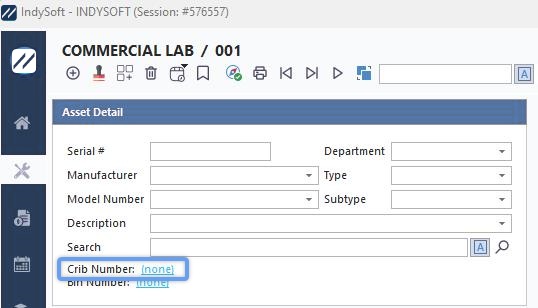
Dashboard – Ausrüstung – Weitere Informationen. - Bettnummer
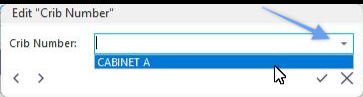 Feld „Ausrüstung bearbeiten“ im
-Dashboard
Unter „Weitere Informationen“ Felder: Wenn Sie auf  klicken, wird das Dialogfeld „Ausrüstungsfeld bearbeiten“ geöffnet. Sie können einen neuen Text eingeben, mit der Eingabe eines bereits ausgefüllten Textes beginnen – der Text wird dann angezeigt – oder einen Text aus der Dropdown-Liste auswählen. Klicken Sie auf
  , um zuzustimmen, oder auf
  , um abzubrechen. Wenn Sie auf
  klicken, gelangen Sie in den „Zusätzlichen Informationen“ vorwärts oder rückwärts. Felder. Sie können den Text in diesem Feld auch bearbeiten oder löschen.
Hinweis: Bitte beachten Sie, dass die Dropdown-Liste nur dann angezeigt wird, wenn Sie die Untertypen zuvor in das Feld eingegeben oder aus der Masterliste ausgewählt haben, wie im Folgenden erläutert wird.
Untertypenliste „
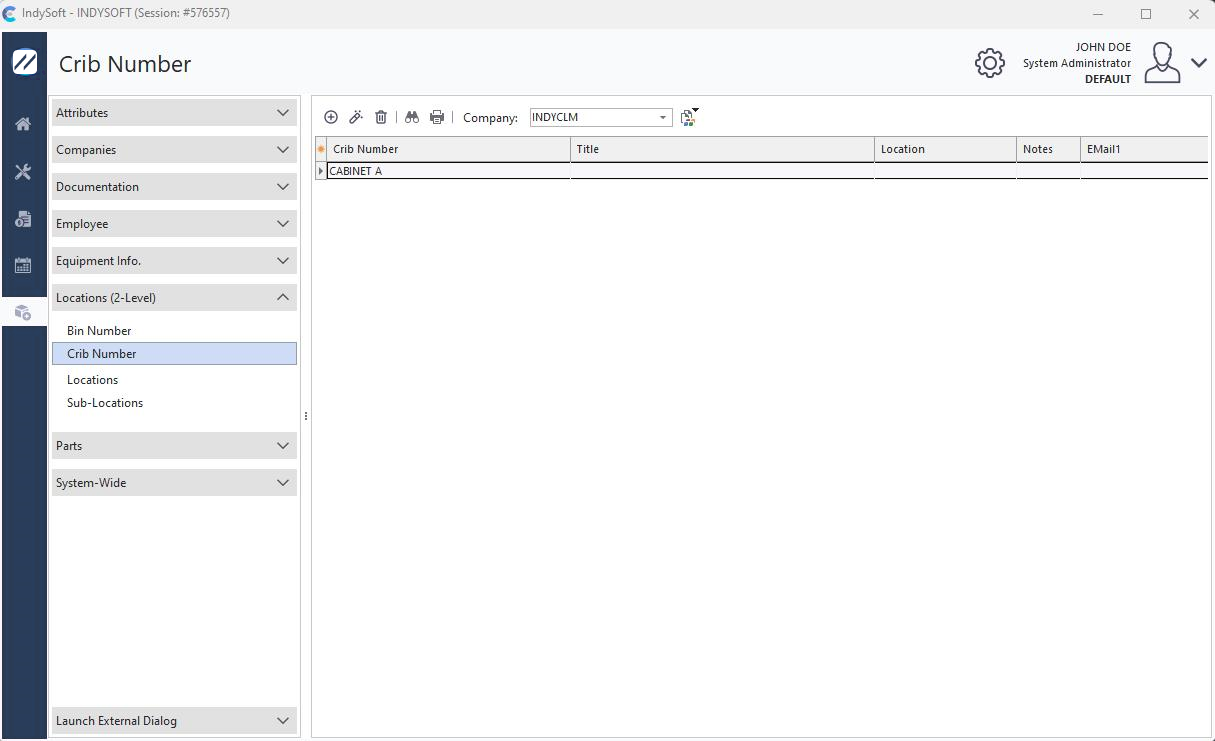
“ hinzufügen/bearbeiten Um die Liste der Cribs zu ergänzen oder zu verwalten, klicken Sie im linken Bereich von IndySoft auf „Hinzufügen/Bearbeiten“ und wählen Sie dann im Dropdown-Menü „Standorte…Crib-Nummer“ aus.
 ../Storage/indysoft-help-publication/hm_clip3114.png
Crib-Nummer hinzufügen/bearbeiten
Achte darauf, dass du Cribs der richtigen „Firma“ zuordnest. Klicken Sie auf  „Neues Element“, um ein neues Crib hinzuzufügen, oder auf
  , um ein Element anzuzeigen oder zu bearbeiten. (Zum Sortieren klicken Sie auf die Spaltenüberschrift.)
Schritt 1 von 3
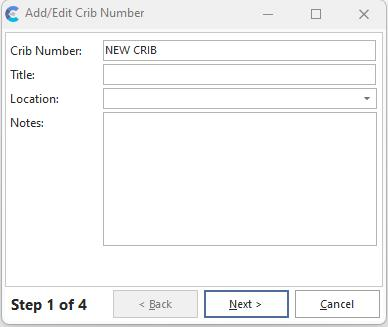
Kinderbettnummer hinzufügen/bearbeiten Schritt 1
Krippen-Nummer
Der eindeutige Name für jede Krippen-Nummer.Maximal 40 alphanumerische Zeichen.
Titel
Ermöglicht eine zusätzliche, nicht eindeutige Beschreibung jeder Crib-Nummer.Maximal 50 alphanumerische Zeichen.
Standort
Der physische Standort des Cribs innerhalb des Unternehmens. Dieses Dropdown-Menü wird aus der Liste [Standorte hinzufügen/bearbeiten...] (hm-add-edit-locations-locatio.md) bezogen.
Hinweise
Ermöglicht die Eingabe beliebiger textbasierter Kommentare zum ausgewählten Kinderbett.
Schritt 2 von 3
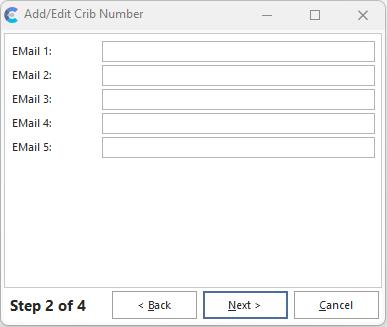
Kinderbettnummer hinzufügen/bearbeiten – Schritt 2
In diesem Schritt können Sie 5 E-Mail-Adressen eingeben, die mit dieser Crib-Nummer verknüpft sind. Diese E-Mail-Adressen können über die E-Mail-Verteilungsregeln gemäß Berichtsregel im Modul „Ereignis- (Workflow-)Konfiguration“ abgerufen werden. Ebenso können diese E-Mail-Adressen über die E-Mail-Verteilungsregeln für Zertifikate im Modul „Ereignis- (Workflow-)Konfiguration“ abgerufen werden. Drittens können diese E-Mail-Adressen aus dem IndySoft Alarmsystem abgerufen werden, wenn durch Gerätegruppen Alarme ausgelöst werden.
Schritt 3 von 3
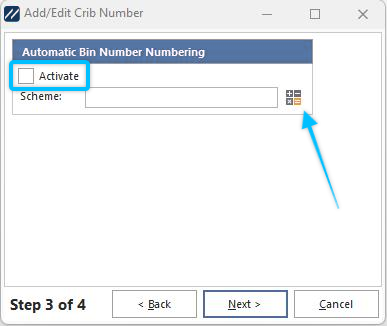
Kinderbettnummer hinzufügen/bearbeiten – Schritt 3
Automatische Nummerierung der Lagerplätze
Aktivieren
Wenn Sie dieses Kontrollkästchen aktivieren, wird automatisch ein Lagername zugewiesen.
Scheme-
Klicken Sie auf das Taschenrechner-Symbol  , um den Assistenten für die automatische Nummerierung zu starten.
Schritt 4 von 4
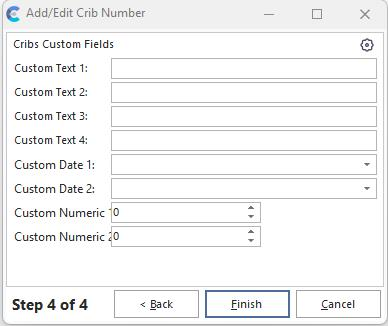
Kinderbettnummer hinzufügen/bearbeiten Schritt 4
Benutzerdefinierte Felder für Dokumente
Hier können Sie Werte zu den von Ihnen erstellten benutzerdefinierten Feldern hinzufügen. Diese Werte werden im Anzeigefenster unter der Feldüberschrift „Mitarbeiter hinzufügen/bearbeiten“ angezeigt.
Assistent für automatische Nummerierung
Automatische Nummerierung kann in der Geräteansicht ausgewählt werden, indem Sie auf  -Symbol neben dem Unterort (Bin-Nummer) im Dashboard.
 Produktivitätstipp
Das Dialogfeld „Crib-Nummer hinzufügen/bearbeiten“ lässt sich auf vielfältige Weise filtern und anpassen. Weitere Informationen finden Sie unter Allgemeine Schnittstelle.
Schaltflächen und Symbole werden hier ausführlich beschrieben.