Ajouter/Modifier...Emplacements...Numéro de lit
Les numéros de stock sont sélectionnés dans l'onglet « Équipement »... Informations supplémentaires... champ « Numéro de stock ». Les comptes sont classés par société. Les numéros de casier correspondent généralement à la première partie d'un code à deux chiffres désignant l'emplacement de stockage (casier/bac). Lorsqu'un équipement se trouve sur le terrain ou a été déplacé à la suite d'un événement, on utilise généralement les champs « Emplacement » et « Sous-emplacement » pour suivre cet équipement jusqu'à ce qu'il soit finalement remis à sa place dans le local de stockage et son compartiment.
Remarque : Dans les versions plus récentes, le champ « Emplacement » remplace le « Numéro de casier », et le champ « Sous-emplacement » remplace le « Numéro de bac ».
Dans la version 13, les nouvelles structures de champs « Équipement », « Numéro de lit » et « Numéro de casier » devront être ajoutées à la structure via un champ créé par l'utilisateur pour être visibles.
Ajouter de nouveaux emplacements de berceaux
Il existe deux façons d'ajouter des berceaux à la base de données. La première méthode consiste à saisir les informations au moment où vous ajoutez un nouvel équipement à une entreprise dans la vue « Équipements ». La deuxième méthode consiste à utiliser la liste principale des lieux de « Cribs » que vous avez précédemment ajoutés.
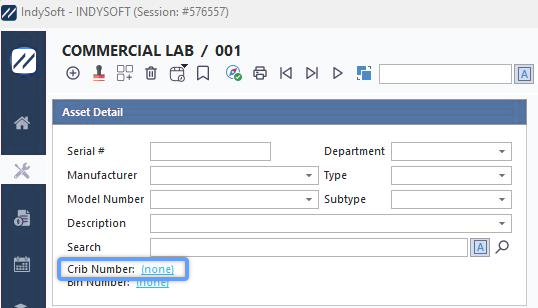 Vue « Équipement » du tableau de bord d'
- Informations supplémentaires. - Numéro de lit
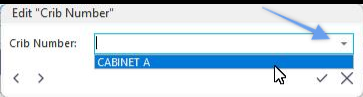 Tableau de bord «
» : modifier le champ « Équipement »
Dans la section « Informations supplémentaires ». champs, cliquer sur le lien  ouvrira la boîte de dialogue « Modifier le champ d'équipement ». Vous pouvez saisir un nouveau texte, commencer à saisir un texte déjà prérempli (celui-ci s'affichera alors) ou sélectionner un texte dans la liste déroulante. Cliquez sur
  pour accepter ou sur
  pour annuler. En cliquant sur
  , vous pourrez avancer ou reculer dans les informations supplémentaires. champs. Vous pouvez également modifier ou supprimer le texte de ce champ.
Remarque : n'oubliez pas que la liste déroulante ne s'affichera que si vous avez déjà saisi les sous-types dans le champ ou à partir de la liste principale, comme expliqué ci-dessous.
Ajouter/Modifier la liste des sous-types
Pour compléter ou gérer la liste des lits d'appoint, dans le panneau de gauche d'IndySoft, cliquez sur Ajouter/Modifier, puis sélectionnez Emplacements... Numéro de lit d'appoint dans le menu déroulant.
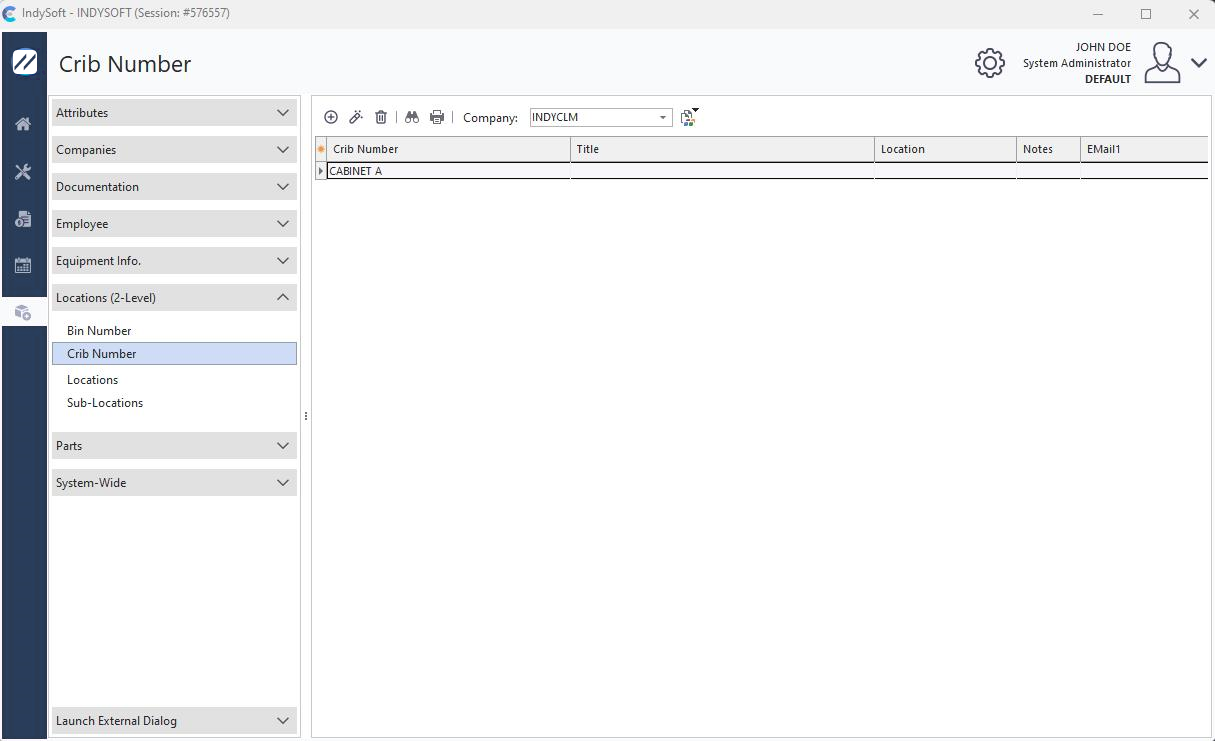 ../Storage/indysoft-help-publication/hm_clip3114.png
Ajouter/Modifier un numéro de lit
Assurez-vous d'ajouter Cribs à la bonne « Entreprise ». Cliquez sur  « Nouvel élément » pour ajouter un nouveau lit de bébé ou sur
  pour « Afficher/Modifier l'élément ». (Triez les données en cliquant sur l'en-tête au-dessus de la colonne).
Étape 1 sur 3
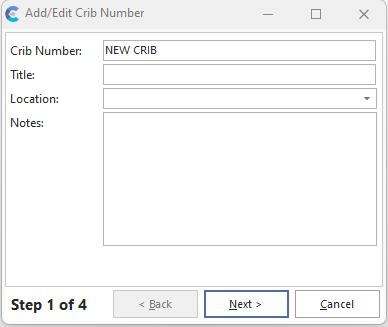
Ajouter/modifier un numéro de lit d'enfant Étape 1
Numéro de lit d'enfant n°
Nom unique attribué à chaque numéro de lit d'enfant.Limité à 40 caractères alphanumériques.
Titre
Permet d'ajouter une description non unique pour chaque numéro de lit d'enfant.Limité à 50 caractères alphanumériques.
Emplacement
L'emplacement physique du berceau au sein de l'entreprise. Cette liste déroulante est alimentée à partir de la liste « Ajouter/Modifier... Emplacements »
Remarques
Permet de saisir tout commentaire textuel concernant le lit sélectionné.
Étape 2 sur 3
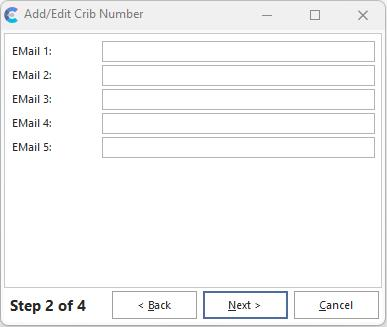
Ajouter/modifier un numéro de lit d'enfant - Étape 2
Cette étape permet de saisir 5 adresses e-mail associées à ce numéro de lit bébé. Ces adresses e-mail peuvent être récupérées à partir des règles de distribution des e-mails via Règle de rapport dans le module de configuration des événements (workflow). De même, ces adresses e-mail peuvent être récupérées à partir des Règles de distribution des e-mails pour les certificats dans le module de configuration des événements (workflow). Troisièmement, ces adresses e-mail peuvent être récupérées depuis le système d'alarme d'IndySoft lorsque des alarmes sont générées par un groupe d'équipements.
Étape 3 sur 3
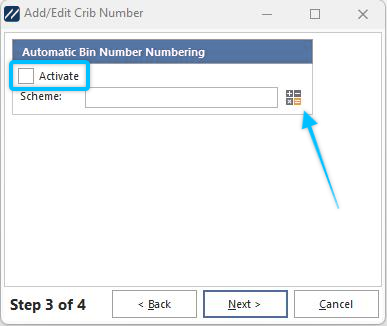
Ajouter/modifier un numéro de lit d'enfant - Étape 3
de numérotation automatique des bacs Activer
Cochez cette case pour attribuer automatiquement un nom au bac.
de Scheme Cliquez sur l'icône de la calculatrice pour lancer l'Assistant de configuration de la numérotation automatique../_shared/hm-add-edit-locations-crib-nu-2023-02-24-11.pnghm-automatic-numbering.md
Étape 4 sur 4
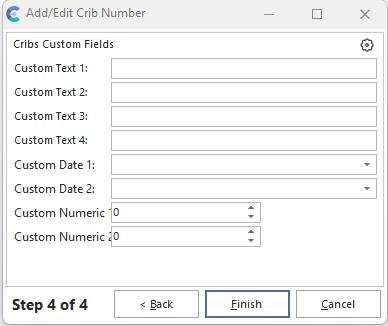
Ajouter/modifier un numéro de lit d'enfant Étape 4
Champs personnalisés du document
Ici, vous pouvez saisir des valeurs dans les champs personnalisés que vous avez créés. Ces valeurs s'afficheront sous l'en-tête du champ « Ajouter/Modifier des employés » dans la fenêtre d'affichage.
Assistant de numérotation automatique
Numérotation automatique peut être sélectionné dans la vue « Équipement » en cliquant sur  Astuce de productivité
La boîte de dialogue « Ajouter/Modifier un numéro de lit » peut être filtrée et personnalisée de nombreuses façons. Pour plus d'informations, consultez la page Interface générale.
Les boutons et les icônes sont décrits en détail ici.