Adicionar/Editar...Localizações...Número do berço
Os números de almoxarifado são selecionados no separador «Equipamento»... «Informações adicionais»... no campo «Número de almoxarifado». Os registos são classificados por empresa. Os números de armazém representam geralmente a primeira parte de uma chave de duas partes para o local de armazenamento (armazém/compartimento). Quando um equipamento se encontra no local de trabalho ou foi deslocado na sequência de um evento, geralmente os campos «Localização» e «Sublocalização» são utilizados para acompanhar o equipamento até que este seja, por fim, devolvido ao seu local de armazenamento e compartimento.
Nota: Nas versões mais recentes, o campo «Localização» substitui o «Número da prateleira», e o campo «Sublocalização» substitui o «Número do compartimento».
Na versão 13, os novos layouts de campos de equipamento, «Número de berço» e «Número de compartimento» teriam de ser adicionados ao layout através de um campo criado pelo utilizador para ficarem visíveis.
Adicionar novos locais de berços
Os berços podem ser adicionados à base de dados de duas formas. A primeira forma é enquanto preenche os dados ao adicionar um novo equipamento a uma empresa na Vista de Equipamentos. A segunda forma é a partir de uma lista principal em «Locais» dos «Cribs» que adicionou anteriormente.
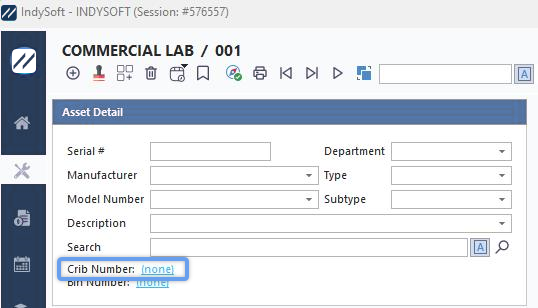 Vista do painel de controlo do
: Informações adicionais. - Número do berço
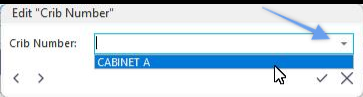
: Painel de controlo - Editar campo de equipamento
Na secção «Informações adicionais». campos; ao clicar em  , será aberta a caixa de diálogo «Editar campo de equipamento». Pode escrever um novo Crib, começar a escrever num já preenchido e o texto será exibido, ou selecionar um Crib na lista suspensa. Clique em
  para aceitar ou em
  para cancelar. Ao clicar em
  , poderá avançar ou recuar nas Informações Adicionais. campos. Também pode editar/eliminar o texto neste campo.
Nota: Lembre-se de que a lista suspensa só será preenchida se tiver introduzido previamente os subtipos nesse campo ou a partir da lista principal, conforme explicado a seguir.
Adicionar/Editar Lista de Subtipos
Para adicionar ou gerir a lista de berços, no painel esquerdo do IndySoft, clique em Adicionar/Editar e, em seguida, selecione Localizações...Número do Berço no menu suspenso.
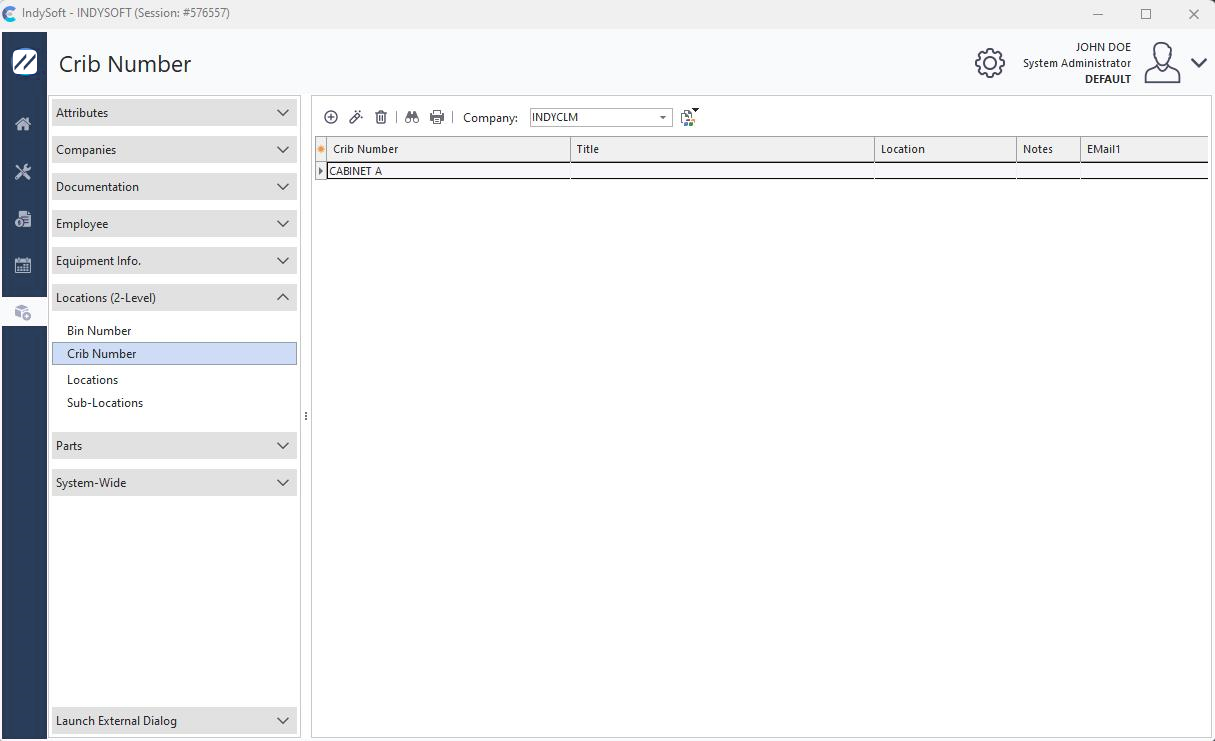 ../Storage/indysoft-help-publication/hm_clip3114.png
Adicionar/Editar Número de Berço
Certifique-se de que está a adicionar o Cribs à «Empresa» correta. Clique em  «Novo item» para adicionar um novo Crib ou em
  para «Ver/Editar item». (Ordene clicando no cabeçalho acima da coluna).
Passo 1 de 3
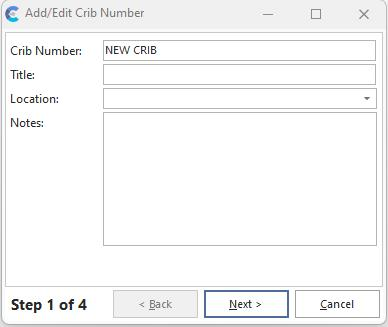
Adicionar/Editar Número de Berço - Passo 1
Número de berço n.º
O nome exclusivo de cada número de berço.Limitado a 40 caracteres alfanuméricos.
Título
Permite uma descrição adicional não exclusiva para cada número de berço.Limitado a 50 caracteres alfanuméricos.
Localização
A localização física do berço dentro da empresa. Este menu suspenso é preenchido a partir da Lista de locais - Adicionar/Editar...
Notas
Permite a introdução de quaisquer comentários textuais diversos sobre o berço selecionado.
Passo 2 de 3
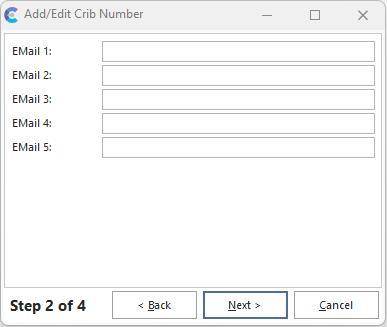
Adicionar/Editar Número do Berço - Passo 2
Esta etapa permite introduzir 5 endereços de e-mail associados a este número de berço. Estes endereços de e-mail podem ser recuperados a partir das Regras de Distribuição de E-mail, conforme descrito em Regra de Relatório no Módulo de Configuração de Eventos (Workflow). Da mesma forma, estes endereços de e-mail podem ser recuperados a partir das Regras de Distribuição de E-mail para Certificados no Módulo de Configuração de Eventos (Fluxo de Trabalho). Em terceiro lugar, estes endereços de e-mail podem ser recuperados a partir do IndySoft Sistema de Alarme quando são gerados alarmes por agrupamentos de equipamentos.
Passo 3 de 3
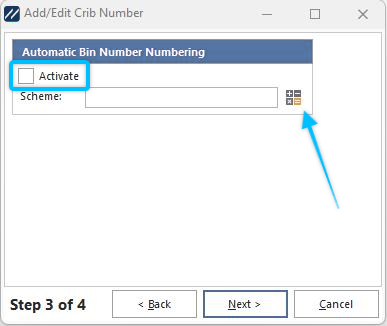
Adicionar/Editar Número do Berço - Passo 3
Numeração automática de números de compartimento
Ativar
Ao marcar esta caixa, será atribuído automaticamente um nome ao compartimento.
Esquema
Clique no ícone da calculadora  , o que abrirá o Assistente de configuração de numeração automática.
Passo 4 de 4
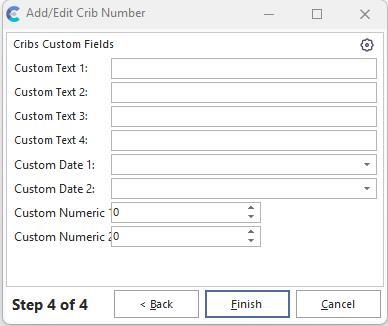
Adicionar/Editar Número do Berço - Passo 4
Campos personalizados do documento
Aqui, pode adicionar valores aos campos personalizados que criou. Estes valores aparecerão sob o título do campo «Adicionar/Editar Funcionários» na janela de visualização.
Assistente de Numeração Automática
Numeração Automática pode ser selecionado na Vista de Equipamentos clicando em  ao lado da sublocalização (número do contentor) no painel de controlo.
 Dica de produtividade
A caixa de diálogo «Adicionar/Editar Número de Berço» pode ser filtrada e personalizada de várias formas. Consulte Interface Geral para obter mais informações.
Os botões e ícones são descritos em pormenor aqui.