Aggiungi/Modifica...Posizioni...Numero della culla
I numeri di magazzino vengono selezionati dalla scheda "Equipaggiamento"... "Informazioni aggiuntive"... nel campo "Numero di magazzino". Le voci sono classificate per azienda. I numeri di magazzino rappresentano generalmente la prima parte di un codice composto da due parti che identifica il luogo di stoccaggio (magazzino/cella). Quando un'attrezzatura si trova in area di lavoro o è stata spostata a seguito di un evento, in genere i campi "Ubicazione" e "Sottoubicazione" vengono utilizzati per tracciarne il percorso fino al suo ritorno al magazzino e al relativo scomparto.
Nota: Nelle versioni più recenti, il campo «Ubicazione» sostituisce il «Numero di cella», mentre «Sotto-ubicazione» sostituisce il «Numero di contenitore».
Nella versione 13, per rendere visibili i nuovi layout dei campi "Equip", "Numero di cella" e "Numero di contenitore", è necessario aggiungerli al layout tramite un campo creato dall'utente.
Aggiunta di nuove ubicazioni di culle
È possibile aggiungere culle al database in due modi. Il primo modo consiste nell'inserire le informazioni mentre si aggiunge una nuova attrezzatura a un'azienda nella schermata "Attrezzature". Il secondo modo consiste nell'utilizzare un elenco principale presente nella sezione "Luoghi" di "Cribs" che hai aggiunto in precedenza.
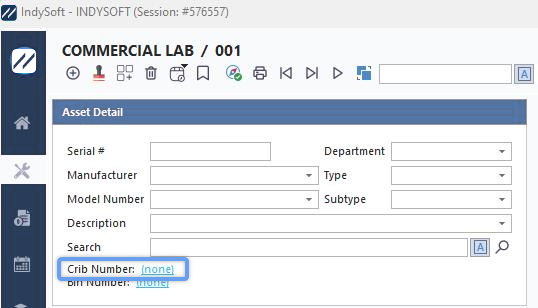
- Schermata "Equipaggiamento" della dashboard - Informazioni aggiuntive. - Numero della culla
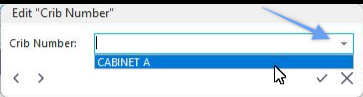
: Modifica del campo "Attrezzatura" nella dashboard
Nella sezione "Informazioni aggiuntive". campi: cliccando su  si aprirà la finestra di dialogo "Modifica campo attrezzatura". Puoi digitare un nuovo testo, iniziare a scrivere in uno già compilato (il testo verrà visualizzato) oppure selezionare un testo dall'elenco a discesa. Clicca su
  per accettare o su
  per annullare. Cliccando su
  potrai scorrere in avanti o indietro nella sezione "Informazioni aggiuntive". campi. È inoltre possibile modificare o eliminare il testo in questo campo.
Nota: ricorda che l'elenco a discesa verrà visualizzato solo se hai precedentemente inserito i sottotipi nel campo o dall'elenco principale, come spiegato di seguito.
Aggiungi/Modifica elenco sottotipi
Per aggiungere elementi all'elenco delle culle o gestirlo, nel pannello di sinistra di IndySoft clicca su Aggiungi/Modifica, quindi seleziona Posizioni...Numero culla dal menu a tendina.
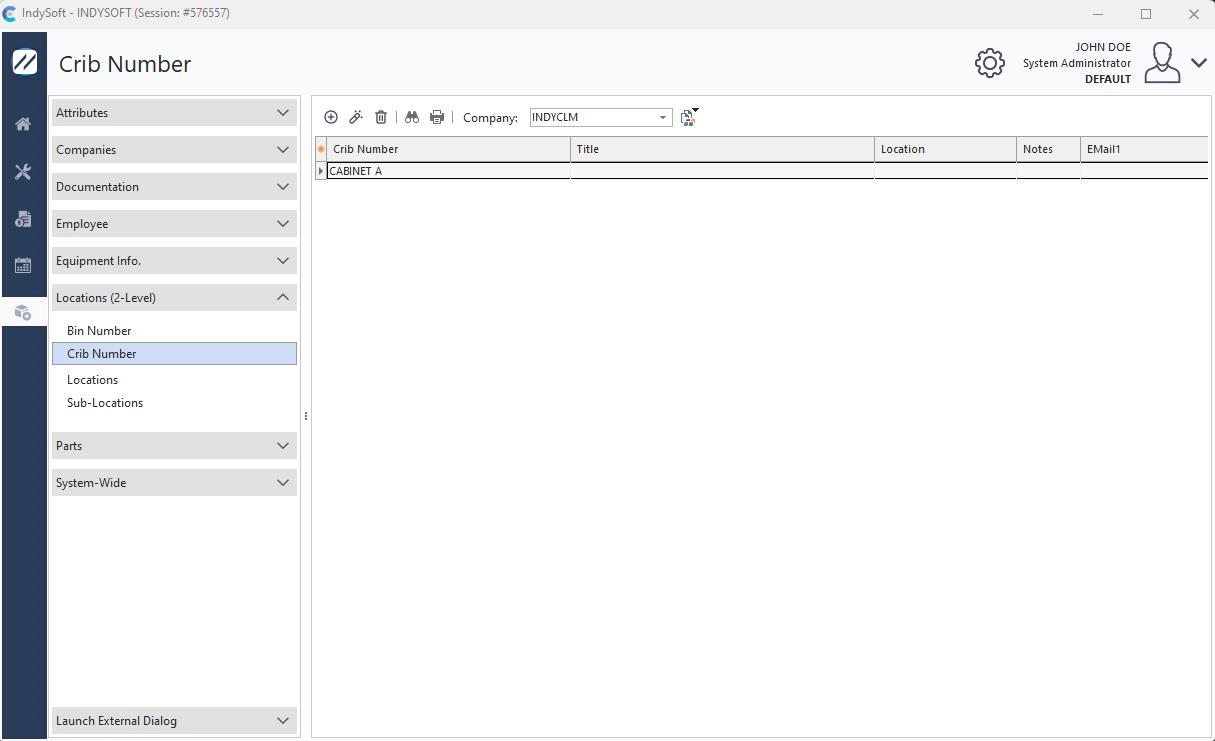 ../Storage/indysoft-help-publication/hm_clip3114.png
Aggiungi/Modifica numero di letto
Assicurati di aggiungere Cribs alla "Società" corretta. Clicca su  "Nuovo elemento" per aggiungere una nuova culla oppure su
  per "Visualizza/Modifica elemento". (Ordina cliccando sull'intestazione sopra la colonna).
Fase 1 di 3
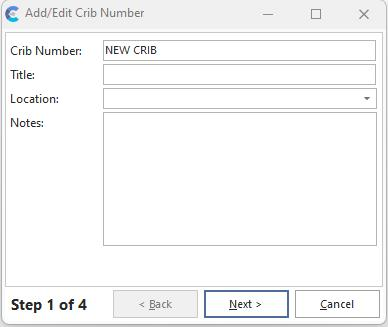
Aggiungi/Modifica numero di culla - Passaggio 1
Numero di culla n.
: il nome univoco assegnato a ciascun numero di culla.Limite di 40 caratteri alfanumerici.
Titolo
: consente di aggiungere una descrizione aggiuntiva non univoca per ogni numero di lettino.Limite di 50 caratteri alfanumerici.
Ubicazione
: l'ubicazione fisica del Crib all'interno dell'azienda. Questo menu a tendina viene popolato dall'elenco Aggiungi/Modifica... Posizioni
Note
Consente di inserire eventuali commenti testuali vari relativi alla culla selezionata.
Fase 2 di 3
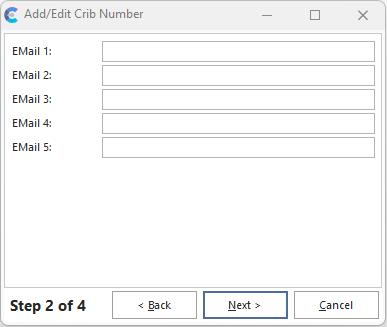
Aggiungi/Modifica numero di culla - Fase 2
In questa fase è possibile inserire 5 indirizzi e-mail associati a questo numero di culla. Questi indirizzi e-mail possono essere recuperati dalle regole di distribuzione e-mail tramite Regola di report nel modulo di configurazione degli eventi (flusso di lavoro). Allo stesso modo, questi indirizzi e-mail possono essere recuperati dalle Regole di distribuzione e-mail per i certificati nel modulo di configurazione degli eventi (flusso di lavoro). In terzo luogo, questi indirizzi e-mail possono essere richiamati dal sistema di allarme IndySoft (hm-output-email.md) quando vengono generati degli allarmi dai gruppi di apparecchiature.
Passaggio 3 di 3
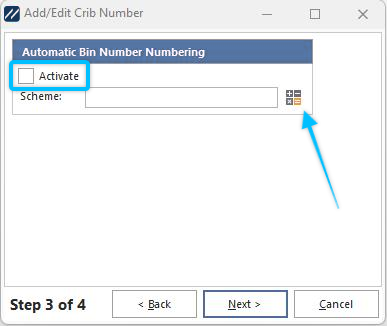
Aggiungi/Modifica numero di culla - Fase 3
Numerazione automatica dei contenitori
Attiva
Selezionando questa casella verrà assegnato automaticamente un nome al contenitore.
Schema
Clicca sull'icona della calcolatrice  per avviare la Procedura guidata per la numerazione automatica.
Passaggio 4 di 4
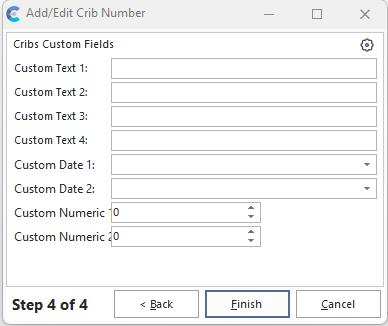
Aggiungi/Modifica numero di culla - Passaggio 4
Campi personalizzati del documento
Qui puoi inserire i valori nei campi personalizzati che hai creato. Questi valori appariranno sotto l'intestazione del campo "Aggiungi/Modifica dipendenti" nella finestra di visualizzazione.
La procedura guidata per la numerazione automatica
Numerazione automatica può essere selezionata nella vista "Attrezzature" cliccando su  Suggerimento per la produttività
La finestra di dialogo "Aggiungi/Modifica numero di letto" può essere filtrata e personalizzata in molti modi. Per ulteriori informazioni, consultare la sezione Interfaccia generale.
I pulsanti e le icone sono descritti in dettaglio qui.