Adicionar/Editar...Localizações...Número de contentor
Os números de compartimento são selecionados no separador «Equipamento»... «Informações adicionais»... no campo «Número de compartimento». As caixas são identificadas de acordo com a empresa e o número do armazém. O número de posição representa geralmente a segunda parte de uma chave composta por duas partes para o local de armazenamento (depósito/posição). Quando um equipamento se encontra no local de trabalho ou foi deslocado na sequência de um evento, geralmente os campos «Localização» e «Sublocalização» são utilizados para acompanhar o equipamento até que este seja, por fim, devolvido ao seu local de armazenamento e compartimento.
Nota: Nas versões mais recentes, o campo «Localização» substitui o «Número da prateleira», e o campo «Sublocalização» substitui o «Número do compartimento».
Na versão 13, os novos layouts de campos de equipamento, «Número de berço» e «Número de compartimento» teriam de ser adicionados ao layout através de um campo criado pelo utilizador para ficarem visíveis.
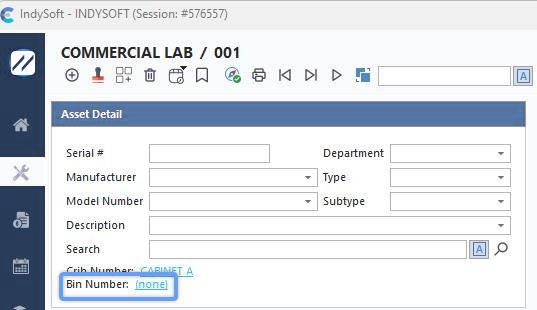 Visualização do equipamento da
- Informações adicionais. - Número do contentor
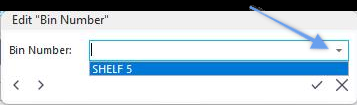
Editar campo de equipamento - Número do compartimento
Na secção «Informações adicionais». No campo, ao clicar em  , será aberta a caixa de diálogo «Editar campo de equipamento». Pode introduzir um novo número de compartimento, começar a escrever um número já preenchido (o texto será exibido) ou selecionar um número de compartimento na lista suspensa. Clique em
  para aceitar ou em
  para cancelar. Ao clicar em
  , poderá avançar ou recuar nas Informações Adicionais. campos. Também pode editar/eliminar o texto neste campo.
Nota: Lembre-se de que a lista suspensa só será preenchida se tiver introduzido previamente o número do compartimento no campo ou a partir da lista principal, conforme explicado a seguir.
A opção Numeração automática pode ser selecionada na Vista de Equipamentos clicando no botão  ao lado da sublocalização (número do contentor) no painel de controlo.
Adicionar números de compartimento
Para adicionar ou gerir a lista de números de compartimento, no cabeçalho do IndySoft, clique em Adicionar/Editar e, em seguida, selecione Localizações...Compartimentos no menu suspenso.
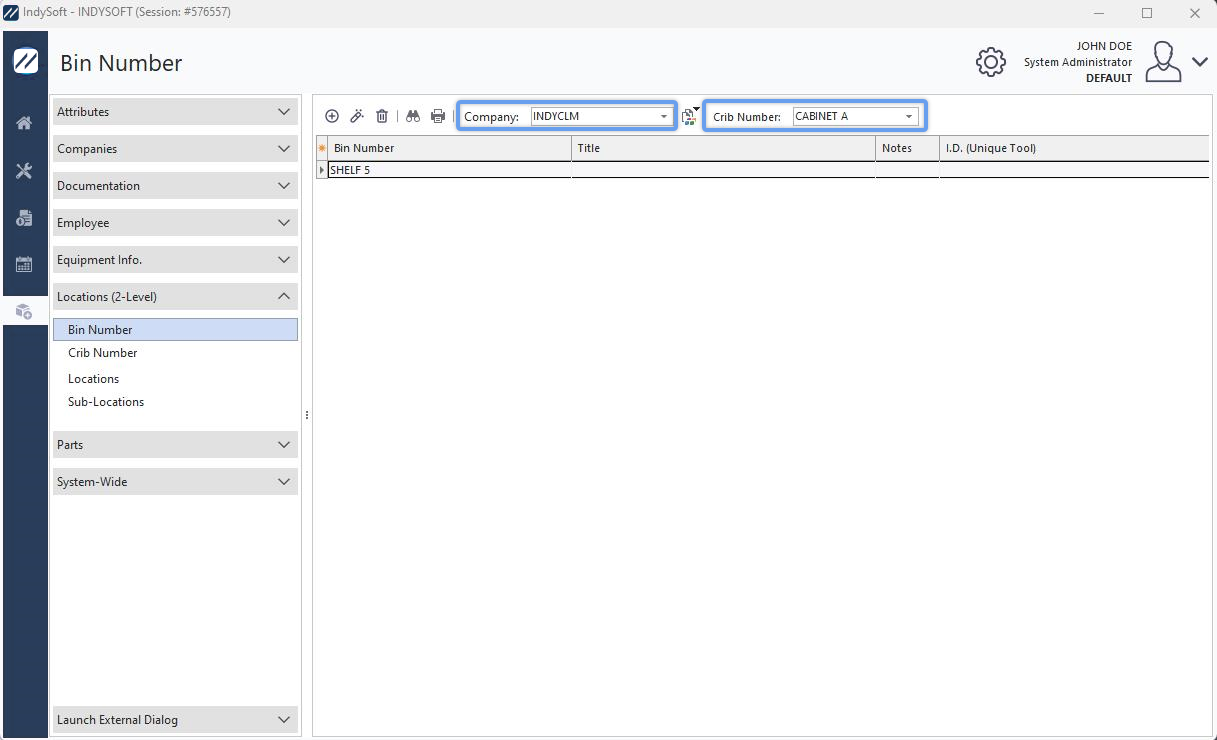
Caixa de diálogo «Adicionar/Editar Número de Caixote»
Certifique-se de que está a introduzir os números de caixa nos campos «Empresa» E «Número de caixa» corretos. Clique em  «Novo item» para adicionar um novo Crib ou em
  para «Ver/Editar item». (Ordene clicando no cabeçalho acima da coluna).
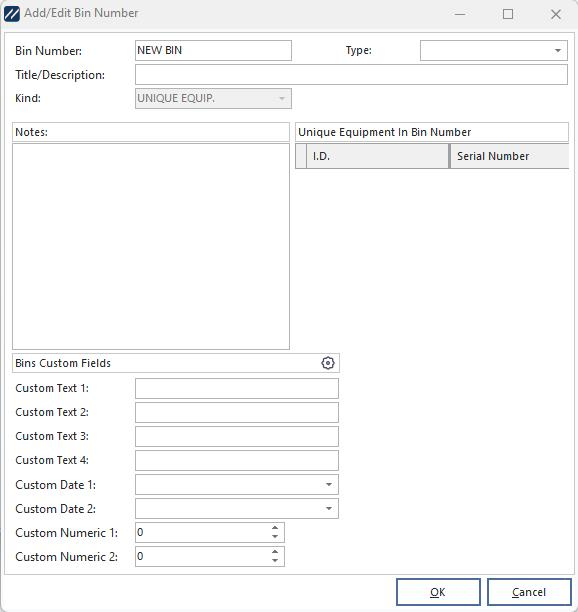
Adicionar/Editar Número de Contentor
Número do compartimento
: O campo único utilizado para distinguir os números dos compartimentos
Título
: Uma descrição longa e não exclusiva do compartimento
Notas
: Contém qualquer informação diversa sobre o compartimento selecionado
Nota: Os campos «Tipo» e «Equipamento único no número de compartimento» destinam-se a utilizadores que tenham instalado o módulo de Gestão de Ferramentas da IndySoft.
 Dica de produtividade
A caixa de diálogo «Adicionar/Editar números de caixas» pode ser filtrada e personalizada de diferentes formas. Consulte Interface Geral para obter mais informações.
Os botões e ícones são descritos em pormenor aqui.