Ajouter de nouveaux utilisateurs
L'ajout de nouveaux utilisateurs à IndySoft Commercial Lab Management est une opération simple et rapide qui ne prend que quelques minutes.
Cette section décrit les étapes à suivre pour garantir la bonne mise en œuvre de l'ajout de nouveaux utilisateurs dans IndySoft.
Étape 1 :
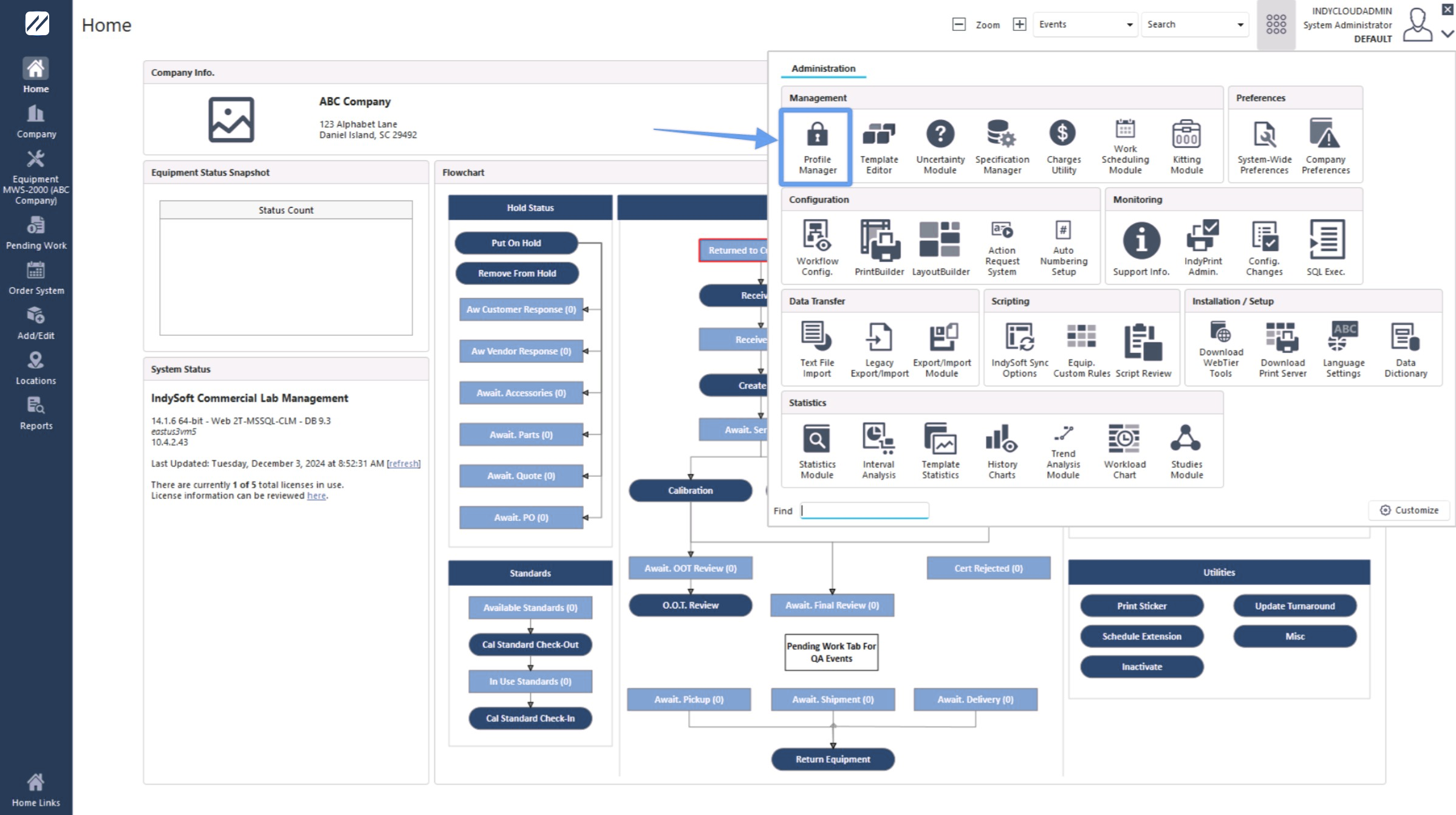
Lancez Profile Manager depuis la page d'accueil. À partir de la version 13, cette opération s'effectuera depuis le panneau d'administration. REMARQUE : vous devez être administrateur système pour pouvoir accéder au Gestionnaire de profils.
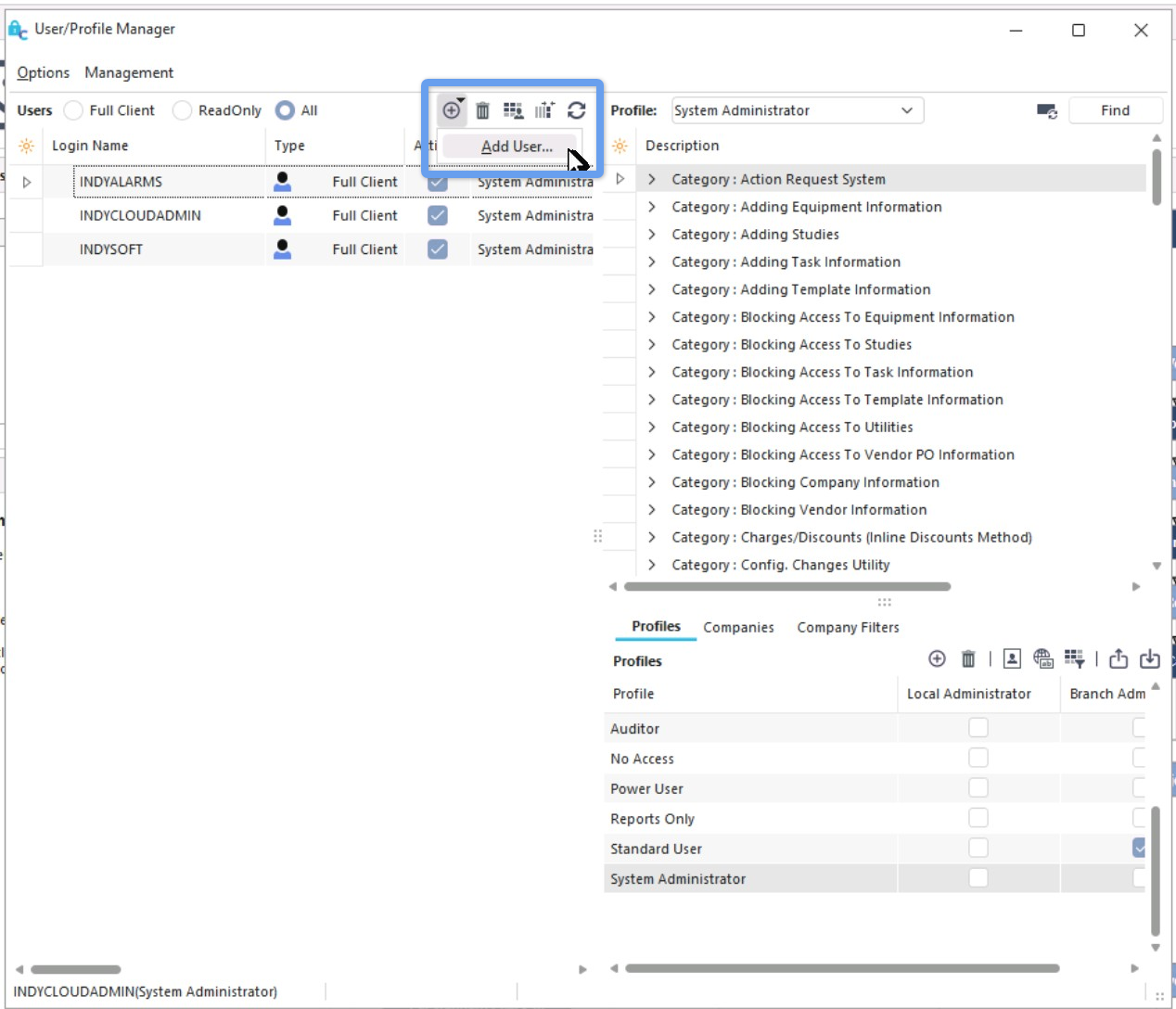
Étape 2 : Dans le Gestionnaire de profils, cliquez sur l'icône « Ajouter un nouvel utilisateur ».
Étape 3.Commencez à saisir les informations relatives au nouvel utilisateur comme indiqué ci-dessous. Remarque : Le nom d'utilisateur doit être constitué d'un seul mot, sans espaces.
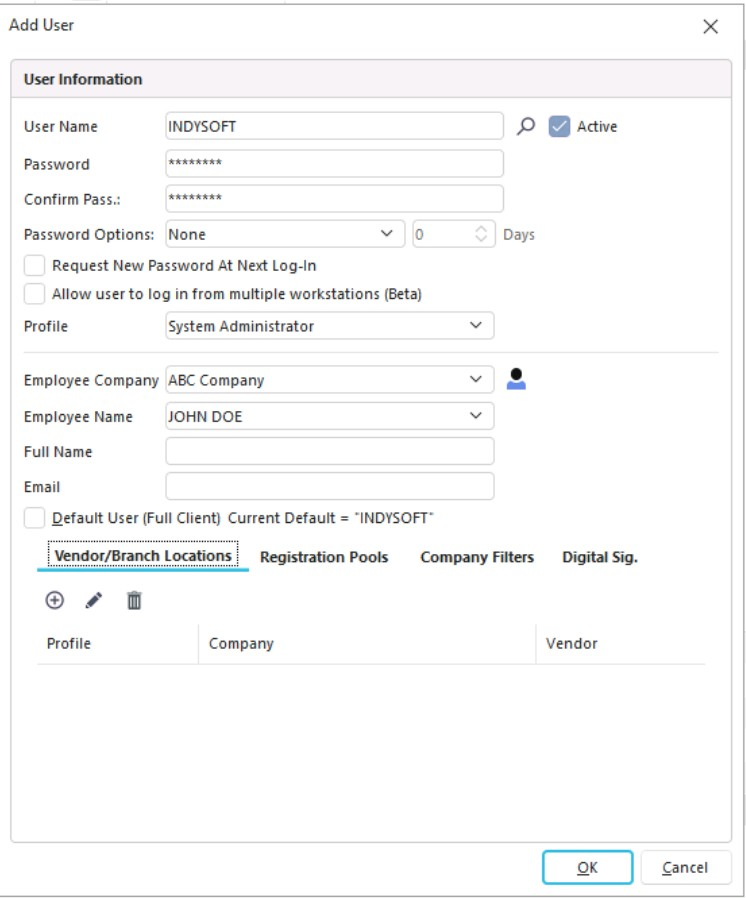
Attribuez à chaque nouvel utilisateur un mot de passe pour qu'il puisse se connecter pour la première fois. Cochez la case « Demander un nouveau mot de passe lors de la prochaine connexion ». Cela permettra aux utilisateurs de saisir leur mot de passe en toute confidentialité lors de leur première connexion. Les mots de passe ne sont enregistrés nulle part dans le client IndySoft ; par conséquent, si un utilisateur oublie son mot de passe, l'administrateur système doit le saisir à nouveau.
Profils : IndySoft est livré avec plusieurs profils préinstallés parmi lesquels vous pouvez choisir. Voici une brève description de chacun d'entre eux :
Auditeur : utilisé à des fins d'audit, ce profil dispose d'un accès limité et, par défaut, ne permet pas d'ajouter de nouveaux équipements.
Utilisateur avancé : ce profil permet d'accéder à la plupart des tâches, mais l'accès aux utilitaires est limité
Rapports uniquement : utilisé uniquement à des fins de reporting.
Utilisateur standard : ce profil permet d'effectuer la plupart des tâches, mais ne donne pas accès à la liste d'ajout/modification.
Administrateur système : dispose d'un accès complet à tous les utilitaires et peut effectuer toutes les opérations.
Étape 4.Ajout du nom d'utilisateur à la liste des employés. Pour ce faire, cliquez sur l'icône « Employee ID »
 . La liste « Ajouter/Modifier un employé » ci-dessous s'affichera.
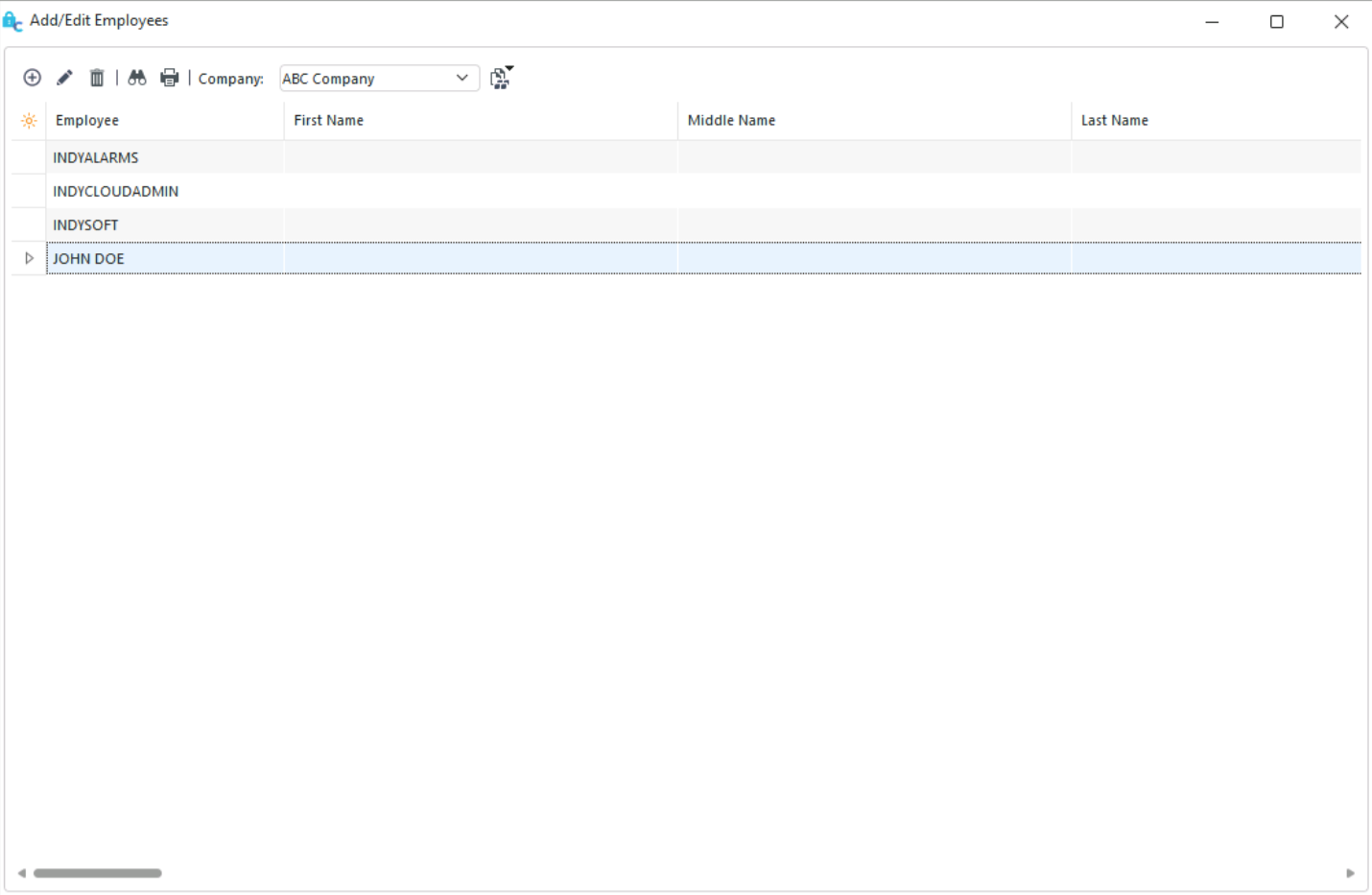
Ajoutez le nouvel utilisateur/employé en cliquant sur l'icône « Ajouter » dans la barre d'outils. La boîte de dialogue « Employé » s'ouvrira.
Si cette information est saisie dans la boîte de dialogue « Ajouter/Modifier un utilisateur », la fiche du nouvel employé s'ouvrira automatiquement dans la boîte de dialogue « Ajouter/Modifier un employé ». Saisissez toutes les informations souhaitées.
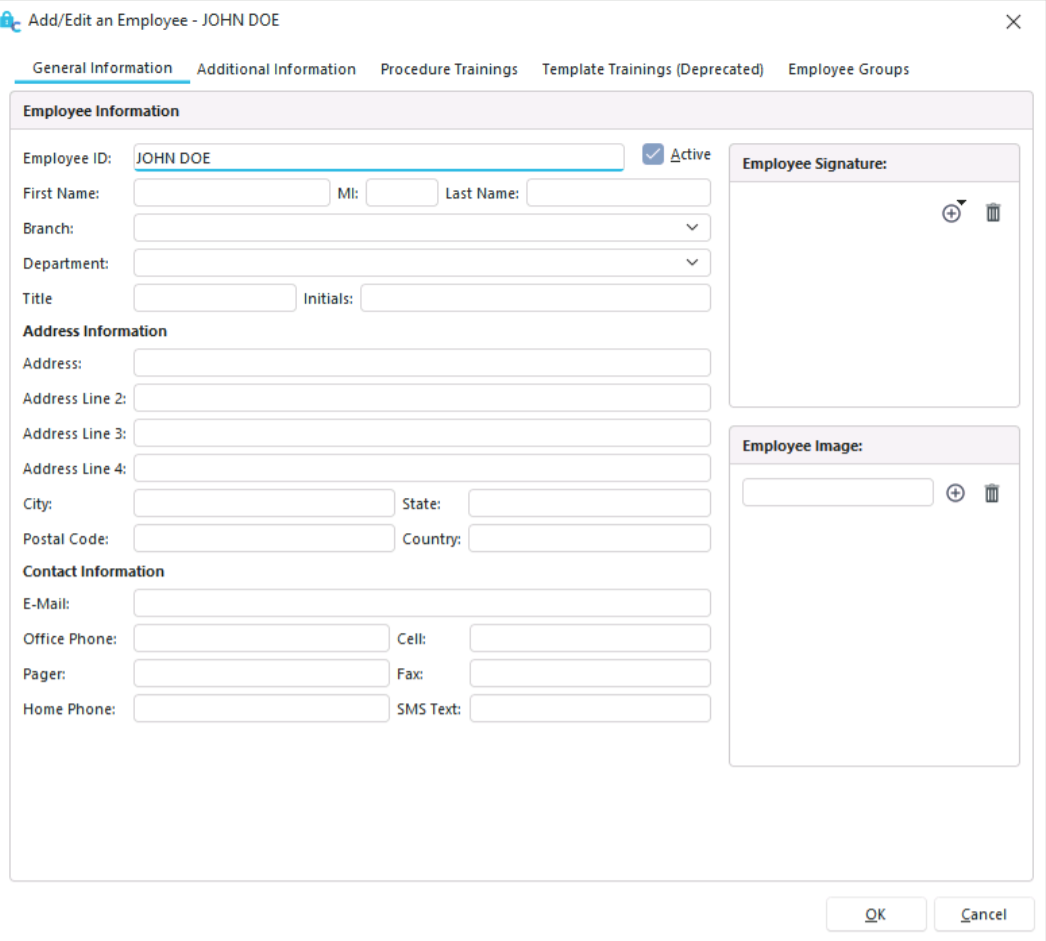
Remplissez les informations relatives à l'employé, puis cliquez sur « Terminer ».
Le nouvel utilisateur a été ajouté à la liste des employés. Fermez la boîte de dialogue Ajouter/Modifier.
Étape 5.Dans le menu déroulant « Identifiant de l'employé », sélectionnez le nouveau nom d'utilisateur. Cela active l'utilisateur dans le système.
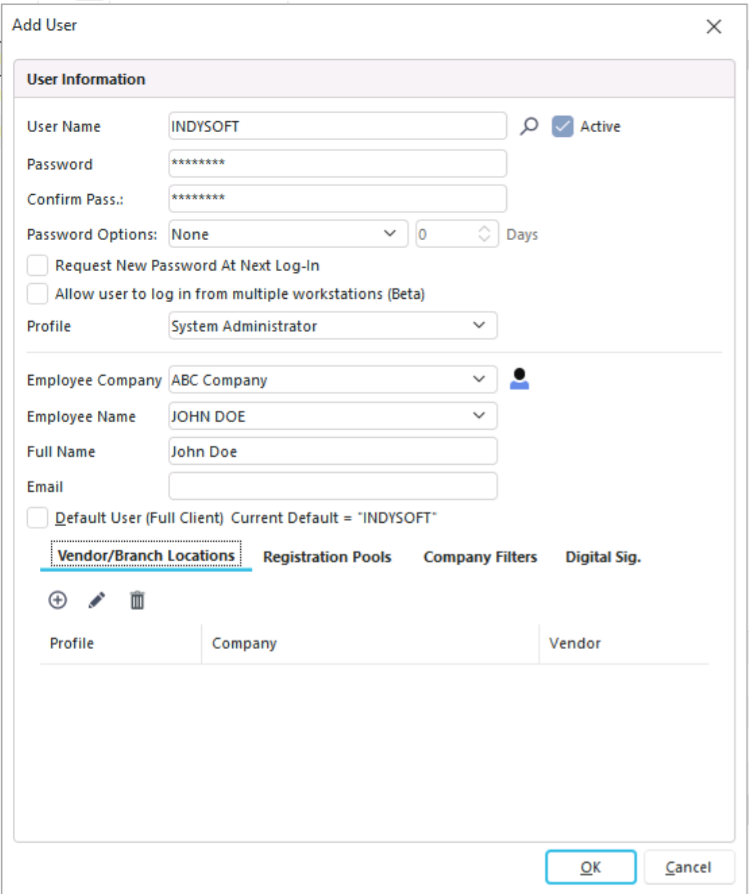
Étape 6.Saisissez le nom complet de l'utilisateur, puis cliquez sur « OK ».
Étape 7.Sélectionnez un profil à utiliser. Le rôle « Utilisateur avancé » est généralement le plus adapté, car il offre le niveau de sécurité le plus élevé juste après celui d'« Administrateur système ». Pour associer un profil à un nom d'utilisateur, il suffit de le glisser-déposer sur ce nom d'utilisateur depuis la liste des profils.
Si un utilisateur oublie son mot de passe, celui-ci doit être réinitialisé par l'administrateur système. Dans le Gestionnaire de profils, sélectionnez le nom d'utilisateur et cliquez dessus avec le bouton droit de la souris. Sélectionnez l'option « Modifier l'utilisateur » et saisissez à nouveau le nouveau mot de passe générique. L'utilisateur peut ensuite se connecter et modifier le mot de passe pour en choisir un autre. |