Ajout de documents / Procédures
L'ajout de documents dans IndySoft Commercial Lab Management est une opération simple qui ne prend que quelques minutes. Vous pouvez ajouter autant de documents que vous le souhaitez, dans n'importe quel format compatible avec Windows. Cliquez sur l'option « Ajouter / Modifier » dans le menu principal pour lancer la procédure.
Documents : cette rubrique sert à stocker des documents tels que des guides d'utilisation, des plans, etc.
Procédures : les procédures sont des documents qui décrivent en détail les étapes à suivre pour mener à bien les processus.
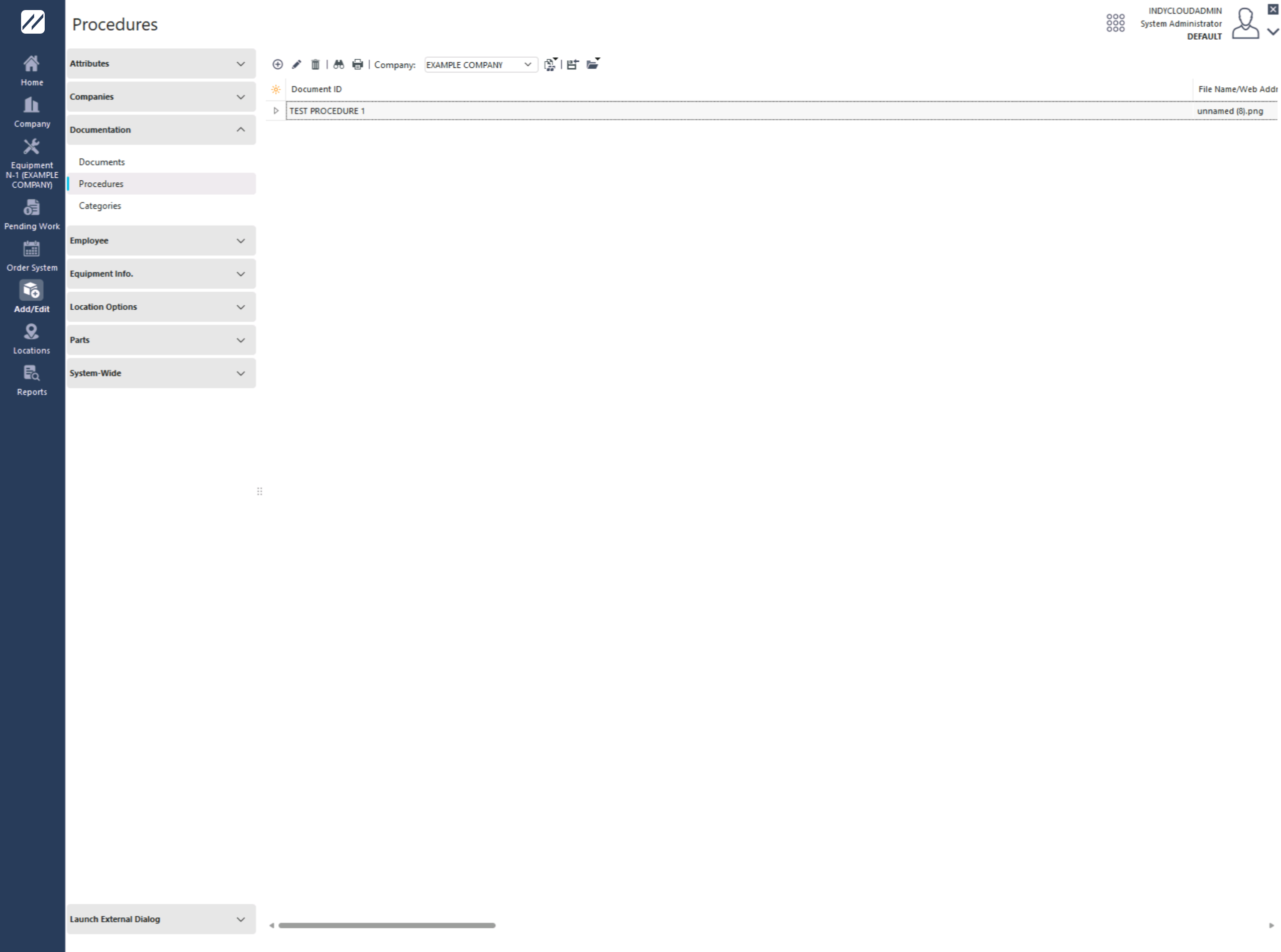
Cliquez sur l'icône « Ajouter »  .
.
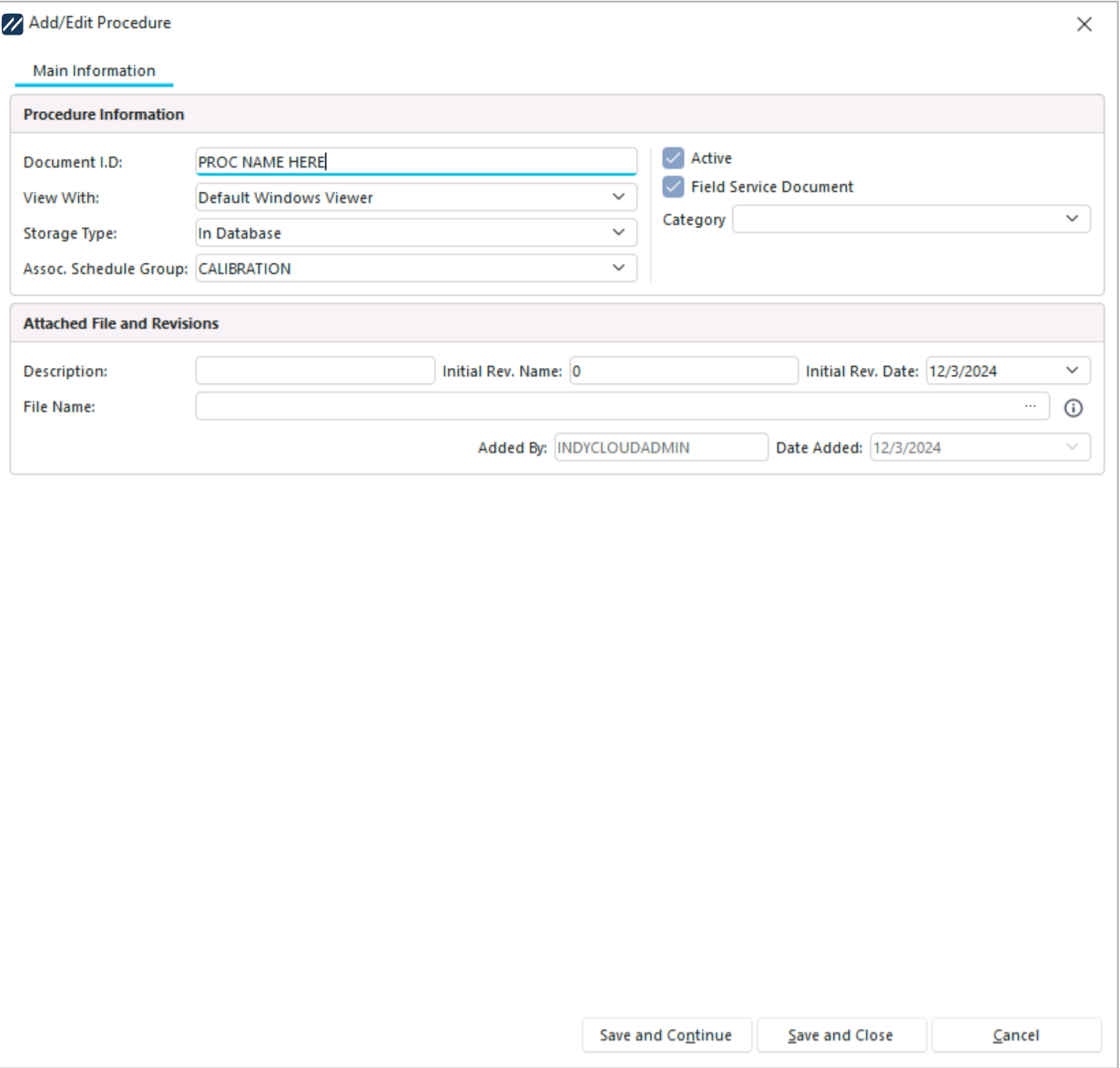
Commencez par attribuer au document un identifiant, comme celui indiqué ci-dessus.
Sélectionnez ensuite le format dans lequel vous souhaitez consulter le document. Il y a trois possibilités :
- Visionneuse Windows par défaut : cela permettra de visualiser le document à condition qu'il soit au format Windows. (par exemple : .doc, .xls, .ppt, etc.)
2. Navigateur Web : cela permettra à l'utilisateur de consulter le document dans son navigateur Web.
3. Pas de visualisation - À titre de référence uniquement : cette option permet de consulter le document à titre de référence. Comme un nom ou un numéro. Le document lui-même ne peut pas être consulté.
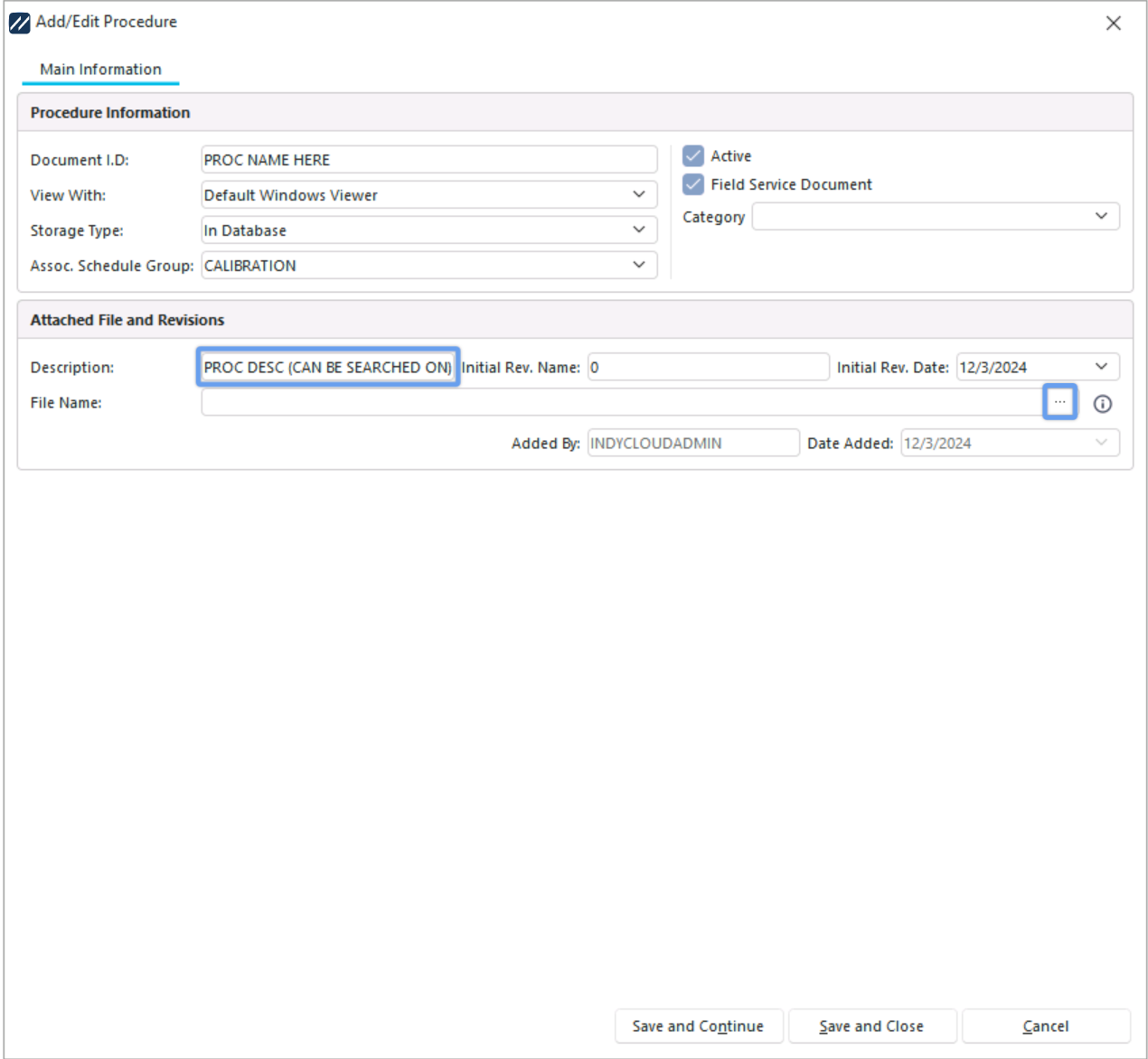
Veuillez fournir une description complète du document et le sélectionner à l'aide du bouton avec les points de suspension correspondant au nom du fichier.
Cliquez sur « Enregistrer et continuer ».
Vous verrez alors apparaître une section supplémentaire intitulée « Notes et champs personnalisés ». Vous pourrez ici saisir des notes et utiliser des champs personnalisés de type texte, date et numérique pour la procédure qui vient d'être ajoutée.
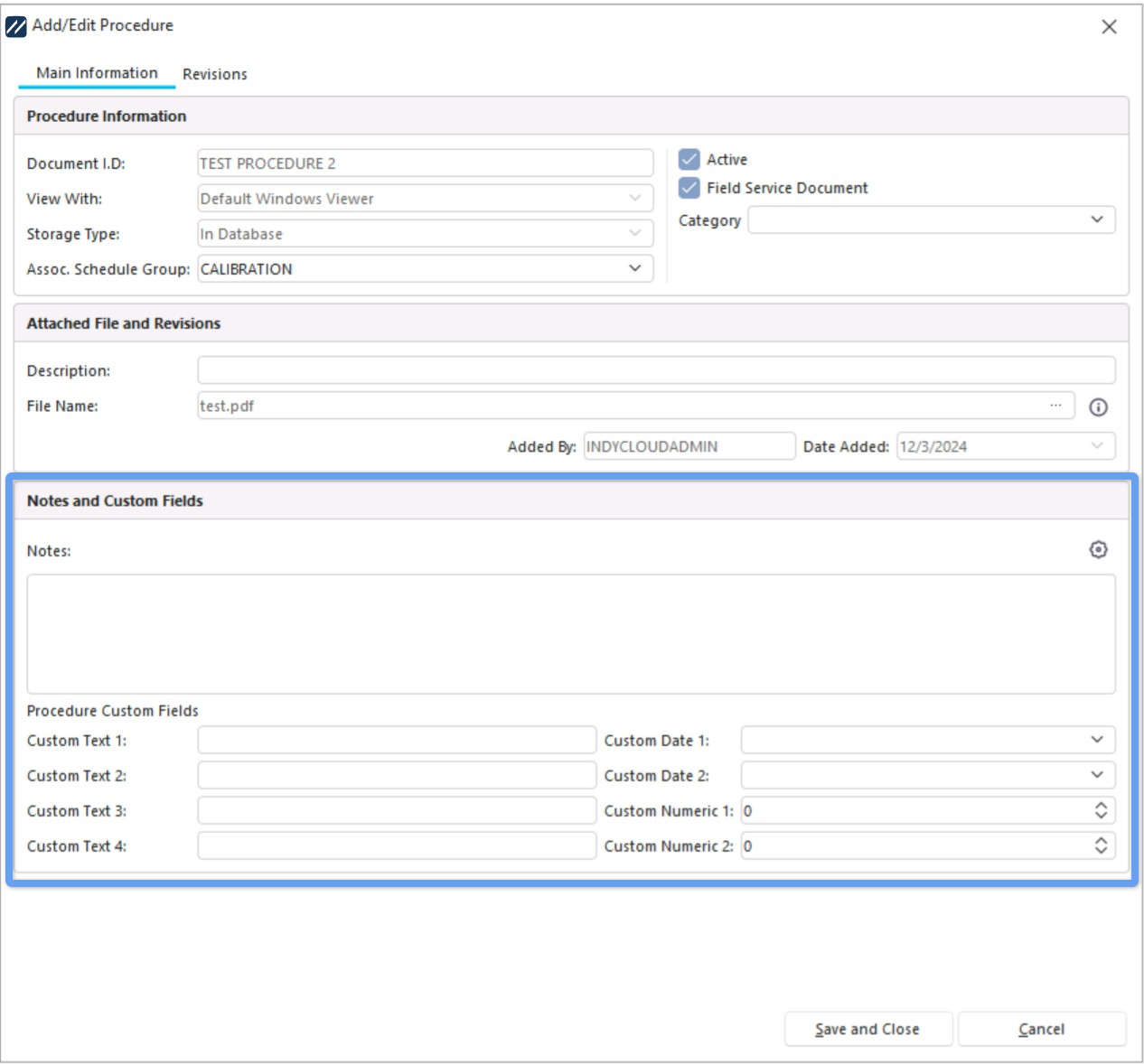
L'onglet « Révisions » permet de définir la révision actuelle du document. Vous pouvez ici empêcher les utilisateurs de participer aux événements associés si aucune formation valide n'est trouvée pour eux. Vous pouvez également configurer le programme de formation de manière à ce qu'il n'expire jamais, ou pour qu'il suive une fréquence de formation et un délai d'expiration spécifiques.
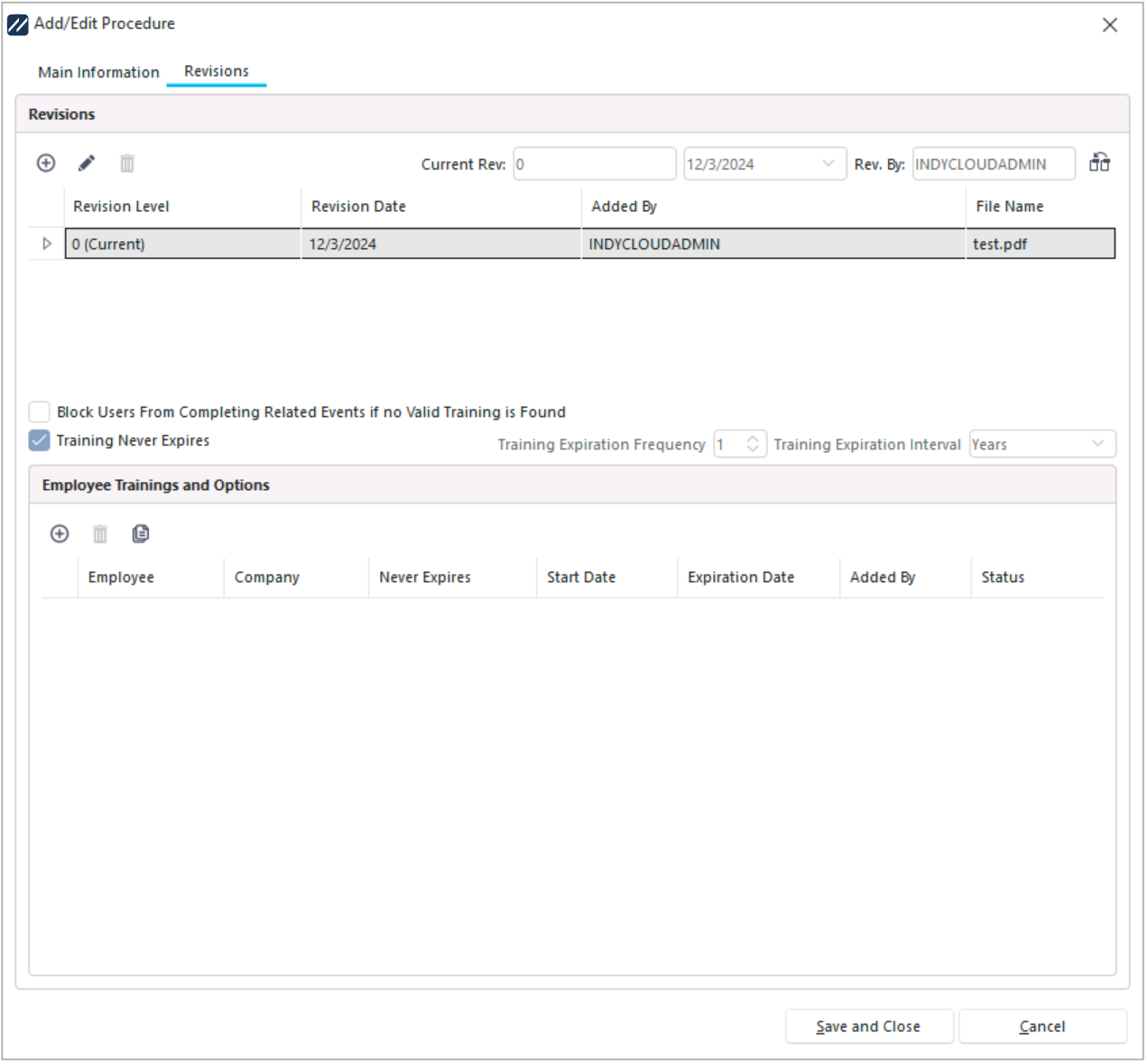
Une fois que vous avez terminé de modifier votre procédure, vous pouvez cliquer sur « Enregistrer et fermer ». |