Dokumente hinzufügen / Vorgehensweisen
Das Hinzufügen von Dokumenten zu IndySoft Commercial Lab Management ist ein einfacher Vorgang, der nur wenige Minuten dauert. Sie können beliebig viele Dokumente in jedem unter Windows lesbaren Format hinzufügen. Klicken Sie im Hauptmenü auf die Option „Hinzufügen/Bearbeiten“, um den Vorgang zu starten.
Dokumente: Hier werden Dokumente wie Bedienungsanleitungen, Zeichnungen usw. gespeichert.
Verfahren: Verfahren sind eigentliche Verfahrensdokumente, in denen die Schritte zur Durchführung der Prozesse detailliert beschrieben werden.
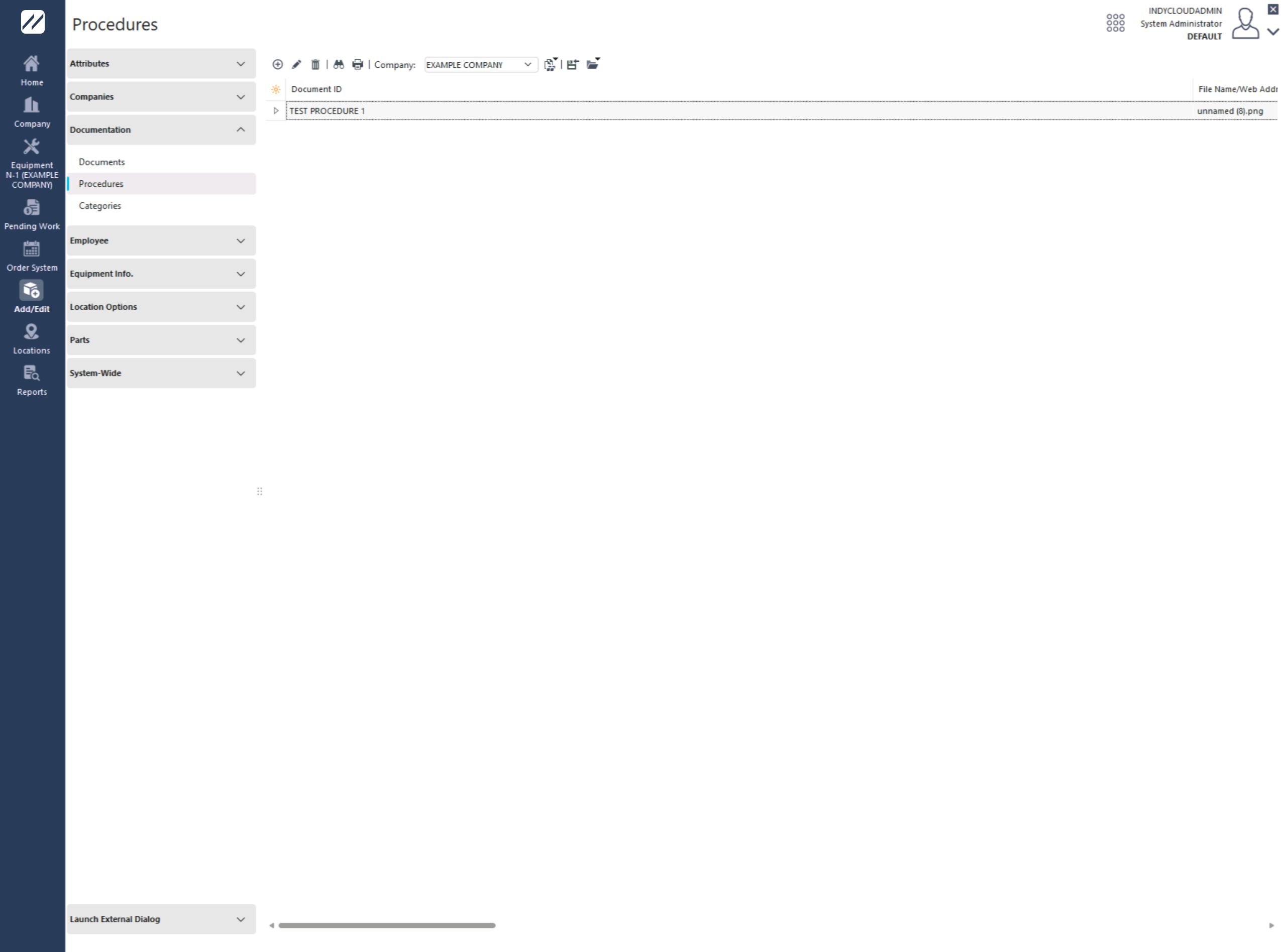
Klicken Sie auf das Symbol „Neu hinzufügen“  .
.
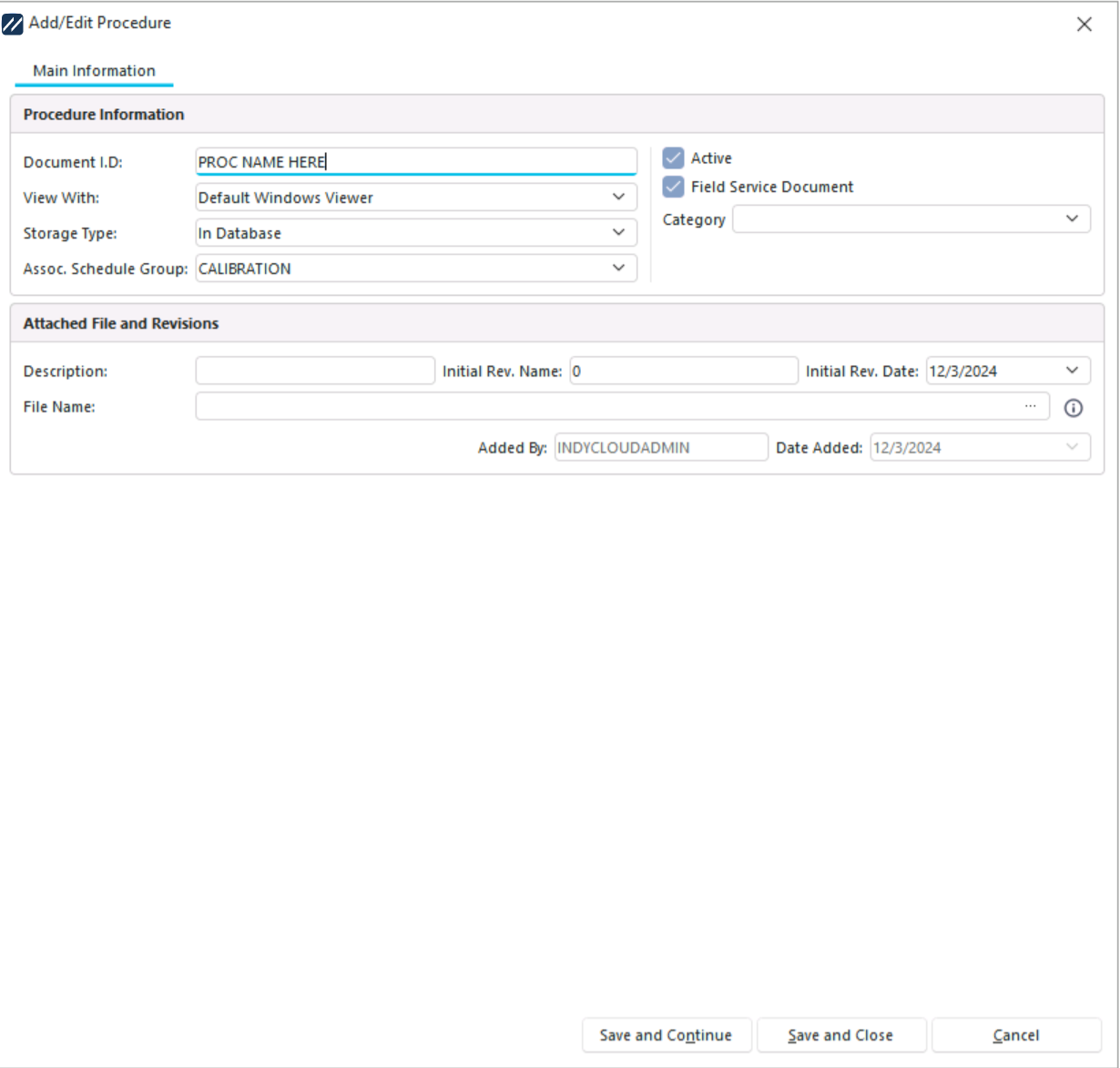
Geben Sie dem Dokument zunächst eine ID, wie sie oben gezeigt wird.
Wählen Sie anschließend das Format aus, in dem Sie das Dokument anzeigen möchten. Es gibt drei Möglichkeiten:
- Standard-Windows-Viewer: Damit kann das Dokument angezeigt werden, sofern es im Windows-Format vorliegt. (z. B. .doc, .xls, .ppt usw.)
2. Webbrowser: Dadurch kann das Dokument im Webbrowser des Benutzers angezeigt werden.
3. Kein Betrachter – Nur als Referenz: Mit dieser Option kann das Dokument als Referenz angezeigt werden. Zum Beispiel ein Name oder eine Nummer. Das Dokument selbst kann nicht angezeigt werden.
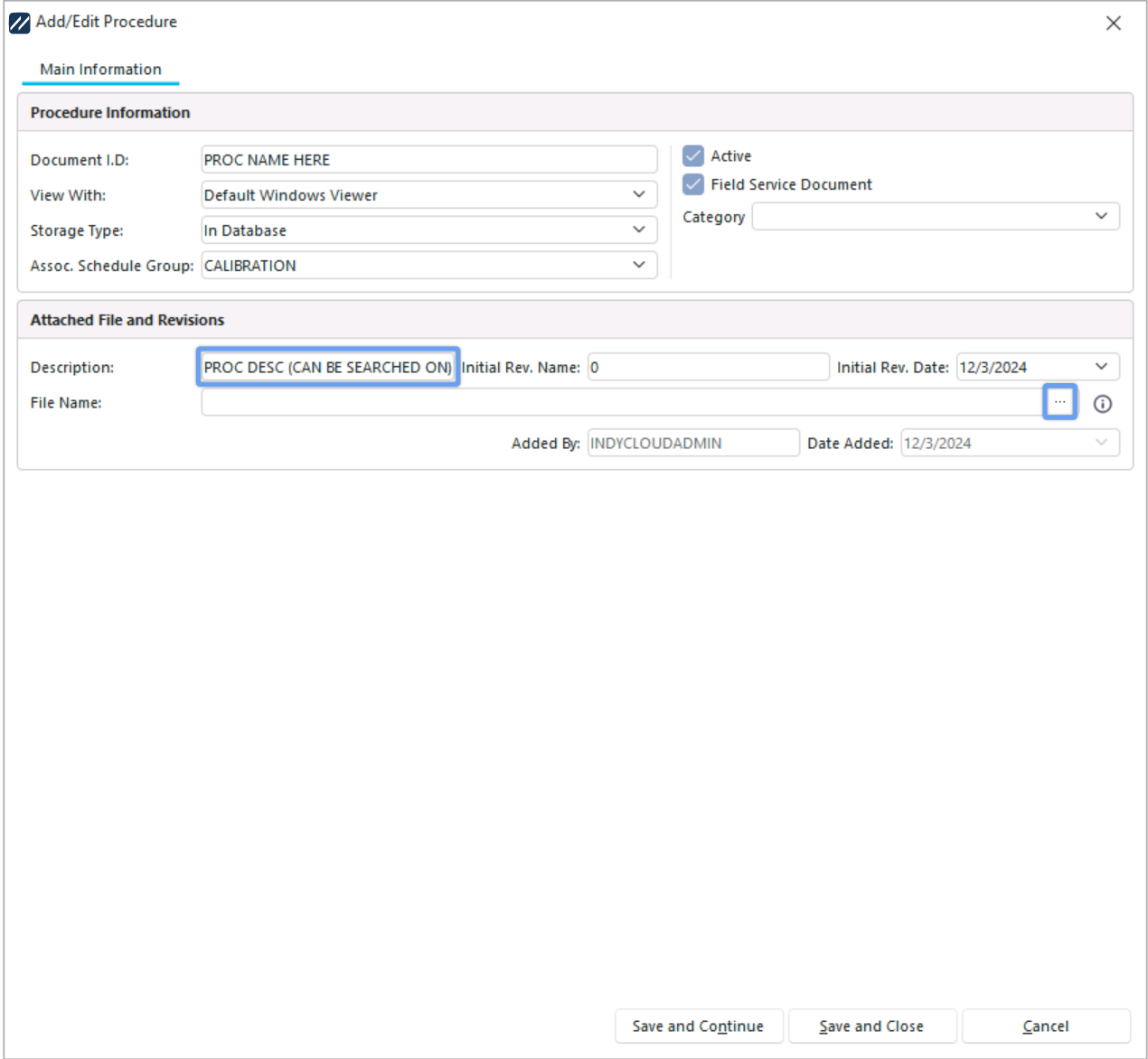
Bitte geben Sie eine vollständige Beschreibung des Dokuments ein und wählen Sie es über die Schaltfläche mit den drei Punkten neben dem Dateinamen aus.
Klicken Sie auf „Speichern und fortfahren“.
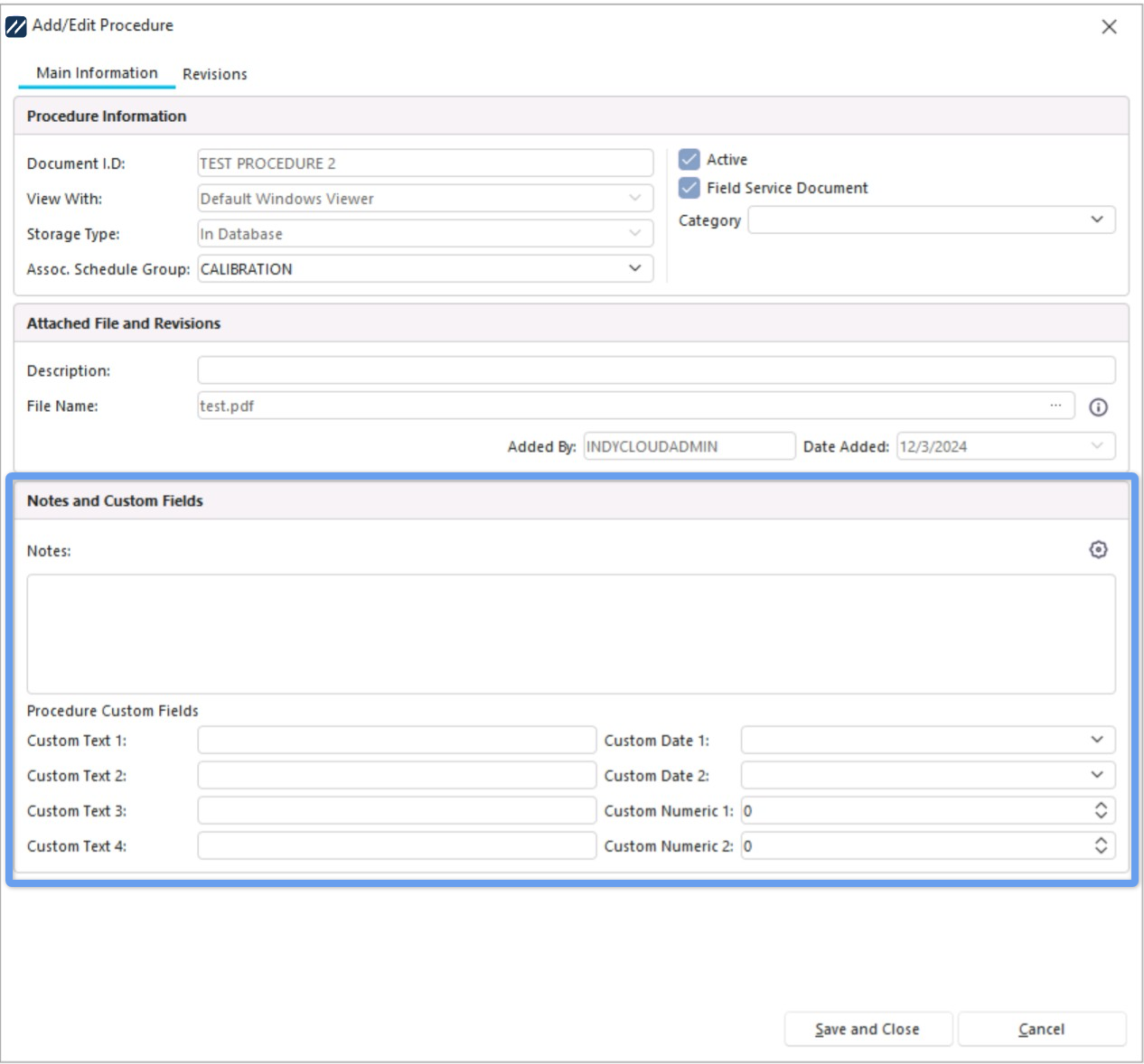
Sie sehen nun einen zusätzlichen Abschnitt mit dem Titel „Notizen und benutzerdefinierte Felder“. Hier haben Sie die Möglichkeit, Notizen einzugeben und benutzerdefinierte Text-, Datums- und Zahlenfelder für den neu hinzugefügten Vorgang zu verwenden.
Auf der Registerkarte „Revisionen“ kann die aktuelle Revision des Dokuments festgelegt werden. Hier können Sie verhindern, dass Benutzer an entsprechenden Veranstaltungen teilnehmen, wenn für sie keine gültige Schulung gefunden wird. Sie können auch festlegen, dass das Training nie abläuft oder dass das Verfahren einer bestimmten Trainingshäufigkeit und einem bestimmten Ablaufintervall folgt.
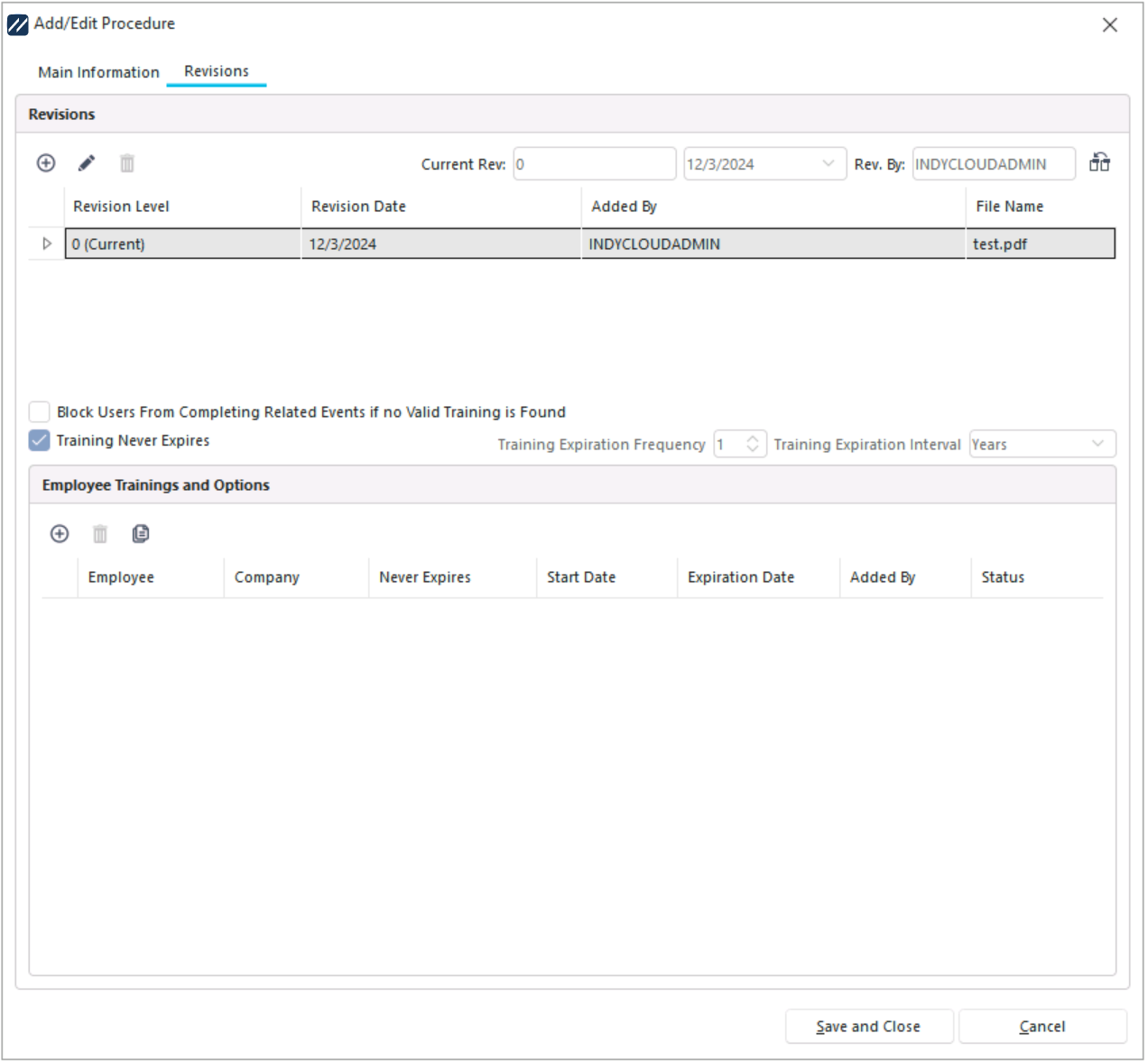
Wenn Sie mit der Bearbeitung Ihrer Prozedur fertig sind, können Sie auf „Speichern und schließen“ klicken. |