Veranstaltungsname und IndyGo-Einstellungen
Um eine Veranstaltung in eine IndyGo-Veranstaltung umzuwandeln, genügt ein einfacher Check-in-Schritt 1. Wenn Sie das Kontrollkästchen „Mit IndyGo verwenden“ aktivieren, wird der Bildschirm zur Workflow-Konfiguration aktualisiert und zeigt nur noch die Funktionen an, die IndyGo nutzen wird. IndyGo-Ereignisse können nur im IndyGo-Kontext verwendet werden, und bestimmte Ereigniseinstellungen gehen möglicherweise verloren, wie in der Meldung beim Aktivieren des Kontrollkästchens beschrieben. https://videos.indysoft.com/mXuD9KQE Auf der linken Seite werden nur fünf Schritte angezeigt**
Wählen Sie die gewünschte Sichtbarkeitsoption aus, wenn die Veranstaltung in der IndyGo-App im mobilen Modus (nicht im Kiosk-Modus) oder im Kiosk-Modus angezeigt werden soll. Auf dem Bildschirm mit dem Veranstaltungsnamen können Sie die IndyGo-Veranstaltungsoption aktivieren. Wenn diese Option aktiviert ist, kann der Benutzer festlegen, ob das Ereignis angezeigt werden soll, wenn sich die App im Kiosk-Modus oder im Nicht-Kiosk-Modus befindet, in beiden Modi oder in keinem der beiden. Die Optionen für den Kiosk-Modus und den Nicht-Kiosk-Modus können von einem Systemadministrator auf der Ebene der IndyGo Mobile App-Workstation im Einstellungsbildschirm festgelegt werden. Wenn diese Option aktiviert ist, ermöglicht die Option Im Hauptclient verwenden die Ausführung des Ereignisses im Windows-Hauptclient.
Veranstaltungshinweise können in Ihrer IndyGo-Benutzeroberfläche als Wegbeschreibung verwendet werden. Diese Anweisungen werden voraussichtlich auf dem Bildschirm „Veranstaltungen“ oder dem Bildschirm mit den Veranstaltungsinformationen angezeigt, um den Nutzer durch die Anwendung zu führen. Wenn keine Veranstaltungsfelder angezeigt werden, erscheint nur der Bildschirm „Ausrüstung hinzufügen“, und die Veranstaltungsnotizen werden dort angezeigt.
Wichtige Optionen nur für den Client
Der Typ Layout teilt dem IndySoft-Hauptclient mit, wie Ereignisse angezeigt werden sollen. Es stehen die Optionen „Registerkarten (mehrstufig)“, „Vertikal“ und „Horizontal“ (beide einstufig) zur Verfügung.
Veranstaltungshinweise anzeigen: Wenn diese Option aktiviert ist, werden die vom Administrator festgelegten Veranstaltungshinweise im IndySoft-Client stets angezeigt. Unabhängig von dieser Einstellung werden diese Notizen auf dem Bildschirm mit den Veranstaltungsinformationen in der mobilen App angezeigt.
Aktuelle Ausrüstung automatisch hinzufügen fügt die auf dem Bildschirm angezeigte Ausrüstung zum IndyGo-Event hinzu.
Option „Schließen“ als Standard: Wenn diese Option aktiviert ist, wird das IndyGo-Ereignis standardmäßig geschlossen, ohne dass eine weitere IndyGo-Schnelltransaktion zur Auswahl angeboten wird.
IndyGo-Einstellungen
Die Auswahl „Erste/Oberste“ legt fest, ob unabhängig vom Layout der Bildschirm für die Geräteauswahl oder der Bildschirm mit den Veranstaltungsinformationen an erster Stelle angezeigt wird.
Die Ausrüstung. Mit der Funktion „Karteneinrichtung“ kann der Administrator systemweit festlegen, welche Schlüsselfelder auf der Hauptkarte angezeigt werden sollen. Diese Karte wird in den folgenden Zusammenhängen verwendet.
-
Informationen zu den Geräten auf der Client-Seite beim Anzeigen der zum Event hinzugefügten Geräte.
-
Bildschirmansichten „Gerätedetails“ und „Gerät suchen“ der mobilen Anwendung. (Hinweis: Die kleineren Gerätefelder in den Bildschirmen „Suchen“ und „Gerät hinzufügen“ bieten keine Anpassungsoptionen und zeigen die „ID“ des Assets, den Firmennamen (sofern lokal in der App konfiguriert), die Beschreibung sowie das Fälligkeitsdatum an, das durch den Terminplan-Typ in den systemweiten Einstellungen festgelegt wurde.
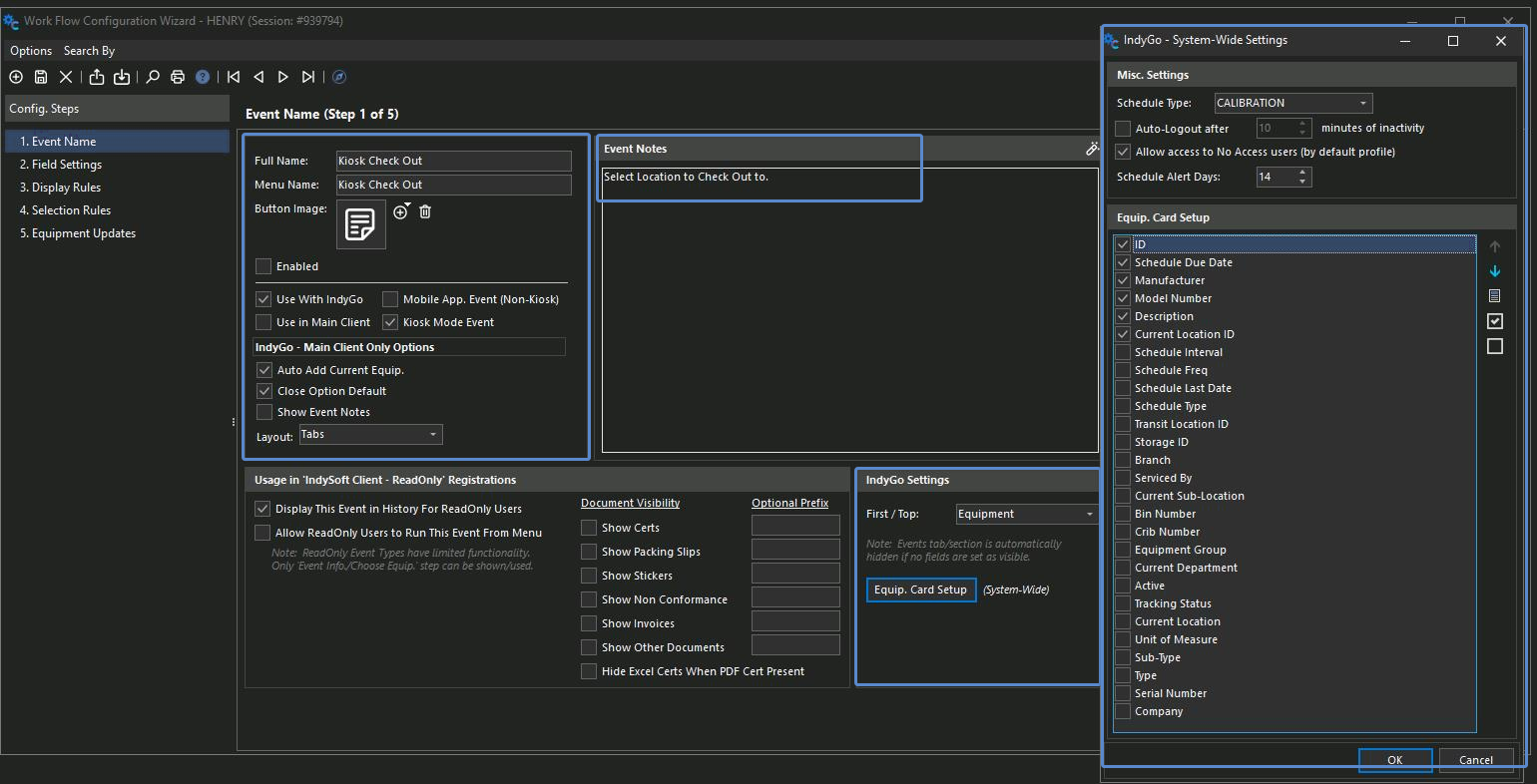
Die Felder der Ausrüstungskarte werden in der Reihenfolge angezeigt, in der sie in dieser Oberfläche erscheinen. Der Terminplan-Typ, über den verschiedene Terminplanfelder angezeigt werden sollen, wird über das Dropdown-Menü am oberen Bildschirmrand ausgewählt. Es wird empfohlen, 4 bis 6 Schlüsselfelder für die Ausrüstung zu verwenden. Karte einrichten.
Wenn sich Benutzer mit der Zugriffsstufe „Kein Zugriff“ bei der mobilen Anwendung anmelden müssen, müssen Sie die Option „Zugriff für Benutzer ohne Zugriffsrechte zulassen“ aktivieren. Standardmäßig formatiert IndyGo das Fälligkeitsdatum in einer Fahrzeugkarte so, dass es rot angezeigt wird, wenn es heute fällig ist oder bereits abgelaufen ist. Der zusätzliche ganzzahlige Wert unter Alarmtage planen ermöglicht es dem Benutzer, das Datum orange zu markieren, wenn es innerhalb dieser Anzahl von Tagen in der Zukunft fällig ist.
Der Administrator kann auf diesem Bildschirm die Zeit für die automatische Abmeldung in Minuten festlegen. Die automatische Abmeldung gilt für die mobile App nur, wenn sie sich nicht im Kiosk-Modus befindet. (Im Kiosk-Modus ist eine festgelegte, kürzere Zeitüberschreitung von 1 Minute eingestellt.