Nom de l'événement et paramètres IndyGo
Pour transformer un événement en événement IndyGo, il suffit de suivre une simple étape d'enregistrement. Lorsque vous cochez la case « Utiliser avec IndyGo », l'écran de configuration du flux de travail s'actualise et n'affiche plus que les fonctionnalités qu'IndyGo utilisera. Les événements IndyGo ne peuvent être utilisés que dans un contexte IndyGo, et certains paramètres d'événement risquent d'être perdus, comme l'indique le message qui s'affiche lorsque vous cochez la case. https://videos.indysoft.com/mXuD9KQE Vous ne verrez que cinq étapes sur le côté gauche
Cochez l'option de visibilité souhaitée si vous souhaitez que l'événement apparaisse dans l'application IndyGo en mode mobile (hors borne) ou en mode borne. C'est sur l'écran du nom de l'événement que vous pouvez activer l'option « Événement IndyGo ». Si cette option est activée, l'utilisateur peut choisir d'afficher l'événement lorsque l'application est en mode kiosque ou en mode non-kiosque, dans les deux cas ou dans aucun des deux. Les options « Mode kiosque » et « Mode non-kiosque » peuvent être configurées au niveau du poste de travail de l'application IndyGo Mobile par un administrateur système dans l'écran « Paramètres ». Si elle est activée, l'option Utiliser dans le client principal permet d'exécuter l'événement dans le client Windows principal.
Les notes d'événement peuvent servir d'itinéraires dans votre interface IndyGo. Ces instructions s'afficheront dans la rubrique « Événements » ou sur l'écran d'informations sur l'événement afin de guider l'utilisateur dans l'application. Si aucun champ lié aux événements n'est affiché, seul l'écran « Ajouter un équipement » s'affichera, et les notes relatives aux événements y apparaîtront.
Principales options réservées aux clients
Le type Layout indique au client IndySoft principal comment afficher les événements. Les options « Onglets (en plusieurs étapes) », « Vertical » et « Horizontal » (toutes deux en une seule étape) sont disponibles.
Afficher les notes de l'événement : lorsque cette option est activée, les notes de l'événement définies par l'administrateur s'affichent systématiquement dans le client IndySoft. Quel que soit ce paramètre, ces notes s'afficheront sur l'écran d'informations de l'événement dans l'application mobile.
Ajouter automatiquement l'équipement actuel ajoutera l'équipement affiché à l'écran à l'événement IndyGo.
Option de fermeture par défaut : lorsque cette case est cochée, le système fermera automatiquement la transaction IndyGo et ne proposera pas de nouvelle transaction IndyGo rapide à sélectionner.
Paramètres IndyGo
L'option Première/Haut détermine si l'écran de sélection de l'équipement ou celui contenant les informations sur l'événement s'affichera en premier, quelle que soit la disposition.
L'équipement. La configuration des fiches permet à l'administrateur, à l'échelle du système, de choisir les champs clés qui apparaissent dans la fiche principale. Cette carte est utilisée dans les contextes suivants.
-
Informations sur l'équipement côté client lors de la consultation des équipements ajoutés à l'événement.
-
Écrans « Détails de l'équipement » et « Localiser l'équipement » de l'application mobile. (Remarque : les petites fenêtres d'équipement des écrans « Recherche » et « Ajouter un équipement » ne proposent pas d'options de personnalisation et affichent l'« identifiant » de l'actif, le nom de l'entreprise (si celui-ci a été configuré localement dans l'application), la description et la date d'échéance définie par le type de calendrier dans les paramètres système.)
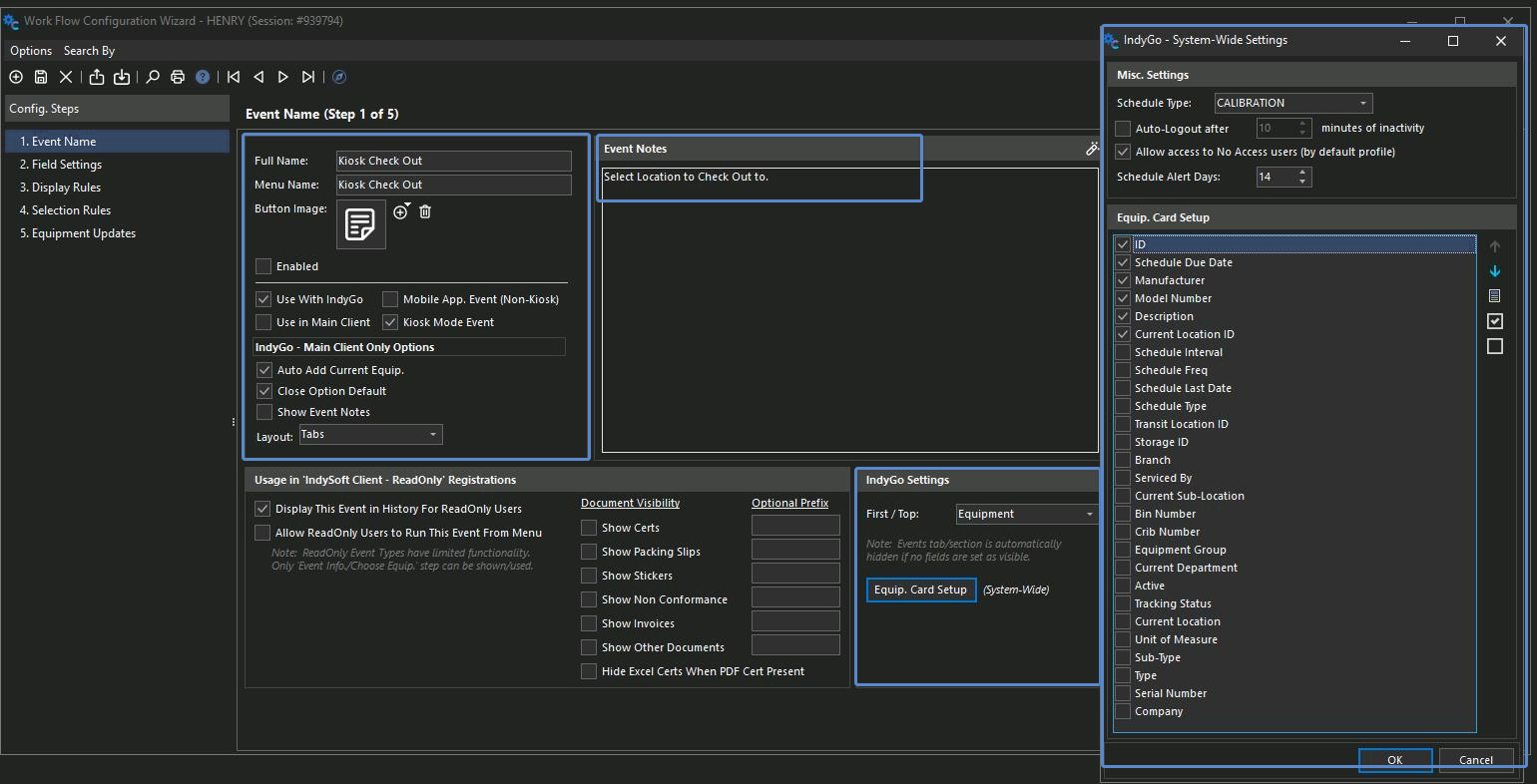
Les champs de la fiche d'équipement s'afficheront dans l'ordre où ils apparaissent dans cette interface. Le type de planning permettant d'afficher différents champs du planning est sélectionné dans le menu déroulant situé en haut de l'écran. Il est recommandé d'utiliser 4 à 6 champs clés pour l'équipement. Configuration de la carte.
Si des utilisateurs disposant d'un niveau d'accès « Aucun accès » doivent se connecter à l'application mobile, vous devrez cocher la case « Autoriser l'accès aux utilisateurs sans accès ». Par défaut, si une date d'échéance est affichée dans la fiche d'équipement, IndyGo la mettra en évidence en rouge si elle correspond à la date du jour ou si elle est dépassée. La valeur entière supplémentaire du paramètre Schedule Alert Days permet à l'utilisateur de mettre la date en orange si l'échéance se situe dans un délai correspondant à ce nombre de jours.
L'administrateur peut définir la durée de la déconnexion automatique en minutes à partir de cet écran. La déconnexion automatique ne s'appliquera à l'application mobile que lorsqu'elle n'est pas en mode kiosque. (En mode kiosque, le délai d'expiration est fixé par défaut à 1 minute.