Nombre del evento y configuración de IndyGo
Para convertir un evento en un evento de IndyGo, basta con realizar un sencillo paso de registro. Al marcar la casilla «Usar con IndyGo», la pantalla de configuración del flujo de trabajo se actualizará y solo mostrará las funciones que utilizará IndyGo. Los eventos de IndyGo solo se pueden utilizar en un contexto de IndyGo, y es posible que se pierdan algunos ajustes de los eventos, tal y como se indica en el mensaje que aparece al marcar la casilla. https://videos.indysoft.com/mXuD9KQE Solo verás cinco pasos en el lado izquierdo
Marca la opción de visibilidad que desees si quieres que el evento aparezca en la aplicación IndyGo en modo móvil (sin quiosco) o en modo quiosco. En la pantalla del nombre del evento es donde puedes activar la opción de evento de IndyGo. Si se activa, el usuario puede especificar si el evento debe mostrarse cuando la aplicación se encuentra en modo quiosco o en modo no quiosco, en ambos o en ninguno. Las opciones de modo quiosco y modo no quiosco pueden configurarlas los administradores del sistema a nivel de estación de trabajo de la aplicación IndyGo Mobile en la pantalla de ajustes. Si se activa, la opción Usar en el cliente principal permite ejecutar el evento en el cliente principal de Windows.
Las notas del evento se pueden utilizar como indicaciones en la interfaz de IndyGo. Estas instrucciones aparecerán en la pantalla «Eventos» o en la pantalla de información del evento para guiar al usuario en la aplicación. Si no se muestran campos de eventos, solo aparecerá la pantalla «Añadir equipo», y las notas del evento se mostrarán allí.
Opciones principales exclusivas para clientes
El tipo Layout indica al cliente principal de IndySoft cómo mostrar los eventos. Hay disponibles las opciones «Pestañas» (en varios pasos), «Vertical» y «Horizontal» (ambas en un solo paso).
Mostrar notas del evento: cuando esta opción está activada, siempre se mostrarán en el cliente de IndySoft las notas del evento especificadas por el administrador. Independientemente de esta configuración, estas notas aparecerán en la pantalla de información del evento en la aplicación móvil.
Añadir automáticamente el equipo actual añadirá el equipo que aparece en pantalla al evento de IndyGo.
Opción predeterminada de cierre: cuando se marca, la opción predeterminada será cerrar el evento de IndyGo y no se ofrecerá otra transacción rápida de IndyGo para seleccionar.
Configuración de IndyGo
La opción Primera/Superior determina si la pantalla de selección de equipamiento o la de información del evento aparecerá en primera posición, independientemente de la disposición.
El Equip. La configuración de tarjetas permite al administrador, a nivel de todo el sistema, seleccionar qué campos clave se muestran en la tarjeta principal. Esta tarjeta se utiliza en los siguientes contextos.
-
Información sobre el equipo del cliente al visualizar el equipo añadido al evento.
-
Pantallas «Detalles del equipo» y «Localizar equipo» de la aplicación móvil. (Nota: los recuadros de equipos más pequeños que aparecen en las pantallas «Buscar» y «Añadir equipo» no admiten opciones de personalización y mostrarán el «ID» del activo, la empresa (si se ha configurado localmente en la aplicación), la descripción y la fecha de vencimiento especificada por el tipo de programación en la configuración general del sistema.)
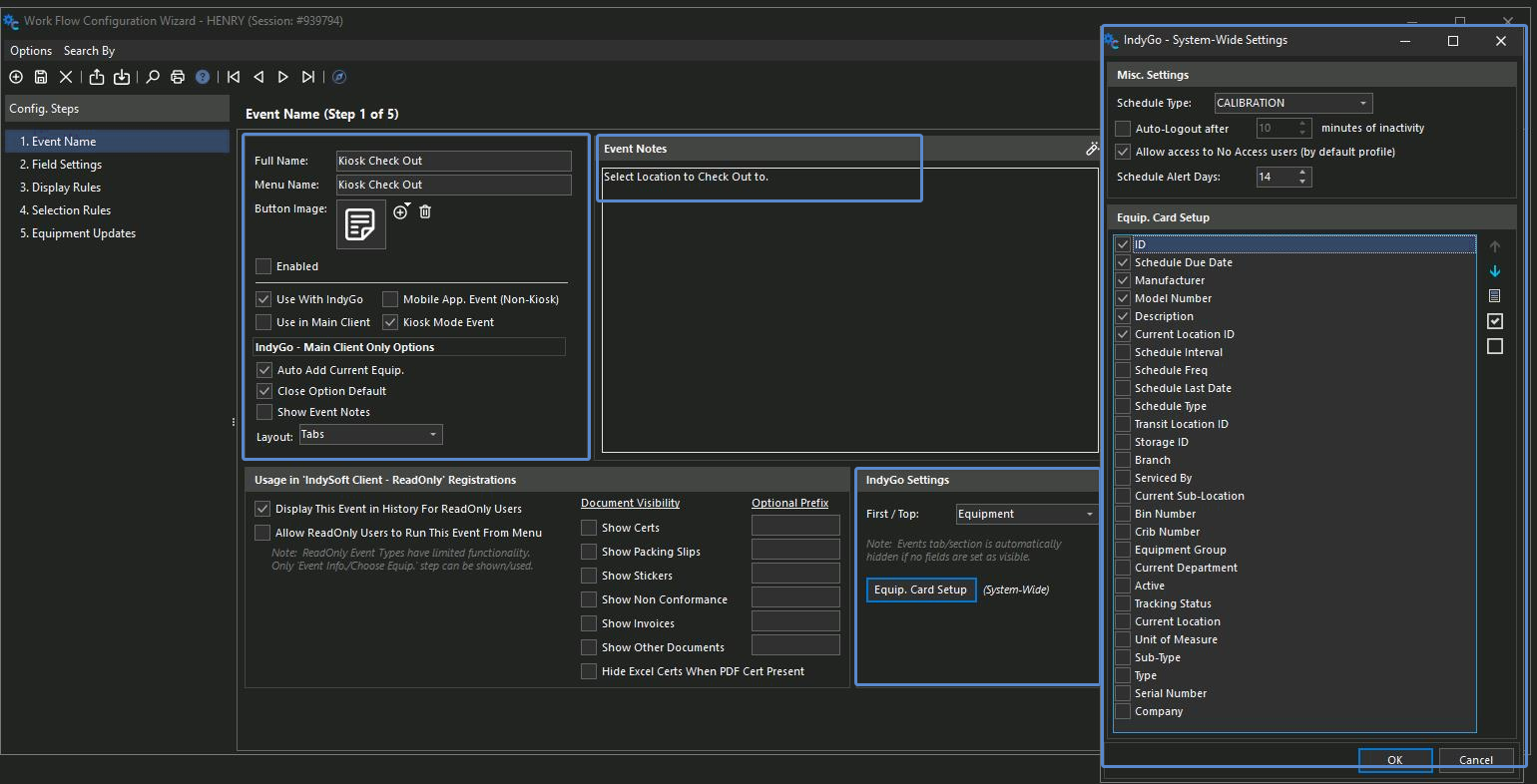
Los campos de la ficha del equipo se mostrarán en el orden en que aparecen en esta interfaz. El tipo de calendario para mostrar los distintos campos del calendario se selecciona en el menú desplegable situado en la parte superior de la pantalla. Se recomienda utilizar entre 4 y 6 campos clave para el equipo. Configuración de la tarjeta.
Si los usuarios con un nivel básico de «Sin acceso» necesitan iniciar sesión en la aplicación móvil, deberá marcar la casilla «Permitir acceso a usuarios sin acceso». De forma predeterminada, si se muestra una fecha de vencimiento en la ficha de un equipo, IndyGo la resaltará en rojo si vence hoy o ya ha vencido. El valor entero adicional de Días de alerta de programación permite al usuario marcar la fecha en naranja si vence dentro de ese número de días en el futuro.
El administrador puede configurar el tiempo de cierre de sesión automático en minutos desde esta pantalla. El cierre de sesión automático solo se aplicará a la aplicación móvil cuando esta no se encuentre en modo quiosco. (El modo quiosco tiene un tiempo de espera predeterminado más corto, de 1 minuto.)