Nome dell'evento e impostazioni IndyGo
Per trasformare un evento in un evento IndyGo basta effettuare il check-in (passaggio 1). Dopo aver selezionato la casella di controllo «Usa con IndyGo», la schermata di configurazione del flusso di lavoro si aggiornerà e mostrerà solo le funzionalità che IndyGo utilizzerà. Gli eventi IndyGo possono essere utilizzati solo in un contesto IndyGo e alcune impostazioni degli eventi potrebbero andare perse, come indicato nel messaggio che appare quando si seleziona la casella di controllo. https://videos.indysoft.com/mXuD9KQE Sul lato sinistro vedrai solo cinque passaggi
Seleziona l'opzione di visibilità desiderata se desideri che l'evento venga visualizzato nell'app IndyGo in modalità mobile (non chiosco) o in modalità chiosco. La schermata del nome dell'evento è quella in cui puoi attivare l'opzione relativa all'evento IndyGo. Se abilitata, l'utente può specificare se l'evento debba essere visualizzato quando l'app è in modalità chiosco o in modalità non chiosco, in entrambe o in nessuna delle due. Le opzioni relative alla modalità chiosco e alla modalità non chiosco possono essere configurate a livello di postazione di lavoro dell'app IndyGo Mobile da un amministratore di sistema nella schermata Impostazioni. Se abilitata, l'opzione Usa nel client principale consente di eseguire l'evento nel client principale di Windows.
Le Note sull'evento possono essere utilizzate come indicazioni nell'interfaccia di IndyGo. Queste indicazioni dovrebbero apparire nella schermata "Eventi" o nella schermata delle informazioni sull'evento per guidare l'utente nell'applicazione. Se non vengono visualizzati campi relativi agli eventi, apparirà solo la schermata "Aggiungi attrezzatura", dove saranno visibili le note relative all'evento.
Opzioni riservate ai clienti principali
Il tipo Layout indica al client IndySoft principale come visualizzare gli eventi. Sono disponibili le opzioni "Schede" (a più passaggi), "Verticale" e "Orizzontale" (entrambe a passaggio singolo).
Mostra note evento, se attivata, mostrerà sempre le note evento specificate dall'amministratore nell'evento all'interno del client IndySoft. Indipendentemente da questa impostazione, queste note appariranno nella schermata delle informazioni sull'evento nell'applicazione mobile.
Aggiungi automaticamente l'equipaggiamento corrente aggiungerà l'equipaggiamento visualizzato sullo schermo all'evento IndyGo.
Opzione di chiusura predefinita: se selezionata, l'impostazione predefinita sarà quella di chiudere l'evento IndyGo senza proporre un'altra transazione IndyGo rapida tra cui scegliere.
Impostazioni IndyGo
L'opzione Prima/In alto determina se la schermata di selezione dell'attrezzatura o quella delle informazioni sull'evento apparirà in prima posizione, indipendentemente dal layout.
L'equipaggiamento. La funzione "Configurazione scheda" consente all'amministratore, a livello di sistema, di scegliere quali campi chiave visualizzare nella scheda principale. Questa scheda viene utilizzata nei seguenti contesti.
-
Informazioni sull'attrezzatura sul lato client durante la visualizzazione dell'attrezzatura aggiunta all'evento.
-
Schermate "Dettagli attrezzatura" e "Localizza attrezzatura" dell'applicazione mobile. (Nota: i riquadri più piccoli relativi alle attrezzature nelle schermate "Cerca" e "Aggiungi attrezzatura" non dispongono di opzioni di personalizzazione e mostreranno l'ID del bene, l'azienda (se configurata localmente nell'app), la descrizione e la data di scadenza specificata dal tipo di pianificazione nelle impostazioni generali del sistema.)
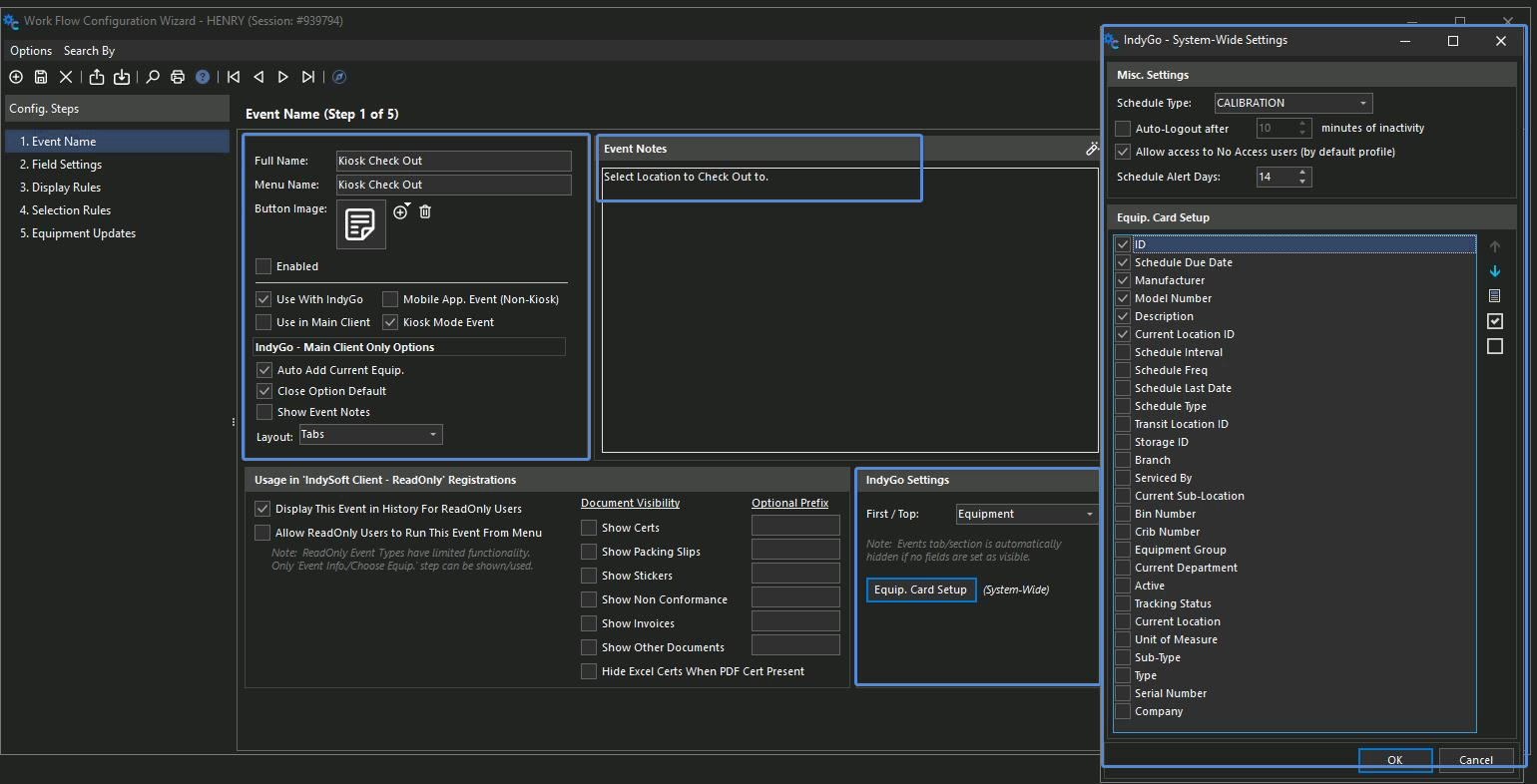
I campi della scheda dell'attrezzatura saranno visualizzati nell'ordine in cui compaiono in questa interfaccia. Il tipo di programma per visualizzare i vari campi del programma viene selezionato dal menu a tendina nella parte superiore dello schermo. Si consiglia di utilizzare 4-6 campi chiave per l'equipaggiamento. Configurazione della scheda.
Se gli utenti con un livello di accesso "Nessun accesso" devono effettuare l'accesso all'applicazione mobile, è necessario selezionare l'opzione "Consenti accesso agli utenti senza accesso". Per impostazione predefinita, se nella scheda di un'attrezzatura viene visualizzata una data di scadenza, IndyGo la evidenzia in rosso se la scadenza è prevista per oggi o è già trascorsa. Il valore intero aggiuntivo di Giorni di avviso di scadenza consente all'utente di evidenziare la data in arancione se la scadenza cade entro quel numero di giorni futuri.
Da questa schermata l'amministratore può impostare il tempo di disconnessione automatica in minuti. La funzione di disconnessione automatica si applica all'applicazione mobile solo quando questa non è in modalità chiosco. (La modalità chiosco ha un timeout predefinito più breve, pari a 1 minuto.)