Nome do evento e definições do IndyGo
Para transformar um evento num evento IndyGo, basta realizar um simples procedimento de check-in (passo 1). Ao clicar na caixa de seleção «Usar com o IndyGo», o ecrã de configuração do fluxo de trabalho será atualizado e passará a mostrar apenas as funcionalidades que o IndyGo irá utilizar. Os eventos IndyGo só podem ser utilizados no contexto do IndyGo, e algumas definições de eventos poderão ser perdidas, tal como indicado na mensagem que aparece ao clicar na caixa de seleção. https://videos.indysoft.com/mXuD9KQE No lado esquerdo, só deverá ver cinco passos**
Selecione a opção de visibilidade pretendida se pretender que o evento apareça na aplicação IndyGo no modo móvel (não quiosque) ou no modo quiosque. A tela do nome do evento é onde pode ativar a opção de evento IndyGo. Se ativada, o utilizador pode especificar se o evento deve ser apresentado quando a aplicação estiver em Modo Quiosque ou Modo Não Quiosque, em ambos ou em nenhum dos dois. As opções de Modo Quiosque e Modo Não Quiosque podem ser definidas ao nível da estação de trabalho da aplicação IndyGo Mobile por um administrador do sistema no ecrã de Configurações. Se ativada, a opção Usar no cliente principal permite que o evento seja executado no cliente principal do Windows.
As Notas do evento podem ser utilizadas como indicações na sua interface IndyGo. Pode contar com o facto de estas instruções aparecerem no ecrã «Eventos» ou no ecrã de informações do evento, para ajudar a orientar o utilizador na aplicação. Se não forem apresentados campos de eventos, apenas será exibido o ecrã «Adicionar equipamento», onde serão apresentadas as «Notas do evento».
Principais opções exclusivas para clientes
O tipo Layout indica ao IndySoft Client principal como apresentar os eventos. Estão disponíveis as opções «Separadores» (em várias etapas), «Vertical» e «Horizontal» (ambas em uma única etapa).
Mostrar notas do evento, quando ativada, exibirá sempre as notas do evento especificadas pelo administrador no evento no IndySoft Client. Independentemente desta configuração, estas notas aparecerão no ecrã de informações do evento na aplicação móvel.
Adicionar automaticamente o equipamento atual irá adicionar o equipamento apresentado no ecrã ao evento IndyGo.
Opção de encerramento predefinida: quando marcada, a predefinição será encerrar o evento IndyGo, não sendo apresentada outra transação rápida IndyGo para seleção.
Configurações do IndyGo
A opção Primeiro/Topo determina se a tela de seleção de equipamento ou a tela de informações do evento ficará na primeira posição, independentemente do layout.
O Equip. A configuração do cartão permite ao administrador, a nível de todo o sistema, escolher quais os campos-chave que são apresentados no cartão principal. Este cartão é utilizado nos seguintes contextos.
-
Informações sobre o equipamento do lado do cliente ao visualizar o equipamento adicionado ao evento.
-
Ecrãs «Detalhes do equipamento» e «Localizar equipamento» da aplicação móvel. (Nota: as caixas de equipamento mais pequenas nos ecrãs «Pesquisar» e «Adicionar equipamento» não têm opções de personalização e apresentarão o «ID» do ativo, a empresa (se configurada localmente na aplicação), a descrição e a data de vencimento especificada pelo Tipo de calendário nas definições gerais do sistema.)
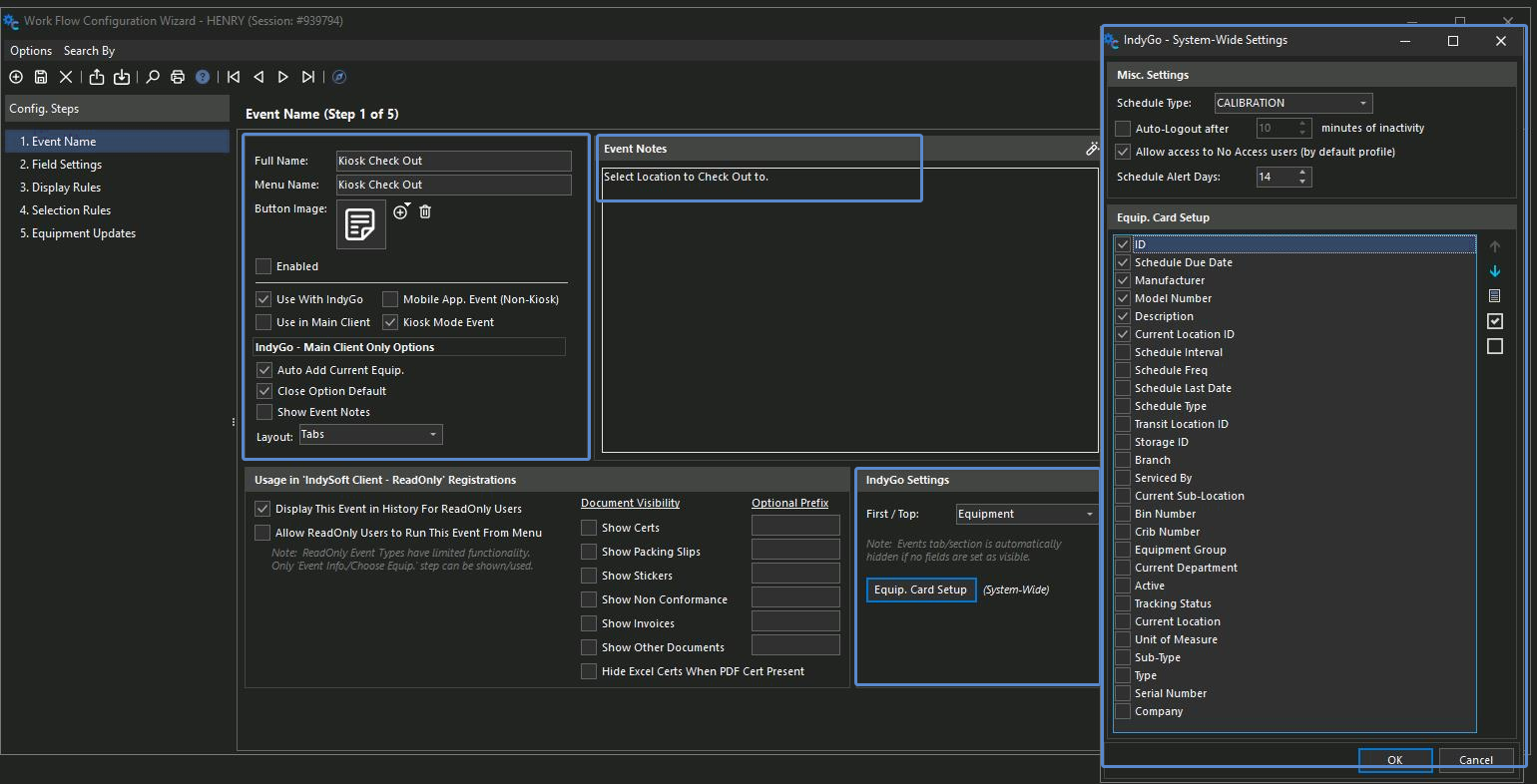
Os campos do cartão do equipamento serão apresentados pela ordem em que aparecem nesta interface. O Tipo de agenda para exibir vários campos da agenda é selecionado no menu suspenso na parte superior do ecrã. Recomenda-se utilizar 4 a 6 campos-chave para o equipamento. Configuração do cartão.
Se os utilizadores com o nível básico «Sem acesso» precisarem de iniciar sessão na aplicação móvel, terá de marcar a opção «Permitir acesso a utilizadores sem acesso». Por predefinição, se for apresentada uma data de vencimento numa ficha de equipamento, o IndyGo irá formatá-la, caso seja hoje ou já tenha vencido, tornando a data vermelha. O valor inteiro adicional de Dias de Alerta de Agenda permite ao utilizador destacar a data a laranja se o prazo vencer dentro desse número de dias no futuro.
O administrador pode definir o tempo de Logout automático em minutos a partir deste ecrã. O logout automático só se aplica à aplicação móvel quando esta não estiver no modo quiosque. (O modo quiosque tem um tempo de espera fixo mais curto, de 1 minuto.)