Suchen
Der IndyGo-Suchbildschirm ist der ideale Ort, um wichtige Informationen zu den Anlagen abzurufen, darunter das aktuellste gültige Kalibrierungszertifikat, benutzerdefinierte Angaben und das Fälligkeitsdatum der Kalibrierung. Benutzer können außerdem das Hauptfoto eines Geräts aktualisieren, Geräte mit RFID-Tags koppeln und die Kopplung aufheben sowie Geräte „lokalisieren“.
Suche nach Ausrüstung
Es stehen bis zu fünf Methoden zur Suche und zum Nachschlagen von Geräten zur Verfügung.
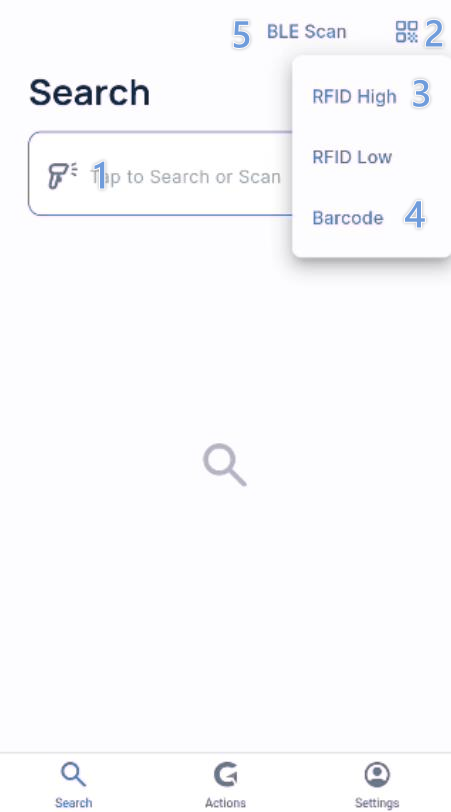
- Benutzer können einen Suchbegriff eingeben, um nach entsprechenden Assets zu suchen. Bei der Suche nach Typen wird nach übereinstimmenden IDs, Seriennummern und Beschreibungen der Anlagen gesucht. Die Textsuche wird auf allen Geräten unterstützt und nutzt die „Lazy Load“-Technik, damit die Anwendung nicht versucht, zu viele Ressourcen gleichzeitig zu laden. Bei der Suche in einer größeren Ergebnisliste werden standardmäßig nur die ersten 10 Treffer angezeigt. Benutzer können nach unten scrollen, um weitere Treffer (jeweils 10) zu laden, oder ihre Suche durch Eingabe verfeinern.
- Die integrierte Kamera des Geräts kann den QR-Code eines Objekts scannen und das zugehörige Objekt aufrufen. Klicken Sie auf das Symbol in der oberen rechten Ecke, um die Kamera zu starten. (Beachten Sie, dass Barcodes entweder das Feld „GAGE_SN“ oder die eindeutige Kombination „COMPANY~GAGE_SN“ enthalten müssen, um direkt in ein Gerät eingelesen werden zu können.
- Wenn Sie über ein kompatibles Gerät mit einem UHF-Barcodescanner verfügen, kann der Benutzer den Raum scannen, um Gegenstände zu lokalisieren. RFID-Scans über diesen Bildschirm sind nur bei maximaler Leistung bzw. im Dauerbetrieb möglich. Mit anderen Worten: Wenn der Abzug betätigt wird, scannt die Waffe mit maximaler Leistung, solange der Abzug gedrückt bleibt. Bei jedem Drücken des Auslösers wird die aktuelle Liste gelöscht, und die Suche nach Geräten beginnt von Neuem. Es werden nur Geräte angezeigt, die mit Tags in der IndySoft-Datenbank gekoppelt sind.
- Wenn Sie ein unterstütztes Gerät besitzen, das über einen integrierten Barcode-Scanner verfügt, können Sie damit unterstützte Barcode-Typen scannen. Wenn der RFID-Modus aktiviert ist, werden dem Benutzer Optionen zum Scannen mit dem integrierten Barcode-Scanner ODER dem RFID-Scanner angezeigt. Wenn keine RFID-Funktionen verfügbar sind, wird der integrierte Barcode-Scanner (sofern erkannt/unterstützt) standardmäßig aktiviert, jedoch nicht explizit angezeigt.
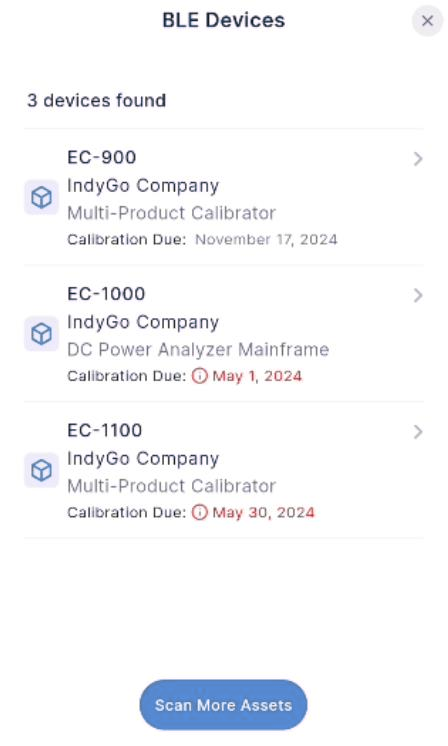
- Wenn die Option „BLE-Tag-Optionen“ aktiviert ist, kann jedes Objekt, das mit einem BLE-Tag gekoppelt ist und sich in Ihrer Nähe befindet, angezeigt werden, um eine Verbindung mit diesem BLE-Tag herzustellen und das Objekt anzuzeigen.
In den Suchergebnissen angezeigte Einträge können bis zu fünf wichtige Informationen enthalten. Die eindeutige ID, das Unternehmen (in den Einstellungen aktivierbar oder deaktivierbar), die Beschreibung der Messvorrichtung, das Fälligkeitsdatum und die Angabe, ob das Objekt mit einem RFID-Tag gekoppelt ist (parallele Pfeile).Standardmäßig entspricht das Fälligkeitsdatum dem Kalibrierungsdatum, aber ein
Diese Einstellung kann im IndySoft-Client geändert werden.
Hinweis: Diese werden nicht angezeigt, wenn Zeitpläne vom Typ „PM“ oder „Aufgabe“ verwendet werden. Es werden nur herkömmliche Zeitpläne angezeigt. (SCHEDGI.TASK_ID=’0'). Termine, die fällig oder überfällig sind, werden rot angezeigt. Eine weitere Möglichkeit besteht darin, Fälligkeitstermine anzugeben, die in einigen Tagen fällig werden. Diese Vermögensdaten
wird orange angezeigt, wenn dies in den systemweiten Optionen der Workflow-Konfiguration festgelegt wurde.
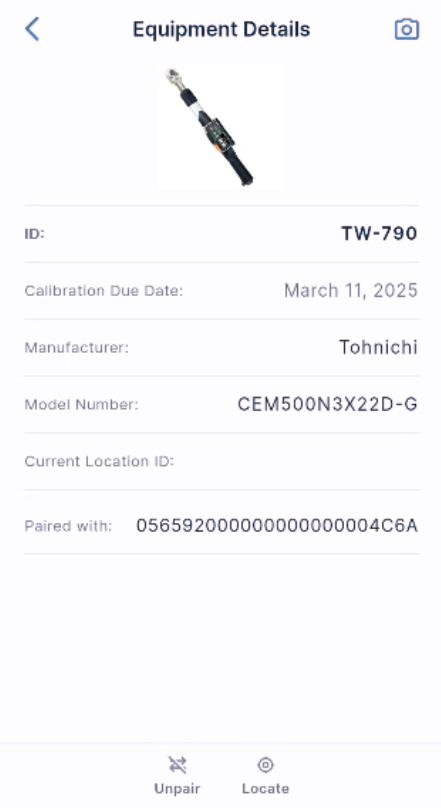
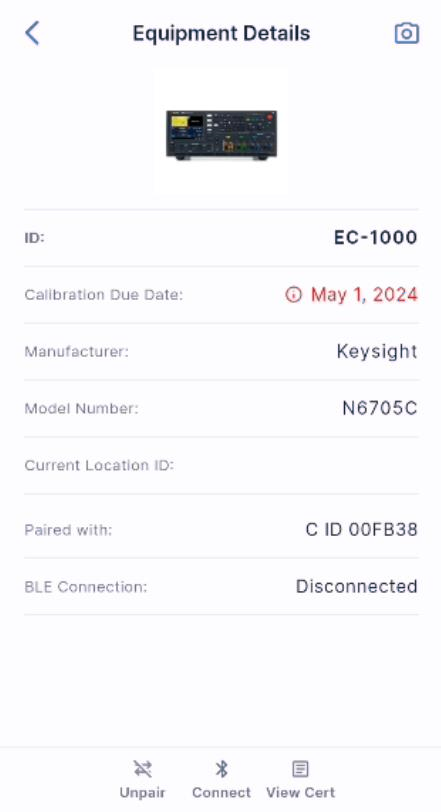
Der Benutzer kann auf dem Suchbildschirm auf ein Element tippen, um detailliertere Informationen anzuzeigen.
Die Felder sind sichtbar, und ihre Reihenfolge kann auf systemweiter Ebene in der Workflow-Konfiguration festgelegt werden.
Koppeln undpairing-assets-with-passive-and-active-tags.mdEntkoppeln von Assets - Wenn ein Benutzer über die entsprechenden Berechtigungen verfügt, das Gerät über RFID-Funktionen verfügt oder die BLE-Tag-Optionen aktiviert sind, kann der Benutzer nicht gekoppelte Assets mit Tags koppeln.
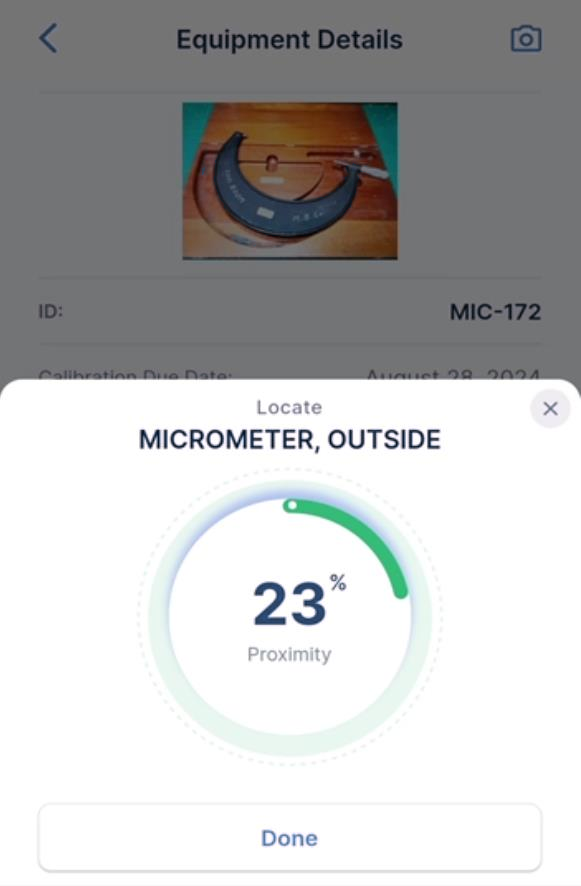
Gerät „lokalisieren“ -- Wenn ein RFID-fähiges Gerät mit einem passiven Tag gekoppelt ist und der Kiosk-Modus deaktiviert ist, wird die Option „Lokalisieren“ am unteren Rand des Bildschirms „Gerätedetails“ angezeigt. In diesem Modus kann der Benutzer den Auslöser gedrückt halten und vom Lesegerät eine relative Entfernung zum Tag abrufen. Die Signalstärke hängt von der Ausgangsleistung des Signals, der Größe und Art des Tags, Störfaktoren (Flüssigkeiten, Metall usw.), der Ausrichtung des Tags zur Antenne sowie der Entfernung zum Tag ab. Der Prozentsatz steigt in der Regel, je näher man dem Tag kommt. Bitte beachten Sie stets die Herstellerempfehlungen für UHF-RFID-Tags.
Zertifikat anzeigen -- Benutzer können außerdem schnell das PDF des aktuellsten Zertifikats aufrufen. Zertifikate werden nur angezeigt, wenn sie im PDF-Format vorliegen, nicht zur Unterschrift anstehen und nicht archiviert sind. Es wird nur das aktuellste Zertifikat angezeigt, das diese Kriterien erfüllt.
Das Hauptfoto des Objekts aktualisieren -- Wenn der Benutzer über die entsprechenden Berechtigungen verfügt, kann er mit seinem Mobilgerät ein Foto des Objekts aufnehmen.
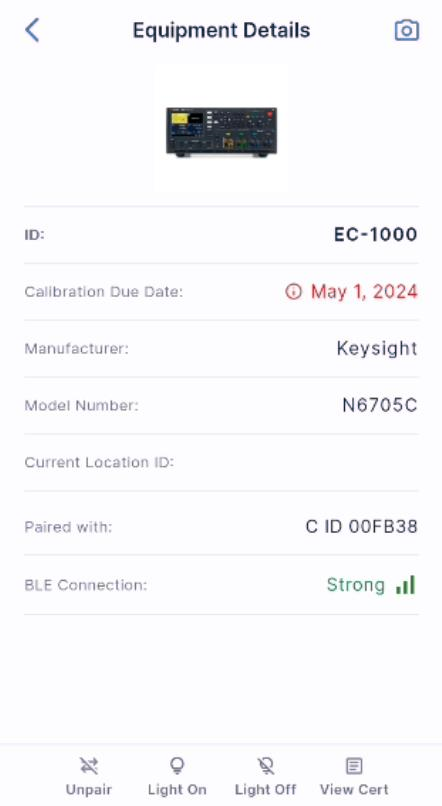
Verbindung mit BLE-Tags über die Suche oder die BLE-Scan-Schaltfläche herstellen -- Wenn das Objekt mit einem aktiven BLE-Tag gekoppelt ist, kann der Benutzer in der Detailansicht eine Verbindung dazu herstellen. Wenn es sich bei diesem Tag um ein IndySoft Timing- oder Light Up-Tag handelt, kann der Benutzer nach dem Verbinden die Beleuchtung für dieses Tag einschalten.