Rechercher
L'écran de recherche IndyGo est l'endroit idéal pour consulter les informations essentielles relatives aux équipements, notamment le dernier certificat d'étalonnage valide, les informations personnalisées et la date d'échéance de l'étalonnage. Les utilisateurs peuvent également mettre à jour la photo principale de l'équipement, associer ou dissocier des actifs à des étiquettes RFID, et « localiser » l'équipement.
Recherche de matériel
Il existe jusqu'à cinq méthodes pour rechercher et consulter des équipements.
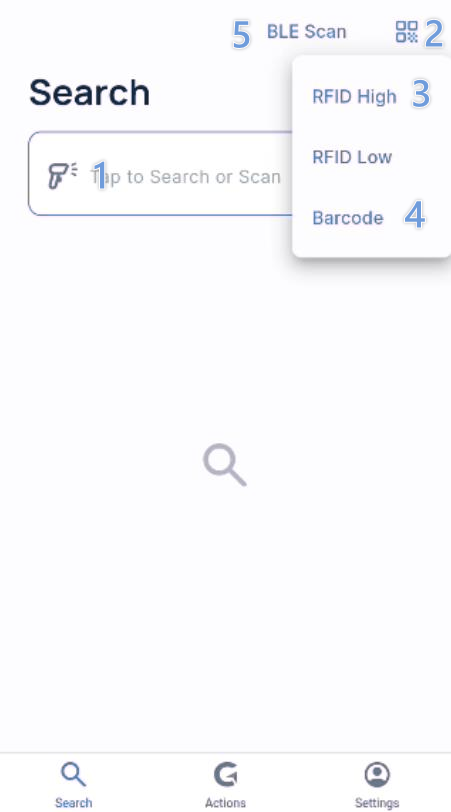
- Les utilisateurs peuvent saisir un mot-clé pour rechercher des ressources associées. Les recherches par type permettront de trouver les identifiants, numéros de série et descriptions des actifs correspondants. La recherche par saisie est prise en charge sur tous les appareils et utilise la technique du « chargement différé » afin que l'application ne tente pas de charger trop de ressources en même temps. Si vous effectuez une recherche dans un ensemble de résultats plus vaste, seuls les 10 premiers résultats s'affichent par défaut. Les utilisateurs peuvent faire défiler la page vers le bas pour continuer à charger d'autres résultats (10 à la fois) ou affiner leur recherche en saisissant des mots-clés.
- L'appareil photo intégré à l'appareil permet de scanner le code QR d'un élément et d'afficher l'élément correspondant. Cliquez sur l'icône située dans le coin supérieur droit pour lancer l'appareil photo. (Notez que pour pouvoir être lus directement par un appareil, les codes-barres doivent correspondre soit au champ « GAGE_SN », soit à la combinaison spécifique « COMPANY~GAGE_SN ».
- L'utilisateur peut scanner la pièce pour localiser les articles s'il dispose d'un appareil compatible équipé d'un lecteur de codes-barres UHF. Les lectures RFID à partir de cet écran ne permettent que le mode puissance maximale ou la lecture en continu. En d'autres termes, si l'on appuie sur la gâchette, l'arme émettra un faisceau à pleine puissance tant que la gâchette restera enfoncée. À chaque fois que l'on appuie sur le déclencheur, la liste actuelle sera effacée et la recherche de tout équipement recommencera. Seuls les appareils associés à des balises dans la base de données IndySoft s'afficheront.
- Si vous disposez d'un appareil compatible équipé d'un lecteur de codes-barres intégré, vous pouvez scanner les types de codes-barres pris en charge à l'aide de ce lecteur. Si le mode RFID est activé, l'utilisateur aura le choix entre utiliser le lecteur de codes-barres intégré OU le lecteur RFID. Si la fonctionnalité RFID n'est pas disponible, le lecteur de codes-barres intégré (s'il est détecté et pris en charge) sera activé par défaut, mais n'apparaîtra pas explicitement.
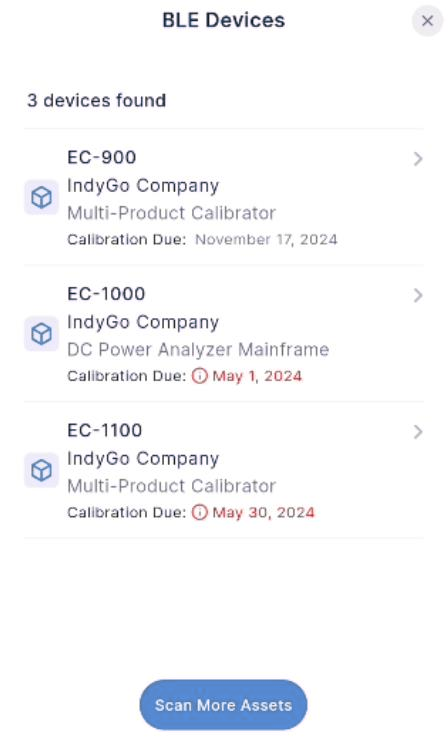
- Si l'option « BLE Tag Options » est activée, tout élément associé à une balise BLE et se trouvant à proximité peut s'afficher afin de se connecter à cette balise BLE et de visualiser l'élément.
Les résultats de recherche peuvent afficher jusqu'à cinq informations clés. L'identifiant unique, la société (option à activer ou désactiver dans les paramètres), la description du calibre, la date d'échéance et l'indication précisant si l'objet est associé à une étiquette RFID (flèches parallèles).Par défaut, la date d'échéance correspondra à la date d'échéance de l'étalonnage, mais un
Un paramètre dans le client IndySoft permet de modifier cela.
Remarque : ces éléments ne s'afficheront pas si l'on utilise des plannings de type « PM » ou « Tâche ». Seuls les horaires traditionnels s'afficheront. (SCHEDGI.TASK_ID = '0'). Les échéances arrivées à terme ou en retard s'affichent en rouge. Une autre option consiste à indiquer des dates d'échéance qui se situent dans les jours à venir. Ces dates relatives aux actifs
s'affichera en orange si cette option est activée dans les paramètres généraux de configuration du flux de travail.
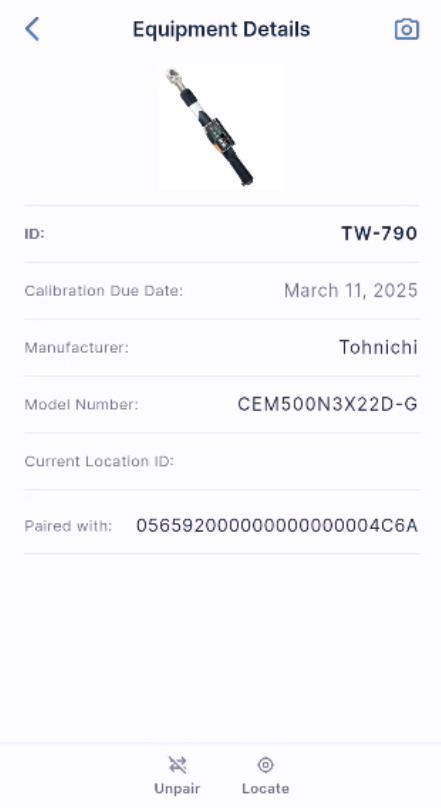
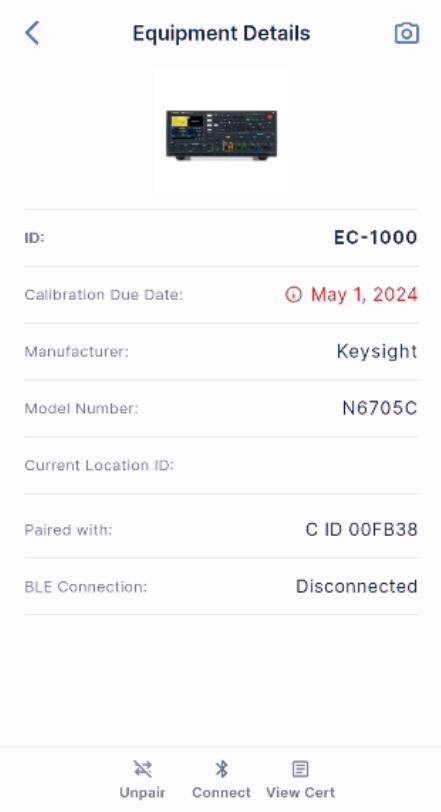
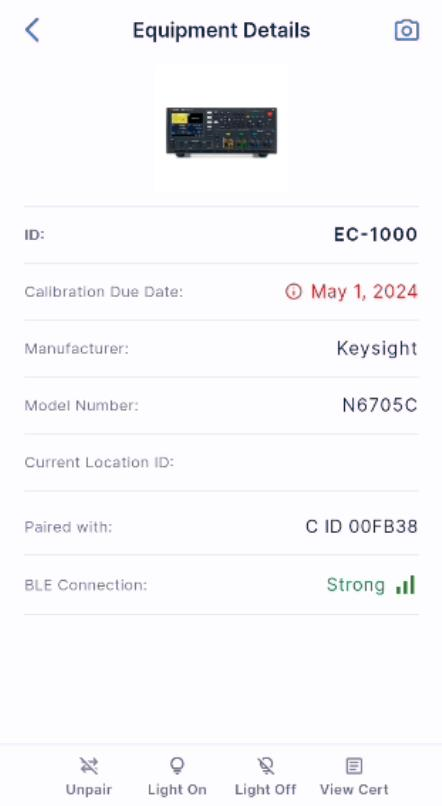
L'utilisateur peut appuyer sur un élément dans l'écran de recherche pour afficher des informations plus détaillées.
Les champs sont visibles, et leur ordre d'affichage peut être défini au niveau du système dans la configuration du flux de travail.
Appairage etpairing-assets-with-passive-and-active-tags.mdDésappairage des actifs - Si l'utilisateur dispose des autorisations nécessaires, que l'appareil est équipé de la technologie RFID ou que les options de balises BLE sont activées, il peut alors appairer des actifs non appairés avec des balises.
« Localiser » l'équipement -- Si un appareil compatible RFID est associé à une étiquette passive et que le mode Kiosque est désactivé, l'option « Localiser » s'affiche alors au bas de l'écran « Détails de l'équipement ». Dans ce mode, l'utilisateur peut maintenir la gâchette enfoncée pour obtenir une estimation de la distance relative entre le lecteur et l'étiquette. L'intensité du signal dépend de la puissance d'émission du signal, de la taille et du type d'étiquette, des interférences (liquides, métaux, etc.), de l'orientation de l'étiquette par rapport à l'antenne et de la distance qui sépare l'étiquette de l'antenne. Ce pourcentage augmente généralement à mesure que l'on se rapproche de la balise. Veuillez toujours vous référer aux recommandations du fabricant concernant les étiquettes RFID UHF.
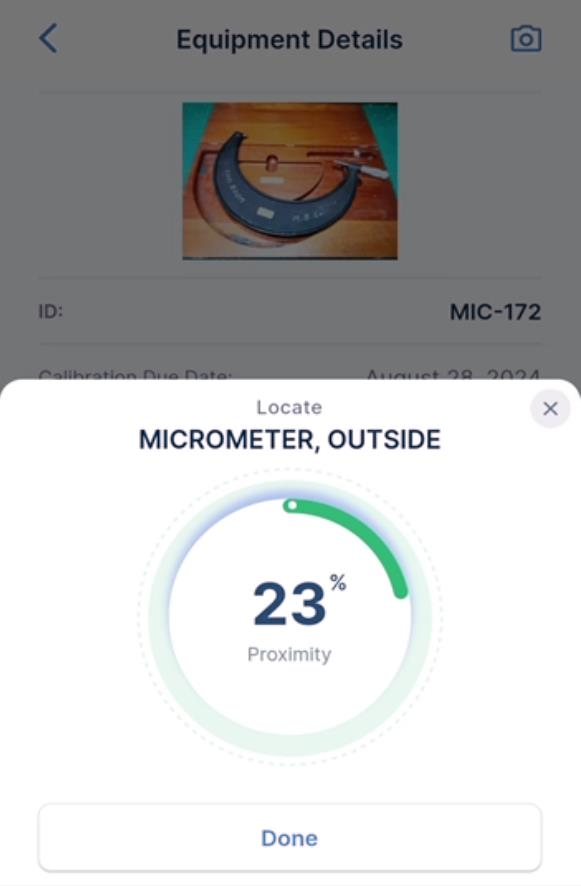
Afficher le certificat -- Les utilisateurs peuvent également consulter rapidement le fichier PDF du certificat le plus récent. Les certificats ne s'afficheront que s'ils sont au format PDF, s'ils n'attendent pas de signature et s'ils ne sont pas archivés. Seul le certificat le plus récent répondant à ces critères s'affichera.
Mettre à jour la photo principale de l'élément -- Si l'utilisateur dispose des autorisations nécessaires, il peut prendre une photo de l'élément à l'aide de son appareil mobile.
Connexion aux balises BLE via la recherche ou le bouton « BLE Scan » -- Si l'actif est appairé avec une balise BLE active, l'utilisateur peut s'y « connecter » depuis la vue détaillée. Si cette balise est une balise IndySoft Timing ou Light Up, l'utilisateur pourra, une fois connecté, allumer la lumière associée à cette balise.