Buscar
La pantalla de búsqueda de IndyGo es el lugar ideal para consultar información clave sobre los activos, como el certificado de calibración válido más reciente, la información personalizada y la fecha de vencimiento de la calibración. Los usuarios también pueden actualizar la foto principal del equipo, emparejar y desemparejar activos con etiquetas RFID, y «localizar» el equipo.
Búsqueda de material
Hay hasta cinco métodos disponibles para buscar y consultar equipos.
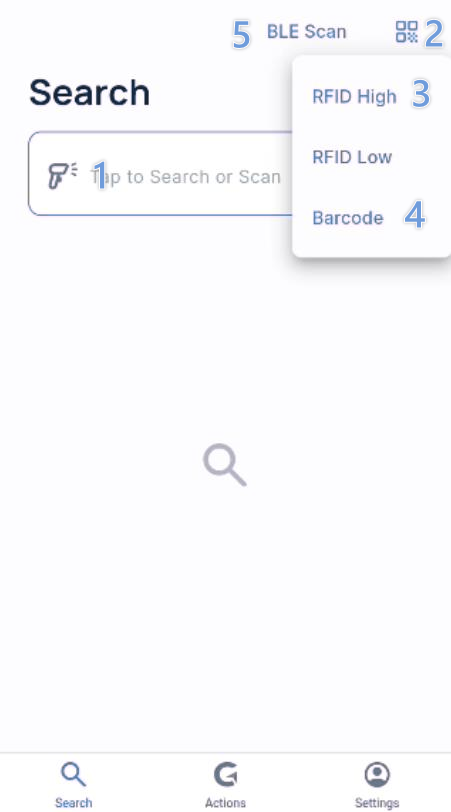
- Los usuarios pueden escribir para buscar recursos relacionados. Las búsquedas por tipo buscarán ID, números de serie y descripciones de activos que coincidan. La búsqueda por tipo es compatible con todos los dispositivos e incorpora la técnica de «carga diferida», de modo que la aplicación no intenta cargar demasiados recursos a la vez. Si se realiza una búsqueda en un conjunto de resultados más amplio, de forma predeterminada solo se mostrarán los 10 primeros resultados. Los usuarios pueden desplazarse hacia abajo para seguir cargando más resultados (10 cada vez) o refinar su búsqueda escribiendo.
- La cámara integrada del dispositivo puede escanear el código QR de un elemento y mostrar el elemento correspondiente. Haz clic en el icono de la esquina superior derecha para abrir la cámara. (Ten en cuenta que, para poder escanearlos directamente en un dispositivo, los códigos de barras deben corresponder al campo «GAGE_SN» o a la combinación específica «COMPANY~GAGE_SN».
- El usuario puede escanear la sala para localizar los activos si dispone de un dispositivo compatible con un lector de códigos de barras UHF. Los escaneos RFID desde esta pantalla solo permiten el escaneo a máxima potencia o continuo. En otras palabras, si se acciona el gatillo, el arma escaneará a la máxima potencia mientras se mantenga pulsado. Cada vez que se pulse el disparador, se borrará la lista actual y se reiniciará la búsqueda de cualquier equipo. Solo se mostrarán los dispositivos que estén emparejados con etiquetas de la base de datos de IndySoft.
- Si tienes un dispositivo compatible que cuenta con un escáner de códigos de barras integrado, podrás escanear los tipos de códigos de barras compatibles con ese escáner. Si el modo RFID está activado, el usuario verá opciones para escanear utilizando el escáner de códigos de barras integrado O el escáner RFID. Si no se dispone de funciones RFID, el escáner de códigos de barras nativo (si se detecta o es compatible) se activará de forma predeterminada, pero no se mostrará explícitamente.
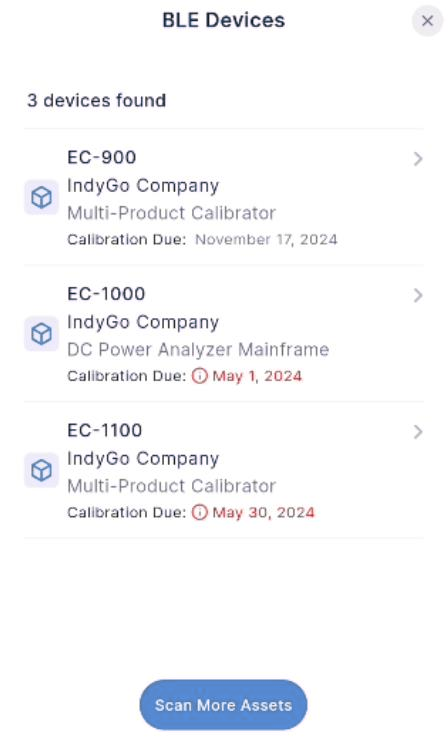
- Si la opción «Etiquetas BLE» está activada, cualquier activo que esté emparejado con una etiqueta BLE y se encuentre cerca de ti podrá mostrarse con el fin de conectarse a dicha etiqueta BLE y visualizar el activo.
Los resultados que aparecen en la búsqueda pueden mostrar hasta cinco datos clave. El identificador único, la empresa (opción que se puede activar o desactivar en la configuración), la descripción del calibre, la fecha de vencimiento y si el objeto está asociado a una etiqueta RFID (flechas paralelas).Por defecto, la fecha de vencimiento será la fecha de vencimiento de la calibración, pero un
Esta configuración se puede modificar en el cliente de IndySoft.
Nota: Estos no se mostrarán si se utilizan calendarios de tipo PM o «Tarea». Solo se mostrarán los horarios tradicionales. (SCHEDGI.TASK_ID=’0'). Los horarios que están pendientes o vencidos aparecerán en rojo. Otra opción es indicar fechas de vencimiento que se produzcan dentro de unos días. Las fechas de estos activos
aparecerá en naranja si se configura en las opciones generales del sistema de configuración del flujo de trabajo.
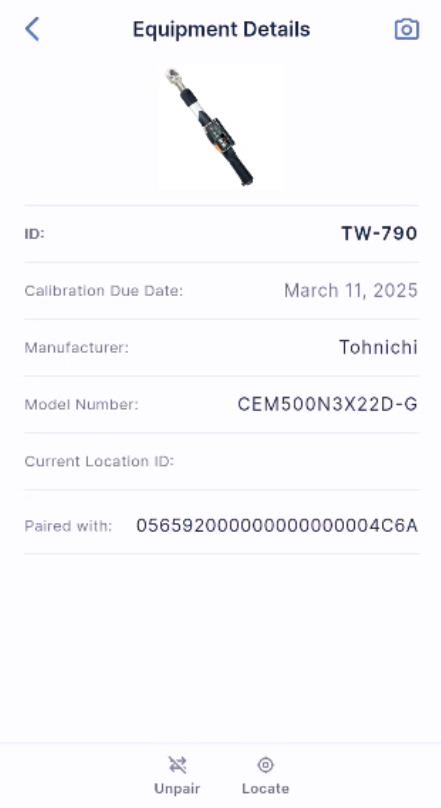
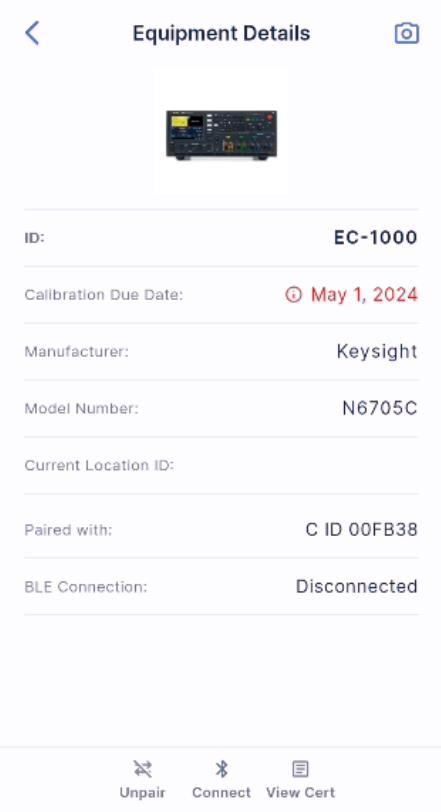
El usuario puede pulsar sobre un elemento en la pantalla de búsqueda y ver información más detallada.
Los campos están visibles, y el orden en que aparecen se puede configurar a nivel global en la configuración del flujo de trabajo.
Emparejamiento ypairing-assets-with-passive-and-active-tags.mdDesemparejamiento de activos - Si un usuario tiene los permisos necesarios, el dispositivo cuenta con funciones RFID o las opciones de etiquetas BLE están activadas, el usuario podrá emparejar activos no emparejados con etiquetas.
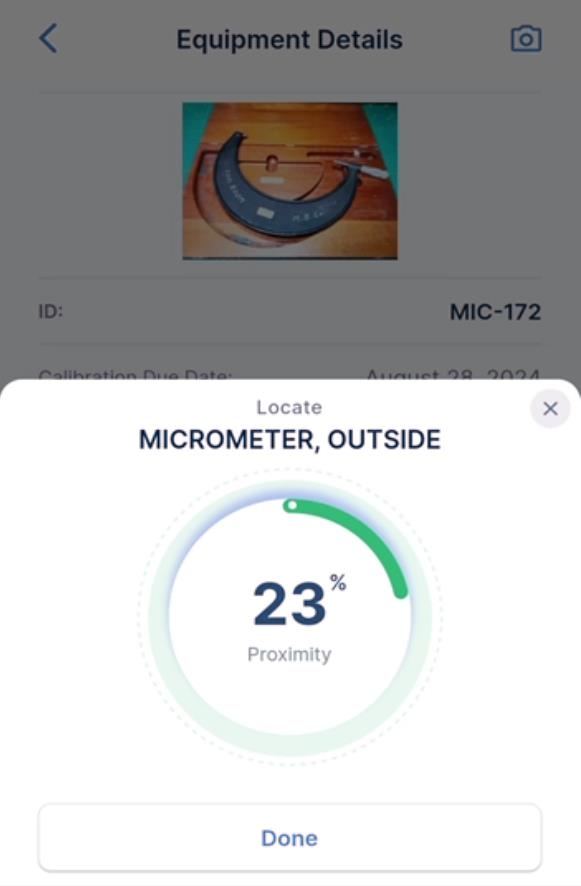
Equipos «Localizar» -- Si un dispositivo compatible con RFID está emparejado con una etiqueta pasiva y el modo quiosco está desactivado, aparecerá la opción «Localizar» en la parte inferior de la pantalla «Detalles del equipo». En este modo, el usuario puede mantener pulsado el gatillo y obtener una estimación de la distancia a la etiqueta desde el lector. La intensidad de la señal depende de la potencia de salida de la señal, del tamaño y el tipo de etiqueta, de las interferencias (líquidos, metales, etc.), de la orientación de la etiqueta con respecto a la antena y de la distancia a la que se encuentre la etiqueta. Por lo general, el porcentaje irá aumentando a medida que te acerques a la etiqueta. Consulte siempre las recomendaciones del fabricante para las etiquetas RFID UHF.
Ver certificado -- Los usuarios también pueden consultar rápidamente el PDF del certificado más reciente. Los certificados solo se mostrarán si están en formato PDF, no están pendientes de firma y no están archivados. Solo se mostrará el certificado más reciente que cumpla estos criterios.
Actualizar la foto principal del activo -- Si el usuario dispone de los permisos necesarios, puede hacer una foto del activo con su dispositivo móvil.
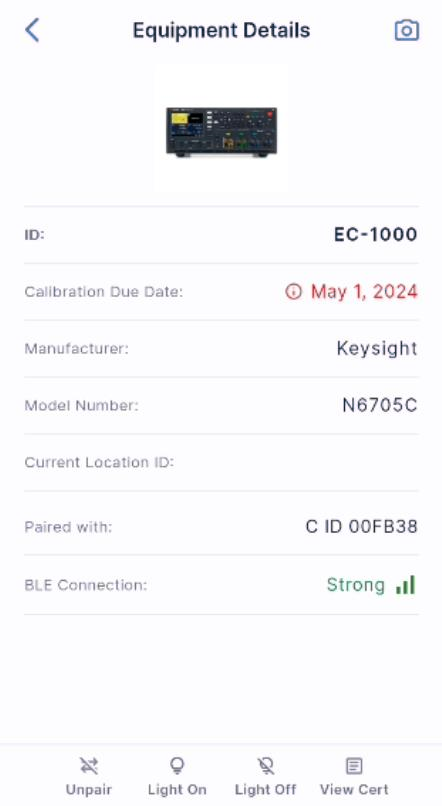
Conexión con etiquetas BLE mediante búsqueda o utilizando el botón de escaneo BLE -- Si el activo está emparejado con una etiqueta BLE activa, el usuario puede «conectarse» a ella desde la vista detallada. Si esa etiqueta es una IndySoft Timing o una Light Up, al conectarla el usuario podrá encender la luz correspondiente a esa etiqueta.