Pesquisar
O ecrã de pesquisa do IndyGo é o local ideal para consultar informações essenciais sobre os ativos, incluindo o certificado de calibração válido mais recente, informações personalizadas e a data de vencimento da calibração. Os utilizadores também podem atualizar a fotografia principal do equipamento, emparelhar e desemparelhar ativos com etiquetas RFID e «localizar» o equipamento.
Pesquisar equipamento
Existem até 5 métodos disponíveis para pesquisar e consultar equipamentos.
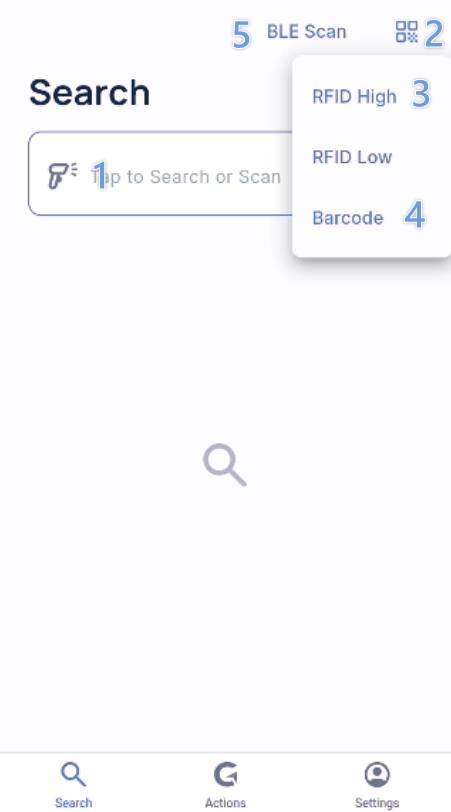
- Os utilizadores podem escrever para pesquisar recursos relacionados. As pesquisas por tipo irão procurar IDs, números de série e descrições de ativos que correspondam. A pesquisa por tipo é suportada em todos os dispositivos e utiliza a técnica de «carregamento diferido», para que a aplicação não tente carregar demasiados recursos em simultâneo. Se estiver a pesquisar um conjunto de resultados mais extenso, por predefinição, serão apresentados apenas os 10 primeiros resultados. Os utilizadores podem descer a página para continuar a carregar mais resultados (10 de cada vez) ou refinar a pesquisa digitando.
- A câmara integrada do dispositivo pode ler o código QR de um recurso e apresentar o recurso em questão. Clique no ícone no canto superior direito para ativar a câmara. (Note que os códigos de barras têm de corresponder ao campo «GAGE_SN» ou à combinação específica «COMPANY~GAGE_SN» para poderem ser lidos diretamente num dispositivo.)
- O utilizador pode fazer uma varredura na sala para localizar os bens, caso disponha de um dispositivo compatível com um leitor de códigos de barras UHF. As leituras RFID a partir deste ecrã permitem apenas a potência máxima/leitura contínua. Por outras palavras, se o gatilho for acionado, a arma disparará na potência máxima enquanto estiver pressionado. Sempre que o botão for premido, a lista atual será apagada e a pesquisa por qualquer equipamento recomeçará. Apenas serão apresentados os dispositivos emparelhados com etiquetas na base de dados da IndySoft.
- Se tiver um dispositivo compatível que inclua um leitor de códigos de barras integrado, poderá digitalizar os tipos de códigos de barras suportados com esse leitor. Se o modo RFID estiver ativado, o utilizador verá opções para digitalizar utilizando o leitor de códigos de barras nativo OU o leitor RFID. Se não estiverem disponíveis funcionalidades RFID, o leitor de códigos de barras nativo (se for detetado/compatível) será ativado por predefinição, mas não será exibido explicitamente.
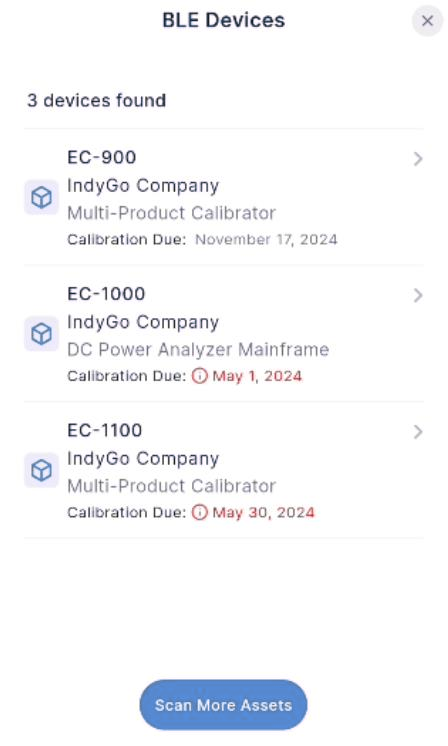
- Se a opção «Opções de etiquetas BLE» estiver ativada, qualquer ativo que esteja emparelhado com uma etiqueta BLE e se encontre nas suas proximidades poderá ser apresentado, com o objetivo de estabelecer uma ligação com essa etiqueta BLE e visualizar o ativo.
Os resultados da pesquisa podem apresentar até 5 informações principais. O ID único, a empresa (opção que pode ser ativada ou desativada nas definições), a descrição do calibrador, a data de vencimento e se o objeto está associado a uma etiqueta RFID (setas paralelas).Por predefinição, a data de vencimento será a data de vencimento da calibração, mas um
Uma configuração no IndySoft Client pode alterar isto.
Nota: Estas opções não serão apresentadas se forem utilizadas programações do tipo PM ou «Tarefa». Apenas serão apresentados os horários tradicionais. (SCHEDGI.TASK_ID='0'). Os horários que estão a vencer ou já venceram aparecerão a vermelho. Outra opção é indicar datas de vencimento que ocorrem dentro de alguns dias. Estas datas relativas aos ativos
aparecerá a cor laranja se estiver configurado nas opções globais de configuração do fluxo de trabalho.
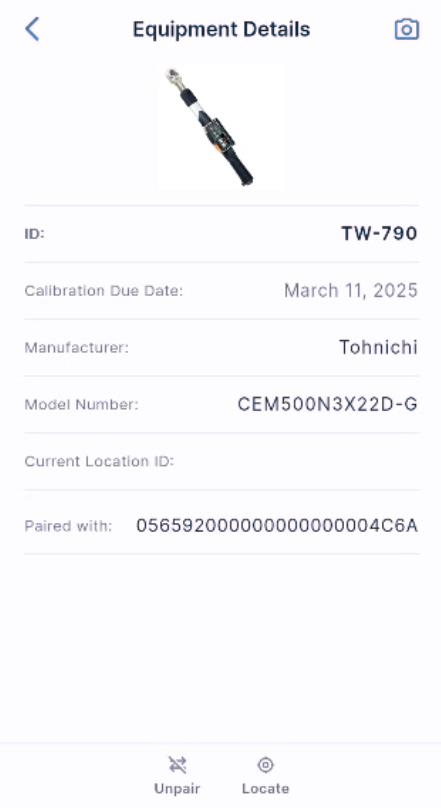
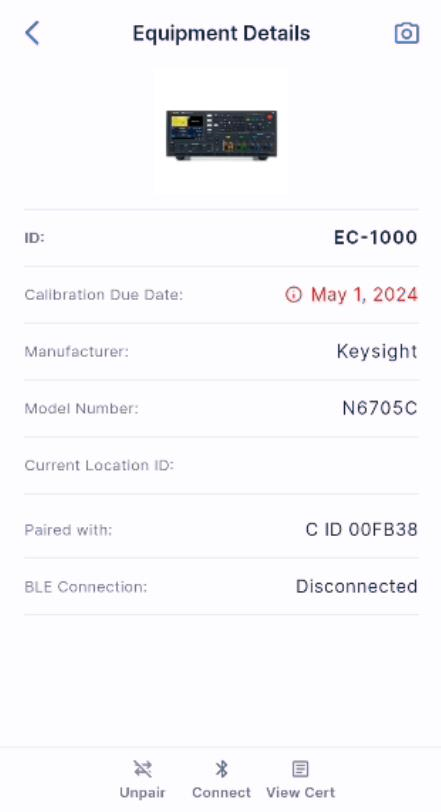
O utilizador pode tocar num recurso no ecrã de pesquisa e ver informações mais detalhadas.
Os campos estão visíveis e a ordem em que aparecem pode ser definida a nível do sistema na configuração do fluxo de trabalho.
Emparelhamento epairing-assets-with-passive-and-active-tags.mdDesemparelhamento de ativos - Se um utilizador tiver permissões, o dispositivo tiver capacidades RFID ou as opções de etiquetas BLE estiverem ativadas, o utilizador poderá emparelhar ativos não emparelhados com etiquetas.
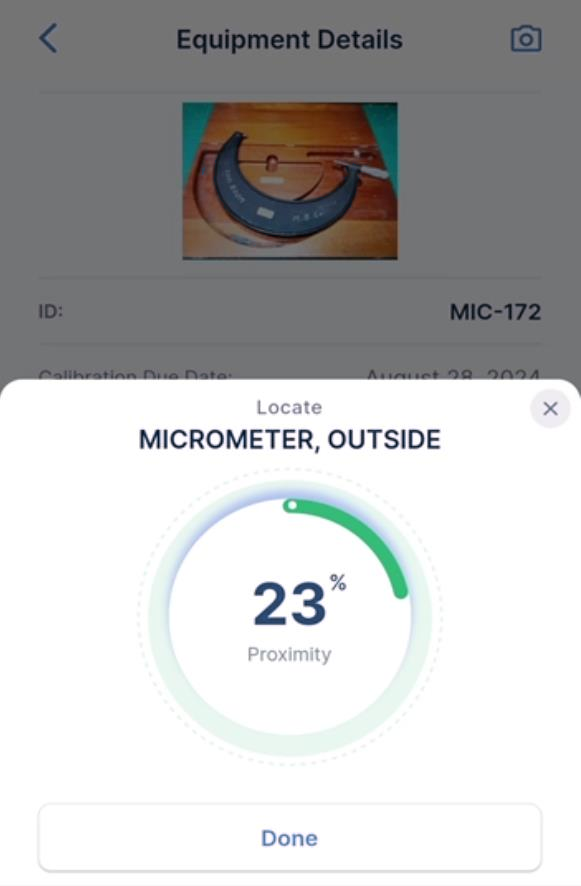
Equipamento «Localizar» -- Se um dispositivo compatível com RFID estiver emparelhado com uma etiqueta passiva e o modo Quiosque estiver desativado, a opção «Localizar» aparecerá na parte inferior do ecrã «Detalhes do equipamento». Neste modo, o utilizador pode manter o gatilho premido e obter uma estimativa da distância do leitor em relação à etiqueta. A intensidade do sinal depende da potência de saída do sinal, do tamanho e do tipo da etiqueta, da interferência (líquidos, metais, etc.), da orientação da etiqueta em relação à antena e da distância em relação à etiqueta. A percentagem tende a aumentar à medida que se aproxima da etiqueta. Consulte sempre as recomendações do fabricante relativas às etiquetas RFID UHF.
Ver certificado -- Os utilizadores também podem visualizar rapidamente o PDF do certificado mais recente. Os certificados só serão exibidos se estiverem em formato PDF, não estiverem pendentes de aprovação e não estiverem arquivados. Será apresentado apenas o certificado mais recente que cumpra estes critérios.
Atualizar a foto principal do recurso -- Se o utilizador tiver as permissões necessárias, pode tirar uma fotografia do recurso utilizando o seu dispositivo móvel.
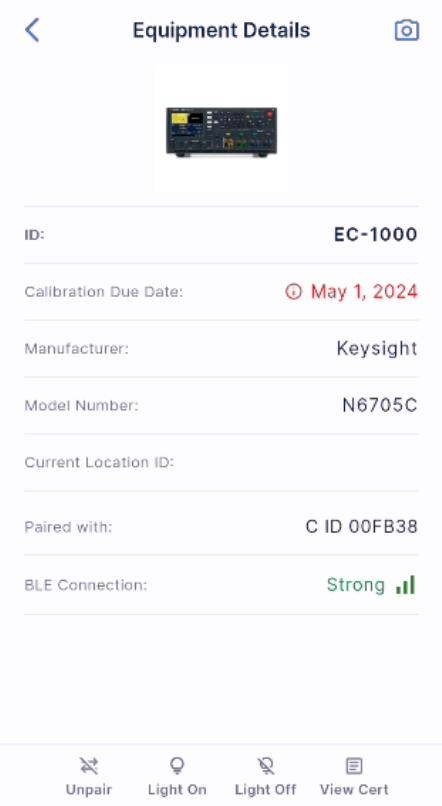
Ligar-se a etiquetas BLE através da pesquisa ou do botão de pesquisa BLE -- Se o ativo estiver emparelhado com uma etiqueta BLE ativa, o utilizador pode «Ligar-se» a ela a partir da vista detalhada. Se essa etiqueta for a IndySoft Timing ou a Light Up, então, ao ligá-la, o utilizador poderá acender a luz associada a essa etiqueta.