Cerca
La schermata di ricerca di IndyGo è il posto ideale per consultare le informazioni principali relative alle risorse, tra cui l'ultimo certificato di taratura valido, i dati personalizzati e la data di scadenza della taratura. Gli utenti possono inoltre aggiornare la foto principale dell'attrezzatura, associare e disassociare le risorse ai tag RFID e "localizzare" l'attrezzatura.
Ricerca di attrezzature
Sono disponibili fino a 5 metodi per cercare e individuare le attrezzature.
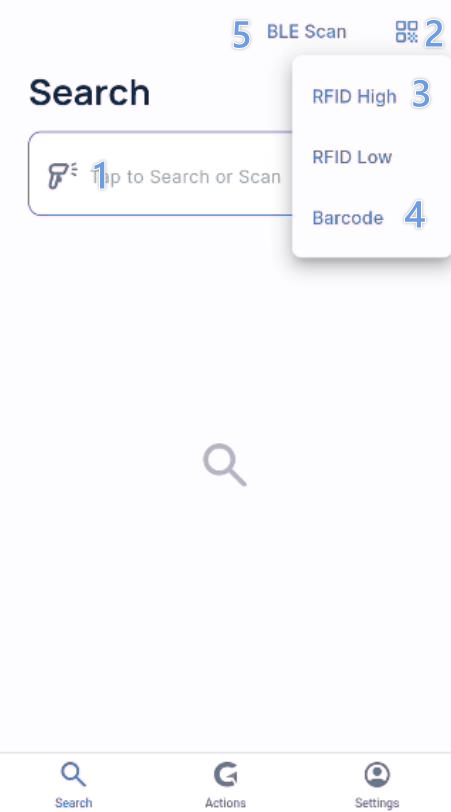
- Gli utenti possono digitare il testo per cercare risorse correlate. Le ricerche per tipo cercheranno ID, numeri di serie e descrizioni corrispondenti delle risorse. La ricerca per tipo è supportata su tutti i dispositivi e utilizza la tecnica del "Lazy Load", in modo che l'applicazione non tenti di caricare troppe risorse contemporaneamente. Se si effettua una ricerca in un insieme di risultati più ampio, per impostazione predefinita verranno visualizzati solo i primi 10 risultati. Gli utenti possono scorrere verso il basso per continuare a caricare altri risultati (10 alla volta) oppure affinare la ricerca digitando.
- La fotocamera integrata nel dispositivo è in grado di scansionare il codice QR di una risorsa e visualizzarne i dettagli. Clicca sull'icona nell'angolo in alto a destra per avviare la fotocamera. (Si noti che, per poter essere letti direttamente da un dispositivo, i codici a barre devono corrispondere al campo "GAGE_SN" oppure alla combinazione specifica "COMPANY~GAGE_SN".
- Se si dispone di un dispositivo compatibile dotato di scanner di codici a barre UHF, l'utente può effettuare una scansione della stanza per individuare le risorse. Le scansioni RFID da questa schermata consentono solo la massima potenza o la scansione continua. In altre parole, se si aziona il grilletto, la pistola sparerà alla massima potenza finché il grilletto rimane premuto. Ogni volta che si preme il pulsante, l'elenco corrente verrà cancellato e la ricerca di qualsiasi attrezzatura ricomincerà da capo. Verranno visualizzati solo i dispositivi accoppiati con i tag presenti nel database IndySoft.
- Se disponi di un dispositivo compatibile dotato di uno scanner di codici a barre integrato, puoi scansionare i tipi di codici a barre supportati utilizzando tale scanner. Se la modalità RFID è abilitata, all'utente verranno proposte le opzioni di scansione tramite lo scanner di codici a barre integrato OPPURE lo scanner RFID. Se le funzionalità RFID non sono disponibili, lo scanner di codici a barre integrato (se rilevato/supportato) verrà attivato per impostazione predefinita, ma non verrà visualizzato in modo esplicito.
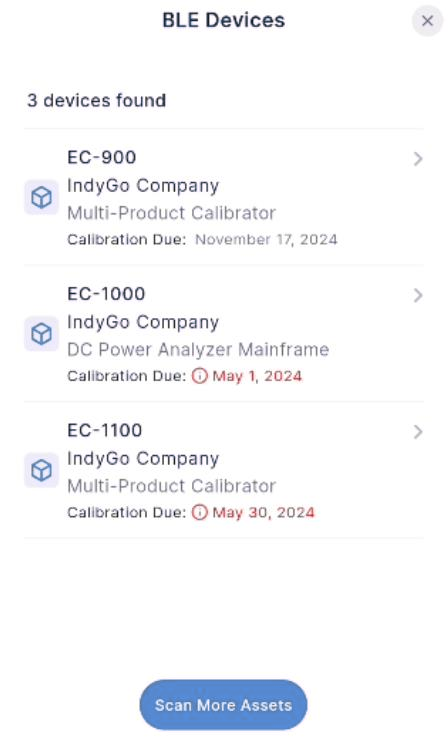
- Se l'opzione "Opzioni tag BLE" è abilitata, qualsiasi risorsa associata a un tag BLE e che si trovi nelle vicinanze potrà essere visualizzata al fine di connettersi a tale tag BLE e visualizzare la risorsa.
I risultati della ricerca possono mostrare fino a 5 informazioni principali. L'ID univoco, l'azienda (opzione attivabile o disattivabile nelle impostazioni), la descrizione dello strumento di misura, la data di scadenza e l'eventuale associazione dell'oggetto a un tag RFID (frecce parallele).Per impostazione predefinita, la data di scadenza corrisponderà alla data di scadenza della calibrazione, ma un
È possibile modificare questa impostazione nel client IndySoft.
Nota: questi elementi non verranno visualizzati se si utilizzano pianificazioni di tipo PM o "Attività". Verranno visualizzati solo gli orari tradizionali. (SCHEDGI.TASK_ID='0'). Gli orari in scadenza o scaduti appariranno in rosso. Un'altra opzione consiste nello specificare le scadenze che cadranno nei prossimi giorni. Le date relative a tali attività
verrà visualizzato in arancione se configurato nelle opzioni di sistema della configurazione del flusso di lavoro.
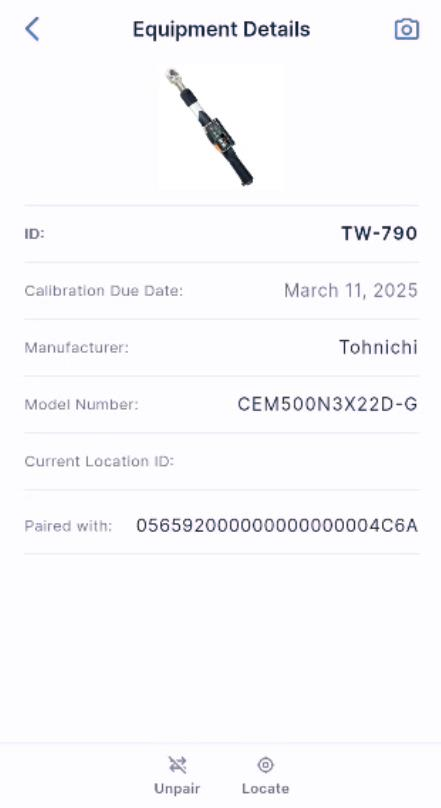
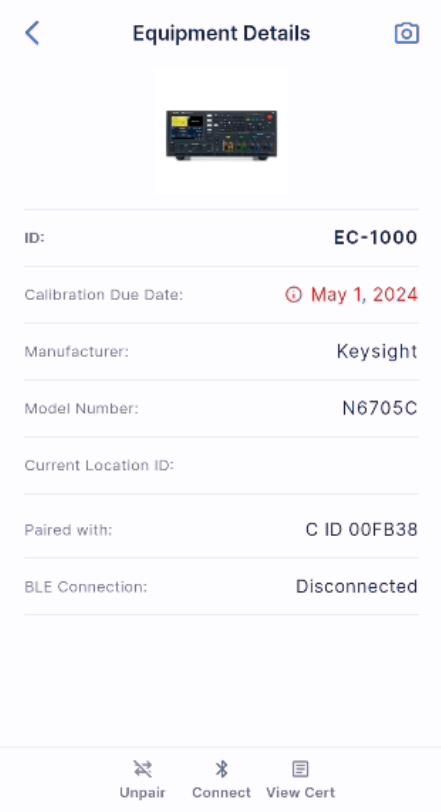
L'utente può toccare una risorsa dalla schermata di ricerca per visualizzarne i dettagli.
I campi sono visibili e l'ordine in cui vengono visualizzati può essere impostato a livello di sistema nella configurazione del flusso di lavoro.
Accoppiamento epairing-assets-with-passive-and-active-tags.mdDisaccoppiamento delle risorse - Se un utente dispone delle autorizzazioni necessarie, il dispositivo è dotato di funzionalità RFID oppure le opzioni relative ai tag BLE sono abilitate, l'utente può accoppiare risorse non accoppiate con i tag.
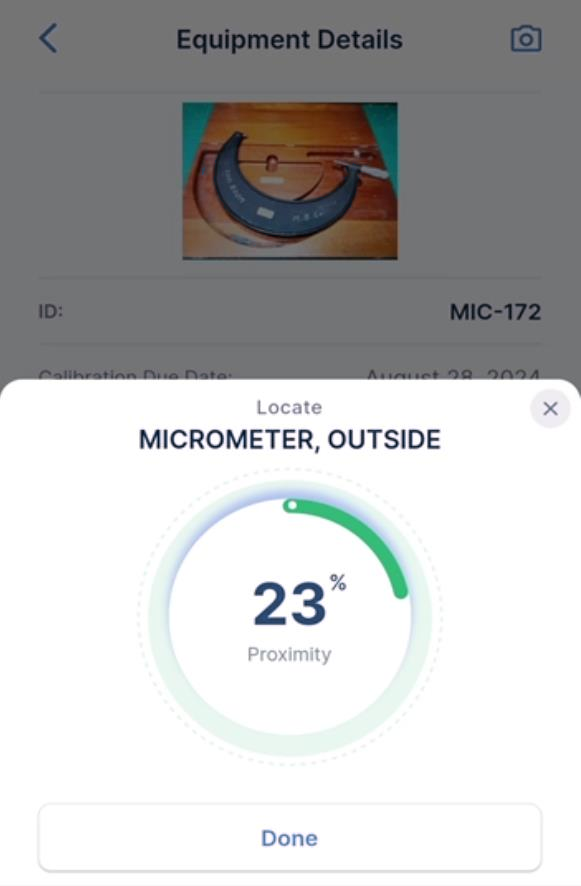
"Trova" attrezzatura -- Se un dispositivo compatibile con la tecnologia RFID è associato a un tag passivo e la modalità Kiosk è disattivata, l'opzione "Trova" apparirà nella parte inferiore della schermata "Dettagli attrezzatura". In questa modalità, l'utente può tenere premuto il pulsante di attivazione e ottenere dal lettore una stima della distanza relativa dal tag. L'intensità del segnale dipende dalla potenza di uscita del segnale, dalle dimensioni e dal tipo di tag, dalle interferenze (liquidi, metalli, ecc.), dall'orientamento del tag rispetto all'antenna e dalla distanza dal tag. In genere, la percentuale aumenta man mano che ci si avvicina al tag. Si prega di fare sempre riferimento alle raccomandazioni del produttore relative ai tag RFID UHF.
Visualizza certificato -- Gli utenti possono anche visualizzare rapidamente il PDF del certificato più recente. I certificati verranno visualizzati solo se sono in formato PDF, non sono in attesa di firma e non sono stati archiviati. Verrà visualizzato solo il certificato più recente che soddisfa tali criteri.
Aggiornare la foto principale della risorsa -- Se l'utente dispone delle autorizzazioni necessarie, può scattare una foto della risorsa utilizzando il proprio dispositivo mobile.
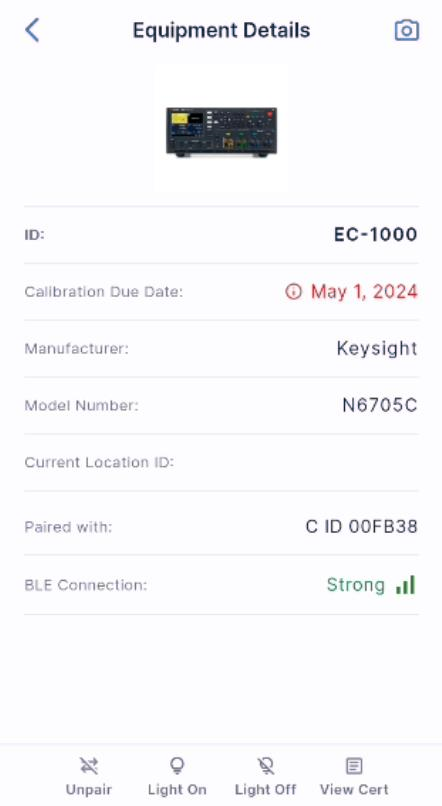
Connessione ai tag BLE tramite ricerca o utilizzando il pulsante "Scansione BLE" -- Se l'asset è associato a un tag BLE attivo, l'utente può "connettersi" ad esso dalla vista dettagliata. Se quel tag è un tag IndySoft Timing o Light Up, una volta effettuato il collegamento l'utente potrà accendere la luce associata a quel tag.