Erstellen des Taxonomiebaums
Erstellen von Knoten und Strukturieren der Abstammungsbeziehungen im IndySoft Taxonomy Manager
Übersicht
Diese Seite führt Benutzer durch die Erstellung und Organisation von Knoten innerhalb des Taxonomiebaums mithilfe des IndySoft Taxonomy Managers. Durch den Aufbau einer sinnvollen und logischen Hierarchie von Knoten wird sichergestellt, dass die Assets korrekt klassifiziert und die zugehörigen Felder – wie Hersteller, Modellnummer und Funktionen – korrekt ausgefüllt werden.
Jeder Knoten, der dem Baum hinzugefügt wird, stellt eine eigene Klassifizierungsebene dar und kann je nach seinem Knotentyp untergeordnete Knoten enthalten. Das Verhalten und die Anforderungen von Knotenfeldern werden durch vom Administrator festgelegte Regeln geregelt, die in der Dokumentation zur Einrichtung von Knotentypen beschrieben sind.
Einen neuen übergeordneten Knoten erstellen
So erstellen Sie einen neuen Knoten:
- Öffnen Sie den Taxonomie-Manager
- Klicken Sie auf die Schaltfläche „Hinzufügen“ oben links auf dem Bildschirm
- Geben Sie die erforderlichen Informationen im Dialogfeld „Taxonomie-Knoten“ ein, das sich automatisch öffnet (abhängig vom ausgewählten Knotentyp)
- Klicken Sie auf OK, um den Knoten in der Baumstruktur zu speichern
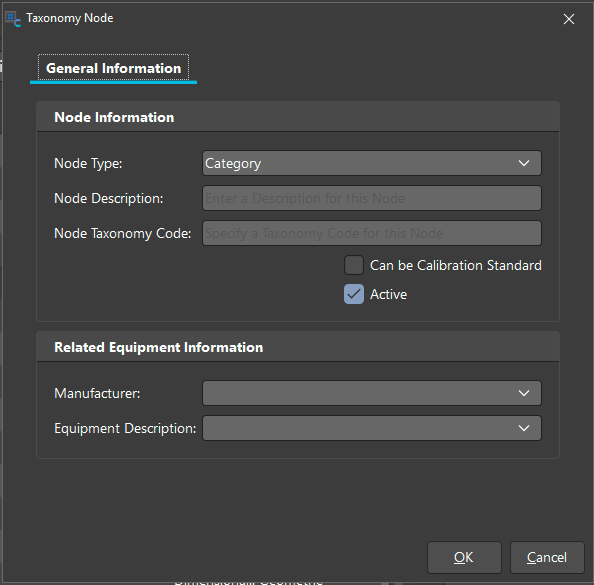
Knotendialog – Registerkarte „Allgemeine Informationen“
Jeder Knoten enthält zwei wichtige Informationsabschnitte:
1. Knoteninformationen
| Feld | Beschreibung | | Knotentyp | Steuert das Verhalten, die Pflichtfelder und die Kompatibilität mit untergeordneten Elementen. | | Knoten-Taxonomie-Code | Optionale Kennung (nur erforderlich, wenn der Knotentyp dies vorschreibt). | | Kann als Kalibrierungsstandard dienen | Flag, das angibt, ob dieser Knoten einen Kalibrierungsstandard darstellen kann. | | Aktiv | Gibt an, ob der Knoten aktiv und einsatzbereit ist oder nicht. |
2. Informationen zu zugehöriger Ausrüstung
Die hier angezeigten Felder variieren je nach ausgewähltem Knotentyp. Bei diesen Feldern handelt es sich in der Regel um anlagenbezogene Daten, die auf der Anlagenebene übernommen oder ausgefüllt werden, wenn eine Anlage diesem Knoten zugeordnet wird.
Zum Beispiel:
Knoten 057420000 Knotentyp: Modellnummer
| Feld | Wert | | Hersteller | DePuy Inc. | | Modellnummer | 057420000 | | Gerätebeschreibung | Radius-Spreizlehre | | Werkzeugtyp | LEHRE |
Jeder Knotentyp legt fest, welche dieser Felder erforderlich und sichtbar sind. Weitere Informationen zur Konfiguration von Knotentypen finden Sie in der Dokumentation zur Einrichtung von Knotentypen.
Über- und Unterknoten
Der Taxonomiebaum ist als Eltern-Kind-Hierarchie aufgebaut, wobei:
- Übergeordnete Knoten sind übergeordnete Klassifizierungen (z. B. Kategorie, Fachgebiet)
- Unterknoten bieten eine zunehmende Spezifität (z. B. Untertyp, Modellnummer)
⭐ Tipp: Nutze die Einstellung Taxonomiegruppe, um festzulegen, welche Knotentypen für einen bestimmten Knoten als über- oder untergeordnete Knoten zulässig sind. Derzeit können der Baumstruktur nur Knotentypen mit einer Ausrüstungs-Taxonomiegruppe hinzugefügt werden (unabhängig von der Konfiguration).
Einen untergeordneten Knoten hinzufügen
- Wählen Sie einen übergeordneten Knoten in der Baumstruktur aus
- Öffnen Sie im oberen Menü das Dropdown-Menü der Schaltfläche Teilen und wählen Sie Neuer untergeordneter Knoten (oder klicken Sie mit der rechten Maustaste auf das übergeordnete Element im Raster und wählen Sie „Neuen untergeordneten Knoten hinzufügen“)
- Füllen Sie die Pflichtfelder im Dialogfeld zur Knotenerstellung aus
- Speichern Sie den Knoten – Ihr neues untergeordnetes Element erscheint in der Hierarchie unter seinem übergeordneten Element
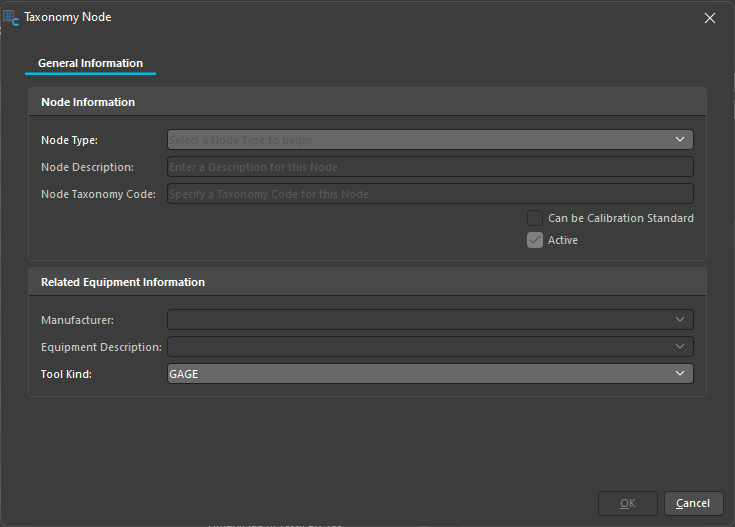
Werkzeugunterstützung aktiviert – Neues Feld „Werkzeugtyp“ mit Regeln zur automatischen Befüllung für Ausrüstungsknoten (Neue Funktion – v14.3)
Wenn beim Erstellen eines untergeordneten Knotens alle folgenden Bedingungen erfüllt sind:
- Der Knoten gehört zur Ausrüstungs-Taxonomiegruppe
- Der Knoten ist mit „Kann Asset zuordnen“ gekennzeichnet
- Die Tooling-Funktion ist aktiviert in den Benutzer- und Standorteinstellungen des Benutzers
Anschließend fordert das System den Benutzer auf, bei der Erstellung des Knotens einen Werkzeugtyp anzugeben.
Verhalten bei der Auswahl des Werkzeugtyps:
-
Das Feld „Werkzeugtyp“ wird automatisch mit einem gültigen Eintrag vorbelegt, der auf der folgenden Prioritätslogik basiert:
- Ein Werkzeugtyp, der dem Wert
GAGEentspricht - Wenn keine exakte Übereinstimmung mit
GAGEvorliegt, wird standardmäßig der erste Eintrag aus dem Toolgruppen-Typ vonGAGEverwendet. - Wenn kein Werkzeuggruppentyp vom Typ
GAGEvorhanden ist, wird standardmäßig der erste Eintrag aus der Liste der Ausrüstungsgruppen verwendet.
- Ein Werkzeugtyp, der dem Wert
⭐ Tipp: Wenn der Benutzer die Tool-Funktion nicht aktiviert hat oder der Knoten die oben genannten Kriterien nicht erfüllt, sollte das Feld „Tool-Typ“ ausgeblendet bleiben
Dieses Update sorgt für mehr Konsistenz bei der Zuordnung von Assets, die unter werkzeugrelevante Kategorien wie Messgeräte oder Handwerkzeuge fallen. Außerdem werden Einrichtungsfehler reduziert, indem die Auswahl des Werkzeugtyps intelligent auf den Standardwert (auf GAGE) gesetzt wird.
Knoten bearbeiten und verwalten
- So bearbeiten Sie einen Knoten: Doppelklicken Sie in der Baumstruktur darauf oder klicken Sie mit der rechten Maustaste darauf und wählen Sie „Aktuellen Knoten bearbeiten“
- So deaktivieren Sie die Funktion: Bearbeiten Sie den Knoten und deaktivieren Sie das Kontrollkästchen Aktiv
- So ordnen Sie etwas neu zu: Löschen Sie es und erstellen Sie es unter einem neuen übergeordneten Element neu (Drag-and-Drop wird derzeit nicht unterstützt)
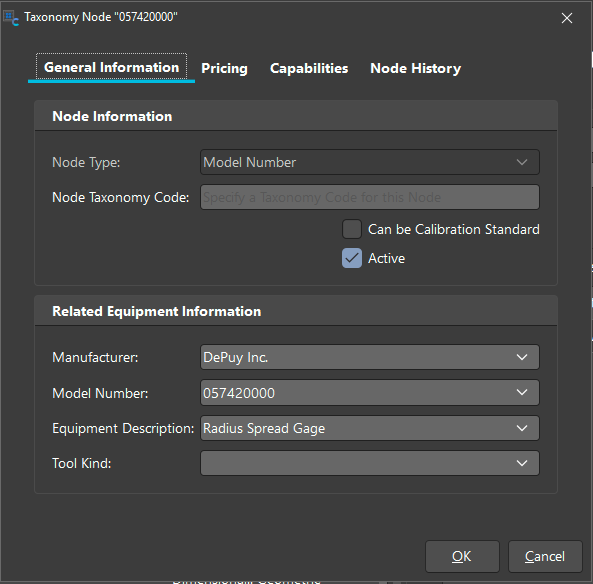
Informationen einem Knoten zuordnen
Weitere Informationen zu einem Knoten hinzufügen
Sobald ein Knoten erstellt wurde, können Benutzer weitere Angaben machen, indem sie zusätzliche Details über die Registerkarte „Allgemein“ hinaus festlegen. So geht's:
-
Doppelklicken Sie auf den Knoten in der Struktur, um dessen Konfigurationsdialog zu öffnen
-
Navigieren Sie durch die weiteren Registerkarten oben:
- Preise
- Funktionen
- Knotenverlauf
Registerkarte „Preise“
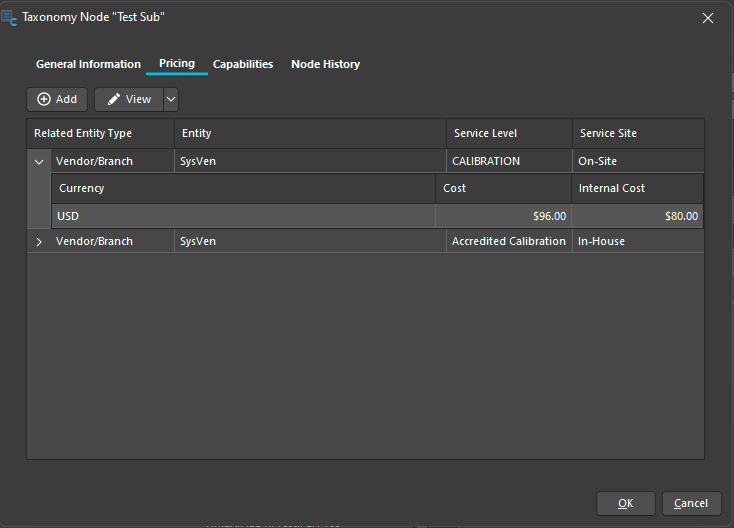
Auf dieser Registerkarte können Sie die Kosten- und internen Kostenwerte verwalten, die sich auf den Knoten beziehen, je nach Entitätstyp.
- Entitätstypen: Lieferant/Niederlassung oder Unternehmen
- Währung: Die geltende Währung (z. B. Dollar)
- Kosten: Abrechnungssatz für die Dienstleistung/Ausrüstung
- Interne Kosten: Nur interne Referenzpreise
Verwenden Sie die Schaltfläche „Hinzufügen“, um neue entitätsbasierte Preisinformationen hinzuzufügen.
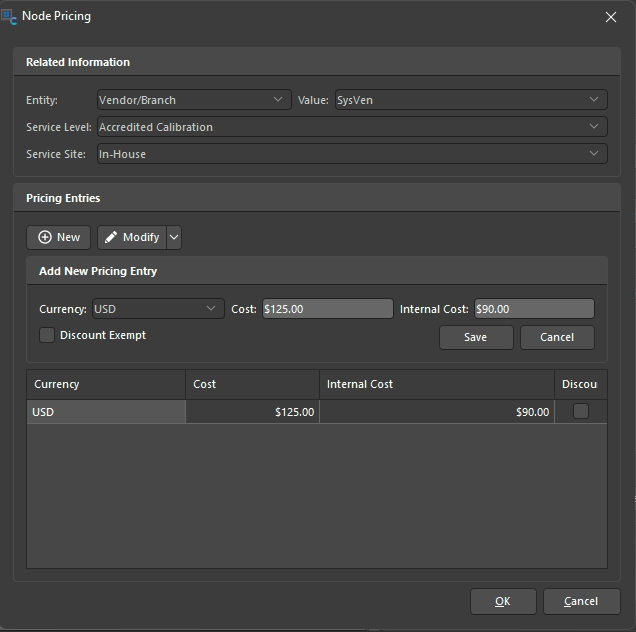
Weitere Informationen zu Preisaktualisierungen mithilfe der Export-/Import-Optionen finden Sie im Abschnitt Taxonomie-Preise.
Registerkarte „Funktionen“
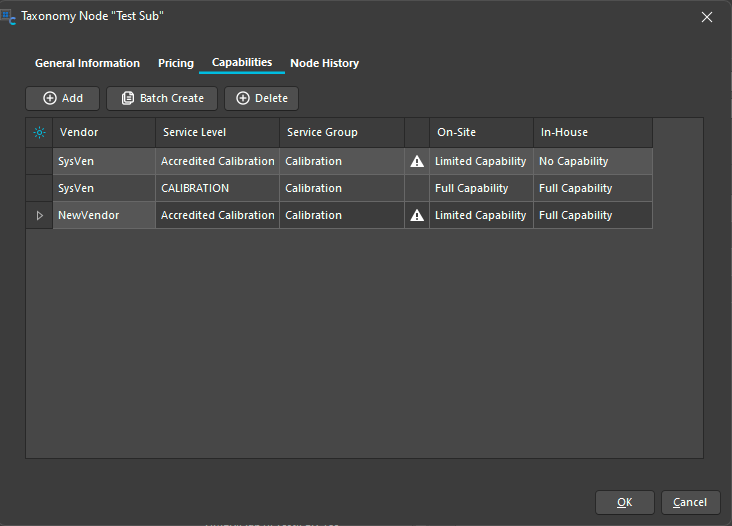
Auf dieser Registerkarte werden die herstellerspezifischen Funktionen definiert, die mit dem Knoten verbunden sind. Die Funktionen werden auf der Grundlage folgender Kriterien festgelegt:
- Anbieter
- Leistungsstufe (z. B. akkreditierte Kalibrierung, KALIBRIERUNG)
- Servicegruppe
- Herkunft der Fähigkeit (direkt vs. vererbt)
- Kapazitäten vor Ort / im eigenen Haus (z. B. volle Kapazitäten, eingeschränkte Kapazitäten, keine Kapazitäten usw.)
Dies ist dieselbe Matrix, die im Detailbereich des Hauptbildschirms „Taxonomie“ angezeigt wird, wenn ein Knoten ausgewählt ist. Sie können die Einträge hier jedoch manuell konfigurieren oder bearbeiten.
⭐ Tipp: Wenn ein Knoten die Berechtigungseinstellungen von einem übergeordneten Knoten erbt, wird dies in der Spalte Herkunft der Tabelle „Berechtigungen“ im Detailbereich angezeigt.
Weitere Informationen zu den verschiedenen Arten von Funktionen und zur Massenanlegung von Funktionen finden Sie im Abschnitt Einrichtung von Taxonomie-Funktionen.
Registerkarte „Knotenverlauf“
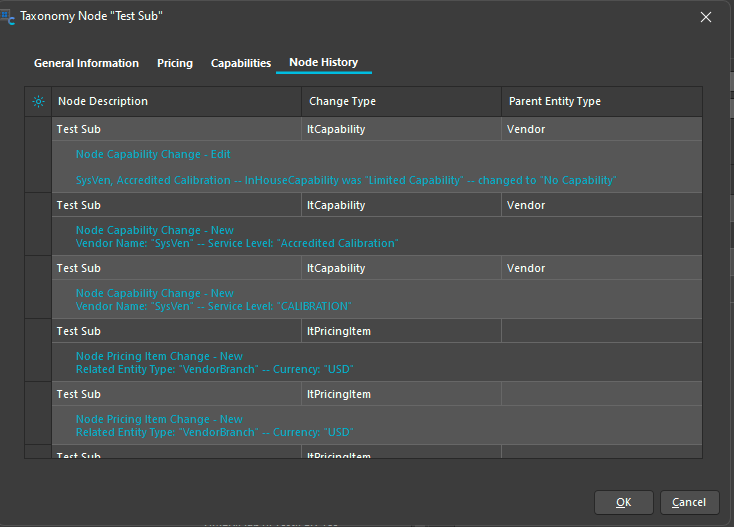
Die Registerkarte Knotenverlauf dient als Prüfprotokoll für alle am Knoten vorgenommenen Änderungen.
-
Verfolgt und protokolliert Änderungen wie beispielsweise Änderungen an
CapabilityundPricing -
Enthält eine Auflistung konkreter Maßnahmen, wie zum Beispiel:
- Änderungen des Funktionsstatus (z. B. Vollständig → Eingeschränkt, Funktionsverlust)
- Neue Preisposten
- Änderungen an den Angaben auf der Registerkarte „Allgemein“
-
Zeigt an, wer die Änderung vorgenommen hat und wann diese Änderung vorgenommen wurde
-
Ein Doppelklick auf einen Eintrag im Verlaufsprotokoll öffnet ein Dialogfenster mit detaillierteren Informationen:
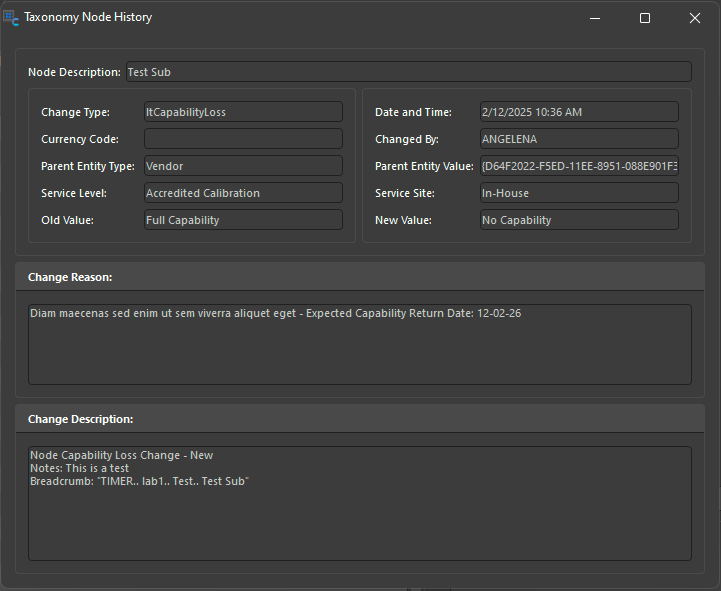
⭐ Tipp: Dies ist ein nützliches Hilfsmittel, um zu verstehen, wie und wann ein Knoten geändert wurde, insbesondere in Umgebungen mit mehreren Administratoren.
Einen Knoten aus dem Baum löschen
- Wählen Sie den Knoten aus, den Sie in der Baumstruktur löschen möchten
- Öffnen Sie im oberen Menü das Dropdown-Menü der Schaltfläche Modify und wählen Sie Delete Node (oder klicken Sie mit der rechten Maustaste und wählen Sie „Delete Node“).
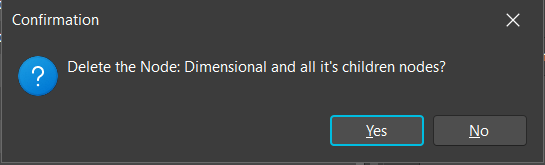
- Wählen Sie Ja oder Nein, um zu bestätigen, dass Sie den ausgewählten Knoten und alle seine untergeordneten Knoten löschen möchten
Siehe auch
- Einrichten von Knotentypen und Ebenen – Pflichtfelder und Regeln für die Verknüpfung von Assets pro Knotentyp
- Einführung in die Baumstruktur der Taxonomie – Navigation auf dem Hauptbildschirm und Verständnis des Verhaltens der Knoten im Baum
- Einrichtung der Taxonomie-Funktionen – Wie Knoten mit einem Anbieter verknüpft werden und welche Funktionen dieser Anbieter basierend auf dem Servicelevel und der Logik für Vor-Ort- bzw. interne Dienstleistungen bietet