Construir a árvore de taxonomia
Criação de nós e estruturação da linhagem no IndySoft Taxonomy Manager
Visão geral
Esta página orienta os utilizadores na criação e organização de nós na árvore de taxonomia utilizando o IndySoft Taxonomy Manager. A criação de uma hierarquia de nós significativa e lógica garante que os ativos sejam classificados com precisão e que os campos relacionados — tais como fabricante, número do modelo e capacidades — sejam preenchidos corretamente.
Cada nó adicionado à árvore representa um nível de classificação distinto e pode conter nós filhos, dependendo do seu Tipo de Nó. O comportamento e os requisitos dos campos dos nós são regidos por regras definidas pelo administrador, descritas na documentação sobre a configuração dos tipos de nós.
Criar um novo nó pai
Para criar um novo nó:
- Abrir o Gestor de Taxonomia
- Utilize o botão “Adicionar” no canto superior esquerdo do ecrã
- Introduza as informações necessárias na caixa de diálogo Nodo de taxonomia, que se abrirá automaticamente (dependendo do tipo de nó selecionado)
- Clique em OK para guardar o nó na árvore
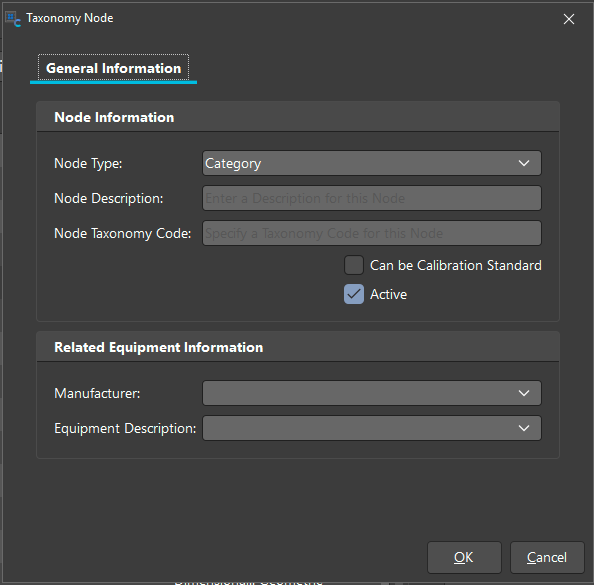
Caixa de diálogo do nó – Separador «Informações gerais»
Cada nó inclui duas secções de informação essenciais:
1. Informações sobre o nó
| Campo | Descrição | | Tipo de nó | Controla o comportamento, os campos obrigatórios e a compatibilidade com elementos filhos. | | Código de taxonomia do nó | Identificador opcional (obrigatório apenas se o tipo de nó assim o exigir). | | Pode ser um padrão de calibração | Indicador que indica se este nó pode representar um padrão de calibração. | | Ativo | Indica se o nó está ativo e disponível para utilização ou não. |
2. Informações sobre equipamentos relacionados
Os campos aqui apresentados variam consoante o tipo de nó selecionado. Estes campos são, normalmente, dados relacionados com os ativos que serão herdados ou preenchidos ao nível do ativo quando este for associado a este nó.
Por exemplo:
Nó 057420000 Tipo de nó: Número do modelo
| Campo | Valor | | Fabricante | DePuy Inc. | | Número do modelo | 057420000 | | Descrição do equipamento | Calibre de abertura radial | | Tipo de ferramenta | CALIBRE |
Cada tipo de nó define quais destes campos são obrigatórios e visíveis. Para obter mais informações sobre a configuração dos tipos de nó, consulte a documentação sobre a configuração dos tipos de nó.
Nós pai e filho
A árvore de taxonomia está estruturada numa hierarquia pai-filho, em que:
- Os nós pai são classificações mais amplas (por exemplo, Categoria, Disciplina)
- Os nós filhos proporcionam uma especificidade crescente (por exemplo, subtipo, número do modelo)
⭐ Dica: Utilize a configuração do Grupo de taxonomia para restringir quais os tipos de nó que são pais ou filhos válidos para um determinado nó. Atualmente, apenas os tipos de nó com um Grupo de Taxonomia de Equipamento podem ser adicionados à estrutura em árvore (independentemente da configuração).
Adicionar um nó filho
- Selecione um nó pai na árvore
- No menu superior, abra o menu suspenso do botão Adicionar divisão e selecione Novo nó filho (ou clique com o botão direito do rato no nó pai na grelha e selecione «Adicionar novo nó filho»)
- Preencha os campos obrigatórios na caixa de diálogo de criação do nó
- Guarde o nó — o seu novo nó filho aparecerá abaixo do nó pai na hierarquia
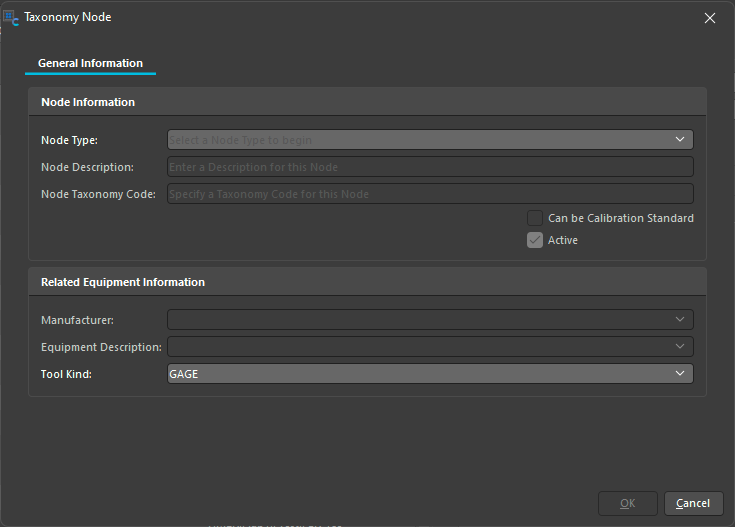
Funcionalidade de ferramentas ativada - Novo campo «Tipo de ferramenta» com regras de preenchimento automático para nós de equipamento (Nova funcionalidade - v14.3)
Ao criar um nó filho, se todas as seguintes condições forem satisfeitas:
- O nó pertence ao Grupo de Taxonomia de Equipamentos
- O nó está marcado com “Pode associar recurso”
- A funcionalidade de ferramentas está ativada nas Definições de utilizador/localização do utilizador
Nesse caso, o sistema solicitará que o utilizador especifique um Tipo de ferramenta durante a criação do nó.
Comportamento de seleção do tipo de ferramenta:
-
O campo Tipo de ferramenta será preenchido automaticamente com um valor válido, com base na seguinte lógica de prioridade:
- Um tipo de ferramenta que corresponde ao valor
GAGE - Se não existir nenhuma correspondência exata para
GAGE, utilize por predefinição a primeira entrada do tipo de grupo de ferramentas deGAGE - Se não existir nenhum Grupo de Ferramentas do tipo
GAGE, utilize por predefinição a primeira entrada da lista de Grupos de Equipamentos
- Um tipo de ferramenta que corresponde ao valor
⭐ Dica: Se o utilizador não tiver as ferramentas ativadas ou se o nó não cumprir os critérios acima, o campo «Tipo de ferramenta» deve permanecer oculto
Esta atualização garante uma maior consistência na associação de ativos que se enquadram em categorias relacionadas com ferramentas, como calibres ou ferramentas manuais. Além disso, reduz os erros de configuração ao definir de forma inteligente o valor padrão para a seleção do Tipo de Ferramenta (para GAGE).
Edição e manutenção de nós
- Para editar um nó: clique duas vezes nele na árvore ou clique com o botão direito do rato e selecione «Editar nó atual»
- Para desativar: edite o nó e desmarque a caixa de seleção Ativo
- Para reatribuir: elimine e recrie sob um novo elemento pai (a função de arrastar e soltar não está disponível neste momento)
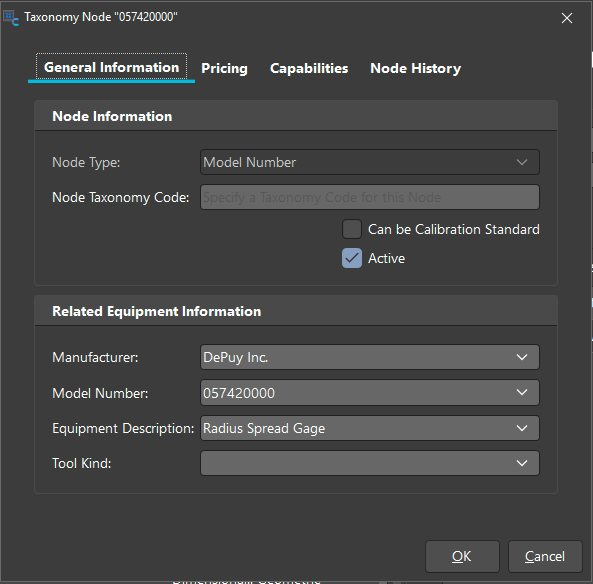
Associar informações a um nó
Adicionar mais informações a um nó
Depois de criado um nó, os utilizadores podem especificar ainda mais detalhes, definindo detalhes adicionais para além do separador «Geral». Para fazer isso:
-
Clique duas vezes no nó na árvore para abrir a caixa de diálogo de configuração
-
Navegue pelas guias adicionais na parte superior:
- Preços
- Funcionalidades
- Histórico do nó
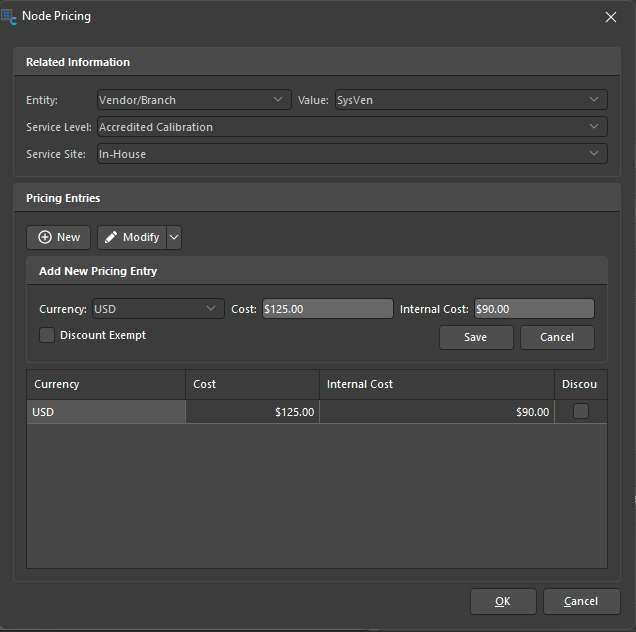
Separador «Preços»
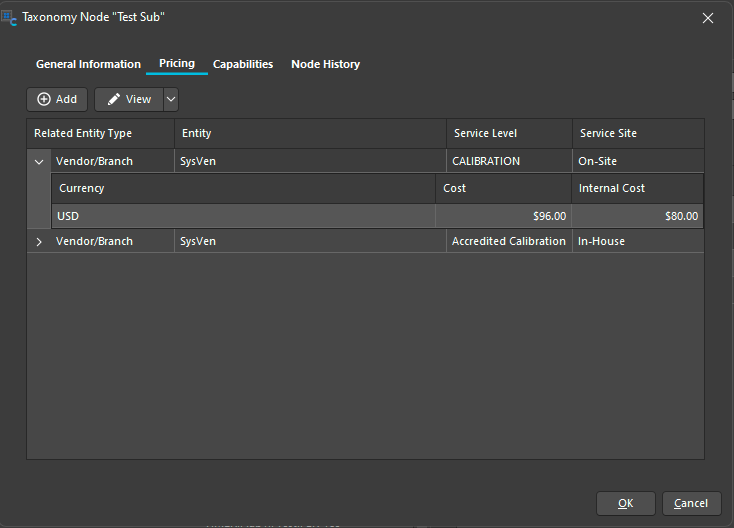
Este separador permite-lhe gerir os valores de custo e custo interno relacionados com o nó, com base no tipo de entidade.
- Tipos de entidade: Fornecedor/Sucursal ou Empresa
- Moeda: A moeda aplicável (por exemplo, dólar)
- Custo: Tarifa cobrada pelo serviço/equipamento
- Custo interno: Preço de referência apenas para uso interno
Utilize o botão “Adicionar” para incluir novas informações de preços baseadas em entidades.
Consulte a secção Preços da Taxonomia para obter mais informações sobre as atualizações de preços através das opções de exportação/importação.
Separador «Funcionalidades»
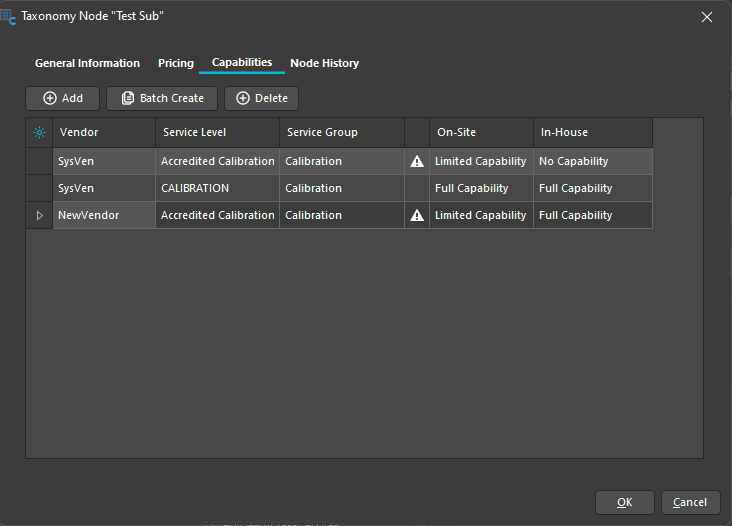
Este separador define as funcionalidades específicas do fornecedor associadas ao nó. As capacidades são definidas com base em:
- Fornecedor
- Nível de serviço (por exemplo, Calibração acreditada, CALIBRAÇÃO)
- Grupo de Serviços
- Origem da capacidade (direta vs. herdada)
- Capacidade no local / interna (por exemplo, capacidade total, capacidade limitada, sem capacidade, etc.)
Esta é a mesma matriz apresentada no painel «Detalhes» do ecrã principal da «Taxonomia» quando um nó é selecionado. No entanto, pode configurar ou editar manualmente as entradas a partir daqui.
⭐ Dica: Se um nó herdar as definições de capacidades de um nodo pai, isso será indicado na coluna Origem da grelha de Capacidades no painel de detalhes.
Para mais informações sobre os tipos de capacidades e a criação em lote de capacidades, consulte a secção Configuração de capacidades de taxonomia.
Separador «Histórico do nó»
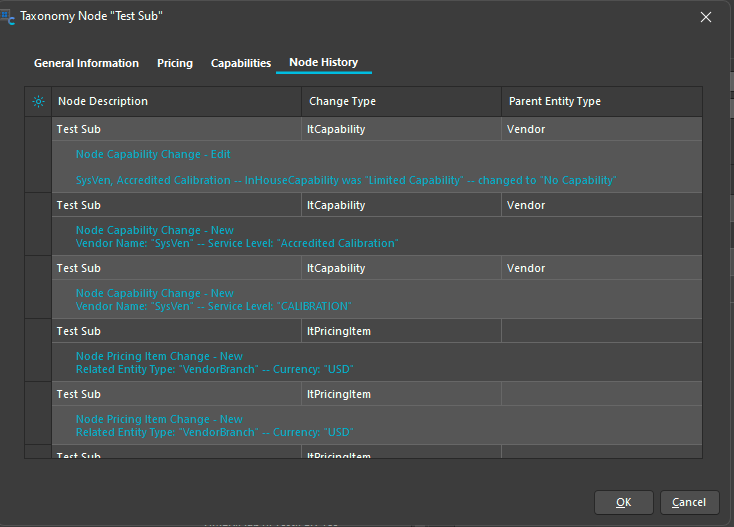
O separador Histórico do nó funciona como um registo de auditoria de todas as alterações efetuadas no nó.
-
Regista e regista alterações, tais como alterações em
CapabilityePricing -
Enumera ações específicas, tais como:
- Alterações no estado da capacidade (por exemplo, Total → Limitada, perda de capacidade)
- Novas entradas de itens de preços
- Alterações às informações no separador «Geral»
-
Identifica quem efetuou a alteração e quando essa alteração foi efetuada
-
Ao clicar duas vezes num registo no registo histórico, abre-se uma caixa de diálogo com informações mais detalhadas:
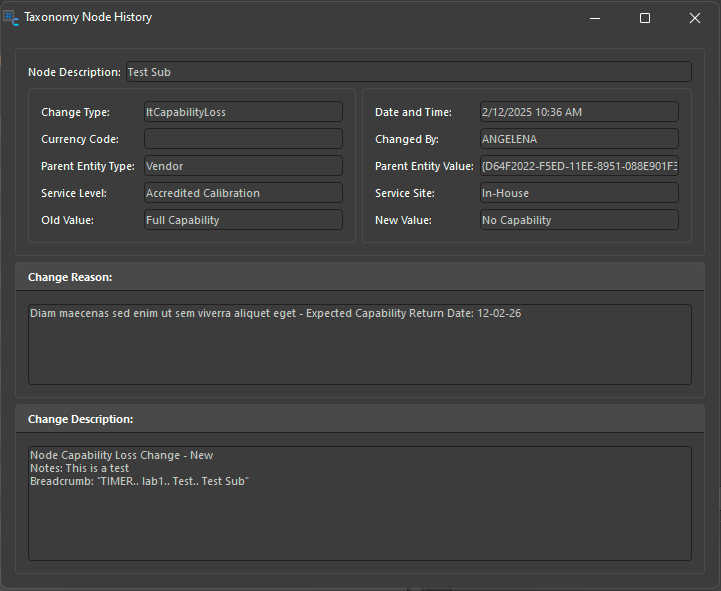
⭐ Dica: Esta é uma ferramenta útil para compreender como e quando um nó foi modificado, especialmente em ambientes com vários administradores.
Eliminar um nó da árvore
- Selecione o nó que pretende eliminar na árvore
- No menu superior, expanda o menu suspenso do botão Modificar e selecione Eliminar nó (ou clique com o botão direito do rato e escolha «Eliminar nó»)
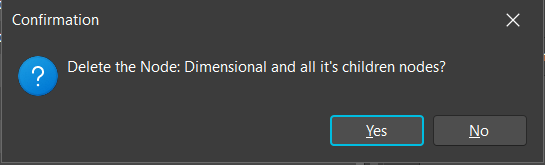
- Selecione Sim ou Não na mensagem que confirma se pretende eliminar o nó selecionado e todos os seus nós filhos
Ver também
- Configurar tipos e níveis de nós – Campos obrigatórios e regras de ligação de recursos por tipo de nó
- Introdução à estrutura da árvore de taxonomia – Navegar no ecrã principal e compreender o comportamento dos nós na árvore
- Configuração das capacidades de taxonomia – Como os nós estão associados a um fornecedor e quais as capacidades desse fornecedor com base no nível de serviço e na lógica de prestação no local/interna