Creazione dell'albero tassonomico
Creazione di nodi e strutturazione della genealogia in IndySoft Taxonomy Manager
Panoramica
Questa pagina guida gli utenti nella creazione e nell'organizzazione dei nodi all'interno dell'albero tassonomico utilizzando l'IndySoft Taxonomy Manager. La creazione di una gerarchia di nodi logica e ben strutturata garantisce che le risorse siano classificate in modo accurato e che i relativi campi — quali produttore, numero di modello e caratteristiche — siano compilati correttamente.
Ogni nodo aggiunto all'albero rappresenta un livello di classificazione distinto e può contenere nodi figli, a seconda del suo tipo di nodo. Il comportamento e i requisiti dei campi dei nodi sono regolati da regole definite dall'amministratore, descritte nella documentazione relativa alla configurazione dei tipi di nodo.
Creazione di un nuovo nodo padre
Per creare un nuovo nodo:
- Apri il Gestore della tassonomia
- Utilizza il pulsante “Aggiungi” in alto a sinistra dello schermo
- Inserisci le informazioni richieste nella finestra di dialogo Nodo tassonomico, che si aprirà automaticamente (in base al tipo di nodo selezionato)
- Fai clic su OK per salvare il nodo nell'albero
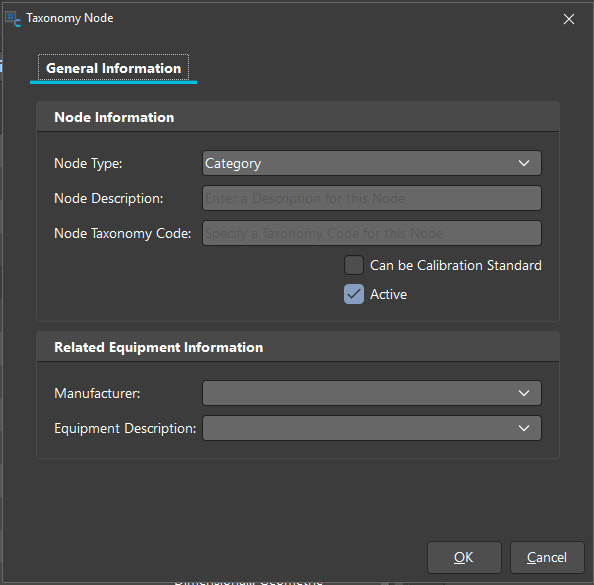
Finestra di dialogo Nodo – Scheda Informazioni generali
Ogni nodo comprende due sezioni informative principali:
1. Informazioni sul nodo
| Campo | Descrizione | | Tipo di nodo | Determina il comportamento, i campi obbligatori e la compatibilità con i dispositivi mobili. | | Codice tassonomico del nodo | Identificatore facoltativo (richiesto solo se il tipo di nodo lo richiede). | | Può fungere da campione di calibrazione | Indicatore che segnala se questo nodo può fungere da campione di calibrazione. | | Attivo | Indica se il nodo è attivo e disponibile o meno. |
2. Informazioni sulle attrezzature correlate
I campi qui visualizzati variano a seconda del tipo di nodo selezionato. Questi campi contengono solitamente dati relativi alle risorse che verranno ereditati o popolati a livello di risorsa quando una risorsa viene associata a questo nodo.
Ad esempio:
Nodo 057420000 Tipo di nodo: Numero di modello
| Campo | Valore | | Produttore | DePuy Inc. | | Numero di modello | 057420000 | | Descrizione dell'attrezzatura | Calibro per la misurazione dell'ampiezza del radio | | Tipo di strumento | CALIBRO |
Ogni tipo di nodo definisce quali di questi campi sono obbligatori e visibili. Per ulteriori dettagli sulla configurazione dei tipi di nodo, consultare la documentazione relativa alla configurazione dei tipi di nodo.
Nodi padre e figlio
L'albero tassonomico è strutturato secondo una gerarchia padre-figlio, in cui:
- I nodi principali sono classificazioni di livello superiore (ad es. Categoria, Disciplina)
- I nodi figli offrono un livello di specificità crescente (ad es. sottotipo, numero di modello)
⭐ Suggerimento: utilizza la configurazione del Gruppo di tassonomia per limitare quali tipi di nodo possono fungere da genitori o figli per un determinato nodo. Al momento, è possibile aggiungere alla struttura ad albero solo i tipi di nodo che dispongono di un gruppo tassonomico delle attrezzature (indipendentemente dalla configurazione).
Aggiungere un nodo figlio
- Seleziona un nodo principale nell'albero
- Dal menu in alto, apri il menu a tendina del pulsante Aggiungi e seleziona Nuovo nodo figlio (oppure fai clic con il tasto destro del mouse sul nodo padre nella griglia e seleziona "Aggiungi nuovo nodo figlio")
- Compila i campi obbligatori nella finestra di dialogo per la creazione del nodo
- Salva il nodo: il nuovo nodo figlio apparirà sotto il nodo padre nella gerarchia
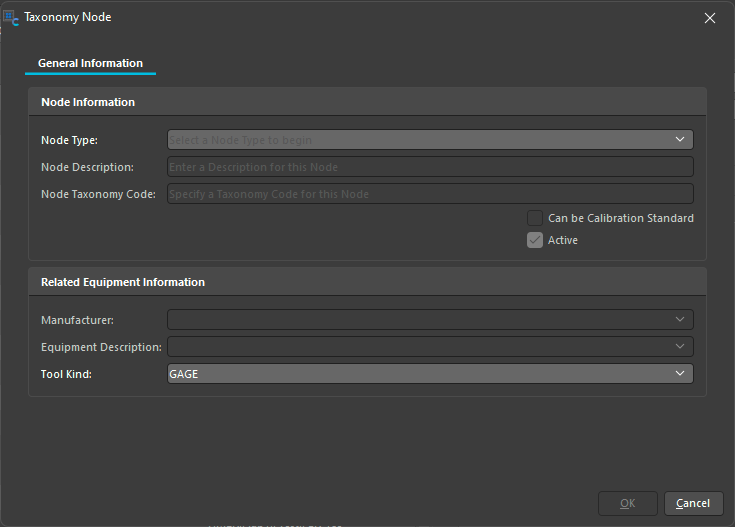
Funzionalità "Tooling" abilitata - Nuovo campo "Tipo di utensile" con regole di compilazione automatica per i nodi delle attrezzature (Nuova funzionalità - v14.3)
Quando si crea un nodo figlio, se sono soddisfatte tutte le seguenti condizioni:
- Il nodo appartiene al Gruppo di tassonomia delle attrezzature
- Il nodo è contrassegnato con “Può associare una risorsa”
- La funzione "Tooling" è abilitata nelle Impostazioni utente/posizione dell'utente
A quel punto, il sistema richiederà all'utente di specificare un tipo di strumento durante la creazione del nodo.
Comportamento nella selezione del tipo di strumento:
-
Il campo Tipo di strumento assumerà automaticamente un valore predefinito valido in base alla seguente logica di priorità:
- Un tipo di strumento che corrisponde al valore
GAGE - Se non esiste una corrispondenza esatta per
GAGE, utilizzare come impostazione predefinita la prima voce del tipo di gruppo di strumenti diGAGE - Se non esiste alcun gruppo di strumenti di tipo
GAGE, utilizzare come impostazione predefinita la prima voce dell'elenco dei gruppi di attrezzature
- Un tipo di strumento che corrisponde al valore
⭐ Suggerimento: se l'utente non ha abilitato gli strumenti o il nodo non soddisfa i criteri sopra indicati, il campo "Tipo di strumento" dovrebbe rimanere nascosto
Questo aggiornamento garantisce una maggiore coerenza nell'associare le risorse che rientrano nelle categorie relative agli strumenti, come i calibri o gli utensili manuali. Inoltre, riduce gli errori di configurazione impostando in modo intelligente il valore predefinito per la selezione del tipo di strumento (su GAGE).
Modifica e gestione dei nodi
- Per modificare un nodo: fare doppio clic su di esso nella struttura ad albero oppure fare clic con il tasto destro del mouse e selezionare "Modifica nodo corrente"
- Per disattivarlo: modifica il nodo e deseleziona la casella di controllo Attivo
- Per riassegnare: eliminare e ricreare sotto un nuovo elemento principale (il trascinamento non è attualmente supportato)
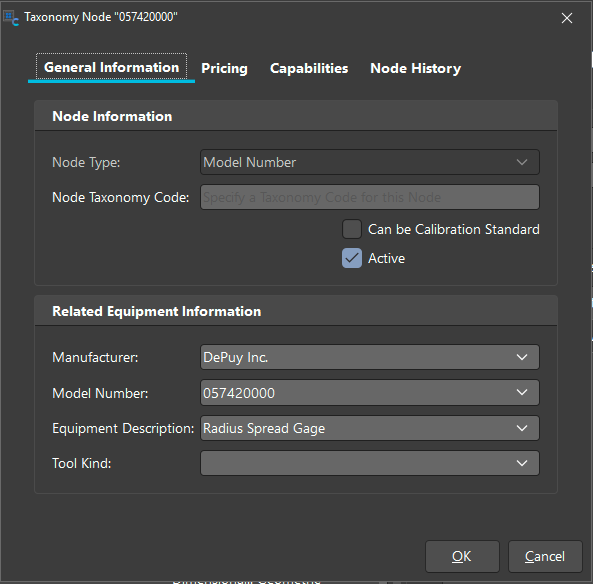
Associare informazioni a un nodo
Aggiungere ulteriori informazioni a un nodo
Una volta creato un nodo, gli utenti possono fornire ulteriori dettagli definendo ulteriori informazioni oltre a quelle presenti nella scheda Generale. Per farlo:
-
Fai doppio clic sul nodo nella struttura ad albero per aprire la finestra di dialogo delle impostazioni
-
Sfoglia le altre schede nella parte superiore:
- Prezzi
- Funzionalità
- Cronologia dei nodi
Scheda Prezzi
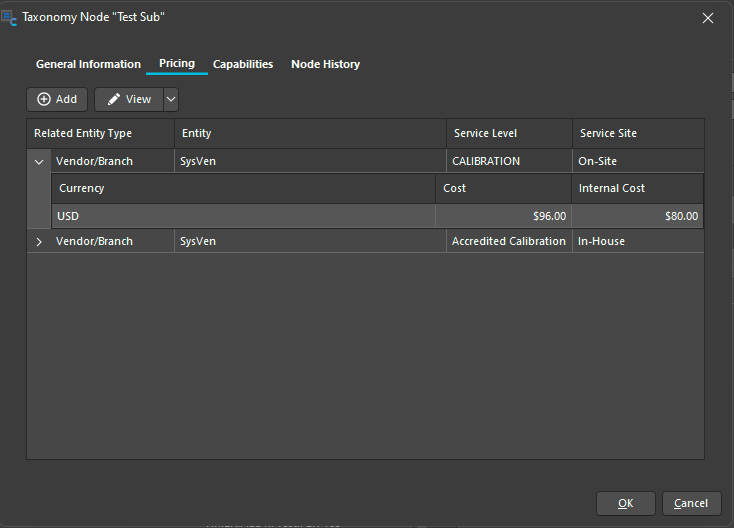
Questa scheda consente di gestire i valori relativi al costo e al costo interno associati al nodo, in base al tipo di entità.
- Tipi di entità: Fornitore/Filiale o Società
- Valuta: la valuta applicabile (ad es. dollaro)
- Costo: Tariffa applicabile per il servizio/l'attrezzatura
- Costo interno: prezzo di riferimento valido solo internamente
Utilizza il pulsante “Aggiungi” per inserire nuove informazioni sui prezzi relative alle entità.
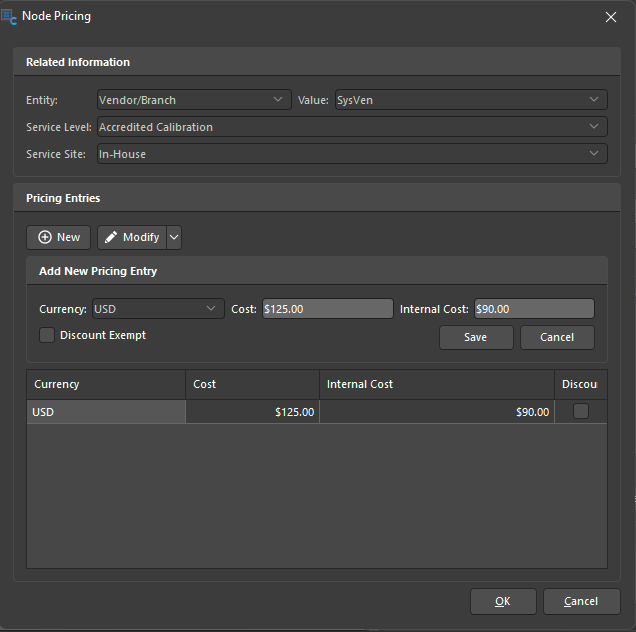
Per ulteriori informazioni sugli aggiornamenti dei prezzi tramite le opzioni di esportazione/importazione, consultare la sezione Prezzi della tassonomia.
Scheda Funzionalità
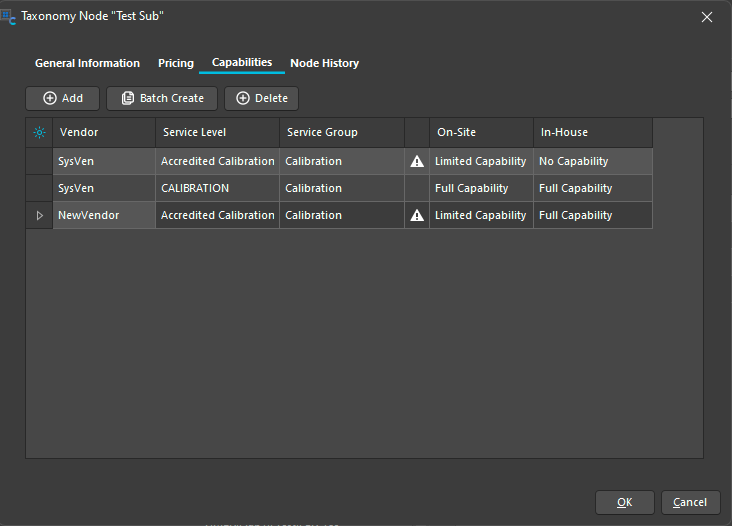
Questa scheda definisce le funzionalità specifiche del fornitore associate al nodo. Le funzionalità vengono definite in base a:
- Fornitore
- Livello di servizio (ad es. Calibrazione accreditata, CALIBRAZIONE)
- Gruppo di servizi
- Origine della capacità (diretta vs. ereditata)
- Capacità in loco / interna (ad es. capacità completa, capacità limitata, nessuna capacità, ecc.)
Si tratta della stessa matrice visualizzata nel pannello "Dettagli" della schermata principale "Tassonomia" quando si seleziona un nodo. Tuttavia, da qui è possibile configurare o modificare manualmente le voci.
⭐ Suggerimento: se un nodo eredita le impostazioni delle funzionalità da un nodo padre, ciò verrà indicato nella colonna Origine della griglia Funzionalità nel riquadro dei dettagli.
Per ulteriori informazioni sui tipi di funzionalità e sulla creazione in batch delle funzionalità, consultare la sezione Configurazione delle funzionalità di tassonomia.
Scheda Cronologia dei nodi
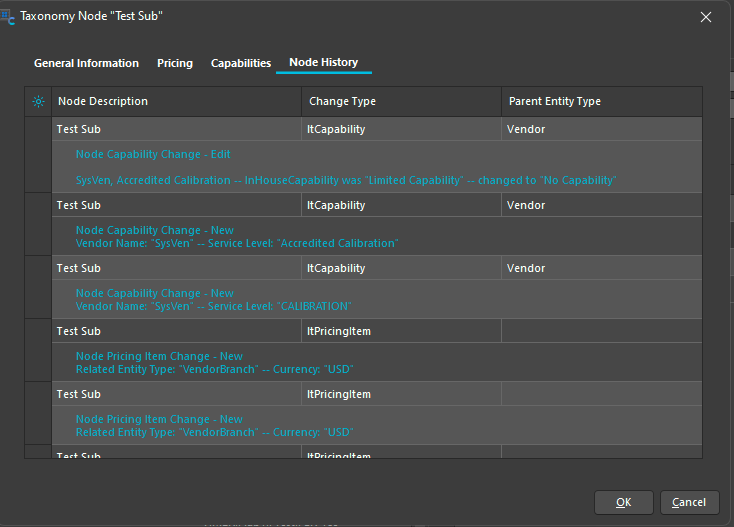
La scheda Cronologia del nodo funge da registro di controllo per tutte le modifiche apportate al nodo.
-
Tiene traccia e registra le modifiche, come quelle apportate a
CapabilityePricing -
Elenca azioni specifiche, quali:
- Modifiche dello stato delle funzionalità (ad es. Completa → Limitata, perdita di funzionalità)
- Nuove voci di prezzo
- Modifiche alle informazioni nella scheda Generale
-
Indica chi ha apportato la modifica e quando è stata effettuata
-
Facendo doppio clic su una voce nel registro cronologico si aprirà una finestra di dialogo con informazioni più dettagliate:
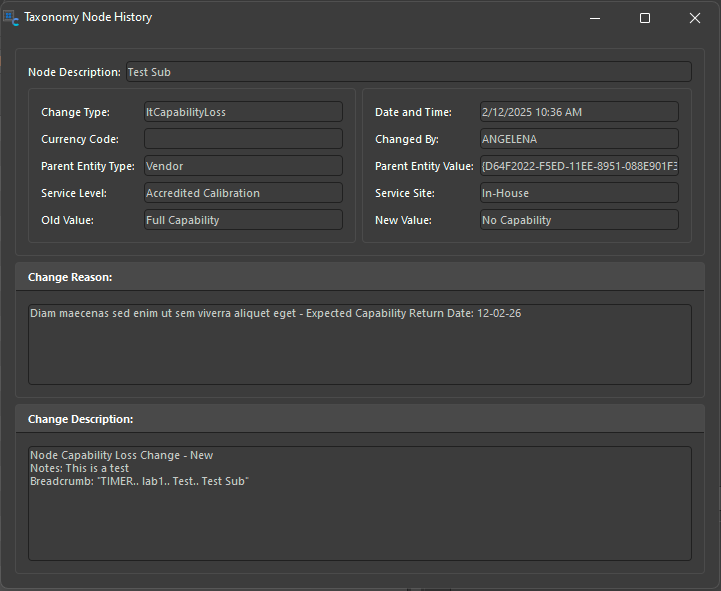
⭐ Suggerimento: Si tratta di uno strumento prezioso per capire come e quando un nodo è stato modificato, specialmente in ambienti con più amministratori.
Eliminazione di un nodo dall'albero
- Seleziona il nodo che desideri eliminare nella struttura ad albero
- Dal menu in alto, apri il menu a tendina del pulsante Modifica e seleziona Elimina nodo (oppure fai clic con il tasto destro del mouse e scegli "Elimina nodo")
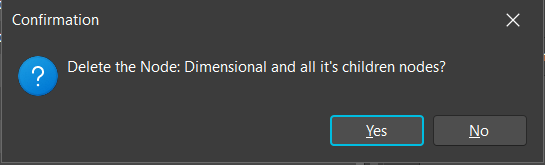
- Seleziona Sì o No alla richiesta di conferma dell'eliminazione del nodo selezionato e di tutti i suoi nodi figli
Vedi anche
- Configurazione dei tipi e dei livelli di nodo – Campi obbligatori e regole di collegamento delle risorse per tipo di nodo
- Introduzione alla struttura ad albero della tassonomia – Come orientarsi nella schermata principale e comprendere il comportamento dei nodi nell'albero
- Configurazione delle funzionalità di tassonomia – Come i nodi sono collegati al fornitore e alle funzionalità di tale fornitore in base al livello di servizio e alla logica "in loco/interna"