Construire l'arborescence taxonomique
Création de nœuds et structuration de la généalogie dans IndySoft Taxonomy Manager
Aperçu
Cette page explique aux utilisateurs comment créer et organiser des nœuds dans l'arborescence taxonomique à l'aide du gestionnaire de taxonomie IndySoft. La mise en place d'une hiérarchie de nœuds cohérente et pertinente garantit que les actifs sont classés avec précision et que les champs associés — tels que le fabricant, le numéro de modèle et les capacités — sont correctement renseignés.
Chaque nœud ajouté à l'arborescence représente un niveau de classification distinct et peut contenir des nœuds enfants, selon son type de nœud. Le comportement et les exigences des champs de nœud sont régis par des règles définies par l'administrateur, décrites dans la documentation relative à la configuration des types de nœuds.
Créer un nouveau nœud parent
Pour créer un nouveau nœud :
- Ouvrez le Gestionnaire de taxonomie
- Cliquez sur le bouton « Ajouter » situé en haut à gauche de l'écran
- Saisissez les informations requises dans la boîte de dialogue Nœud de taxonomie, qui s'ouvrira automatiquement (en fonction du type de nœud sélectionné)
- Cliquez sur OK pour enregistrer le nœud dans l'arborescence
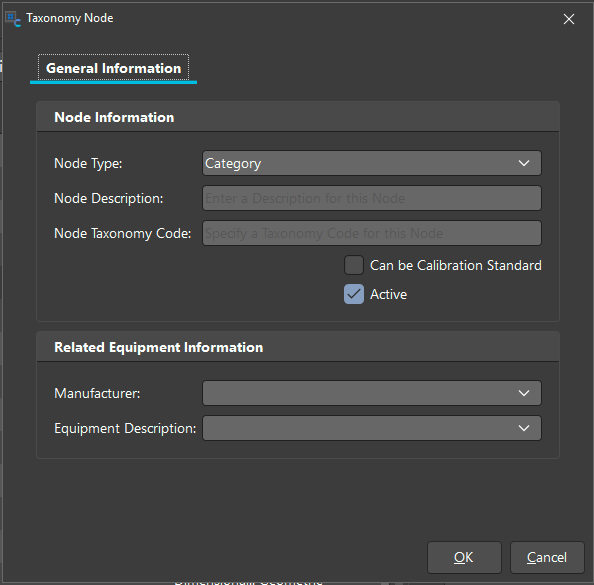
Boîte de dialogue Nœud – Onglet Informations générales
Chaque nœud comprend deux sections d'informations clés :
1. Informations sur le nœud
| Champ | Description | | Type de nœud | Détermine le comportement, les champs obligatoires et la compatibilité avec les éléments enfants. | | Code de taxonomie du nœud | Identifiant facultatif (obligatoire uniquement si le type de nœud l'exige). | | Peut servir d'étalon d'étalonnage | Indicateur précisant si ce nœud peut servir d'étalon d'étalonnage. | | Actif | Indique si le nœud est actif et disponible ou non. |
2. Informations sur les équipements associés
Les champs affichés ici varient en fonction du type de nœud sélectionné. Ces champs contiennent généralement des données relatives aux actifs qui seront héritées ou renseignées au niveau de l'actif lorsqu'un actif est associé à ce nœud.
Par exemple :
Nœud 057420000 Type de nœud : Numéro de modèle
| Champ | Valeur | | Fabricant | DePuy Inc. | | Numéro de modèle | 057420000 | | Description de l'équipement | Jauge d'écartement radial | | Type d'outil | JAUGE |
Chaque type de nœud définit quels champs sont obligatoires et visibles. Pour plus d'informations sur la configuration des types de nœuds, consultez la documentation relative à la configuration des types de nœuds.
Nœuds parents et enfants
L'arborescence taxonomique est structurée selon une hiérarchie parent-enfant, dans laquelle :
- Les nœuds parents correspondent à des classifications plus générales (par exemple, Catégorie, Discipline)
- Les nœuds enfants apportent un niveau de précision croissant (par exemple, sous-type, numéro de modèle)
⭐ Astuce : utilisez la configuration du groupe de taxonomie pour définir quels types de nœuds peuvent être des parents ou des enfants d'un nœud donné. À l'heure actuelle, seuls les types de nœuds associés à un groupe taxonomique d'équipement peuvent être ajoutés à l'arborescence (quelle que soit la configuration).
Ajouter un nœud enfant
- Sélectionnez un nœud parent dans l'arborescence
- Dans le menu supérieur, développez le menu déroulant du bouton Ajouter et sélectionnez Nouveau nœud enfant (ou cliquez avec le bouton droit de la souris sur le nœud parent dans la grille et sélectionnez « Ajouter un nouveau nœud enfant »)
- Remplissez les champs obligatoires dans la boîte de dialogue de création de nœud
- Enregistrez le nœud : votre nouvel élément enfant apparaîtra sous son élément parent dans la hiérarchie
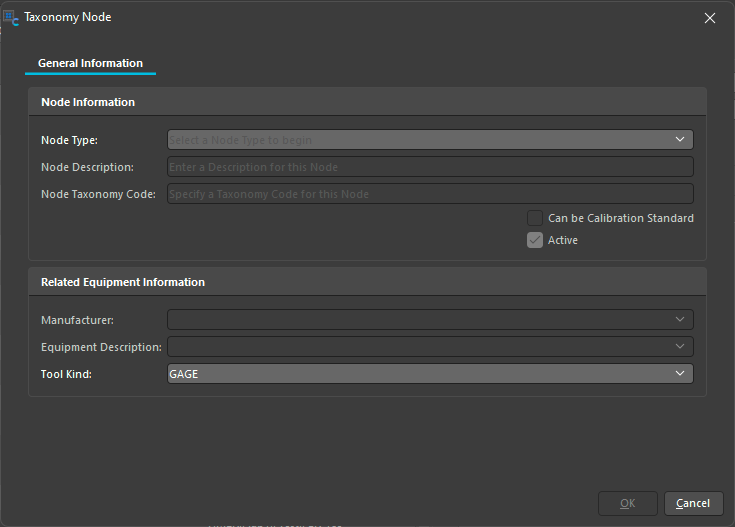
Fonctionnalité d'outillage activée - Nouveau champ « Type d'outil » avec règles de remplissage automatique pour les nœuds d'équipement (Nouvelle fonctionnalité - v14.3)
Lors de la création d'un nœud enfant, si toutes les conditions suivantes sont remplies :
- Le nœud appartient au groupe de taxonomie des équipements
- Le nœud est marqué comme « Peut associer un élément »
- La fonctionnalité « Tooling » est activée dans les paramètres utilisateur/emplacement de l'utilisateur
Le système demandera alors à l'utilisateur de préciser un type d'outil lors de la création du nœud.
Comportement de sélection du type d'outil :
-
Le champ « Type d'outil » sera rempli automatiquement par une valeur valide selon la logique de priorité suivante :
- Un type d'outil correspondant à la valeur
GAGE - S'il n'existe aucune correspondance exacte pour
GAGE, utiliser par défaut la première entrée du type de groupe d'outils deGAGE - Si aucun groupe d'outils de type « GAGE » n'existe, utiliser par défaut la première entrée de la liste des groupes d'équipements
- Un type d'outil correspondant à la valeur
⭐ Conseil : si l'utilisateur n'a pas activé les outils ou si le nœud ne répond pas aux critères ci-dessus, le champ « Type d'outil » doit rester masqué
Cette mise à jour garantit une plus grande cohérence lors de l'association des ressources relevant de catégories liées à l'outillage, telles que les jauges ou les outils à main. Cela permet également de réduire les erreurs de configuration en définissant intelligemment la sélection du type d'outil par défaut (sur « GAGE »).
Modification et gestion des nœuds
- Pour modifier un nœud : double-cliquez dessus dans l'arborescence ou cliquez avec le bouton droit de la souris et sélectionnez « Modifier le nœud actuel »
- Pour désactiver : modifiez le nœud et décochez la case Actif
- Pour réattribuer : supprimez l'élément et recréez-le sous un nouveau parent (la fonction glisser-déposer n'est pas prise en charge pour le moment)
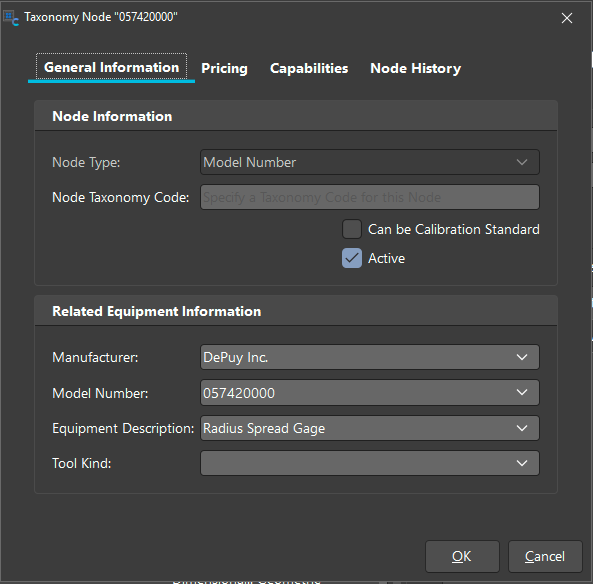
Associer des informations à un nœud
Ajouter des informations supplémentaires à un nœud
Une fois le nœud créé, les utilisateurs peuvent affiner leurs paramètres en définissant des détails supplémentaires au-delà de l'onglet « Général ». Pour ce faire :
-
Double-cliquez sur le nœud dans l'arborescence pour ouvrir sa boîte de dialogue de configuration
-
Parcourez les autres onglets situés en haut de la page :
- Tarifs
- Fonctionnalités
- Historique du nœud
Onglet « Tarifs »
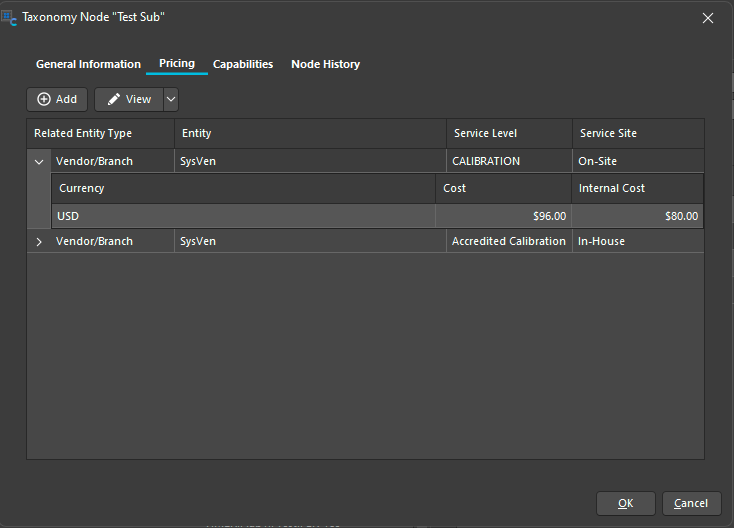
Cet onglet vous permet de gérer les valeurs de coût et de coût interne associées au nœud, en fonction du type d'entité.
- Types d'entités : Fournisseur/Succursale ou Société
- Devise : la devise applicable (par exemple, le dollar)
- Coût : Tarif facturable pour le service/l'équipement
- Coût interne : prix de référence à usage interne uniquement
Utilisez le bouton « Ajouter » pour ajouter de nouvelles informations tarifaires par entité.
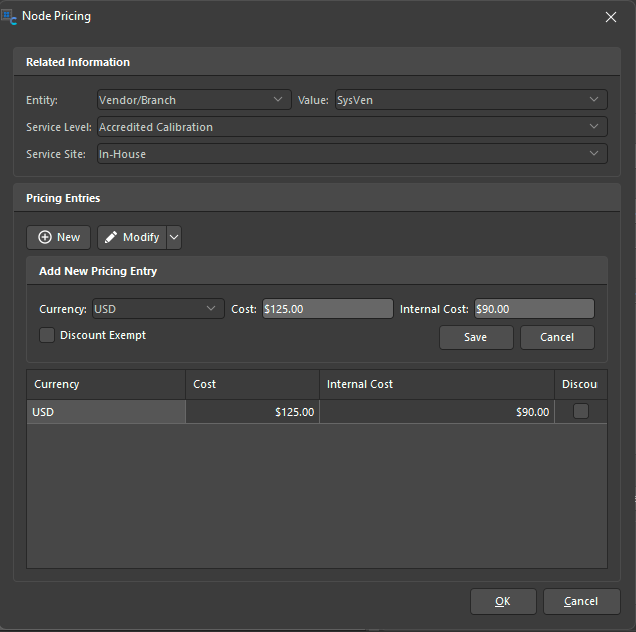
Pour plus d'informations sur la mise à jour des tarifs à l'aide des options d'exportation/importation, veuillez consulter la section Tarification de la taxonomie.
Onglet « Capacités »
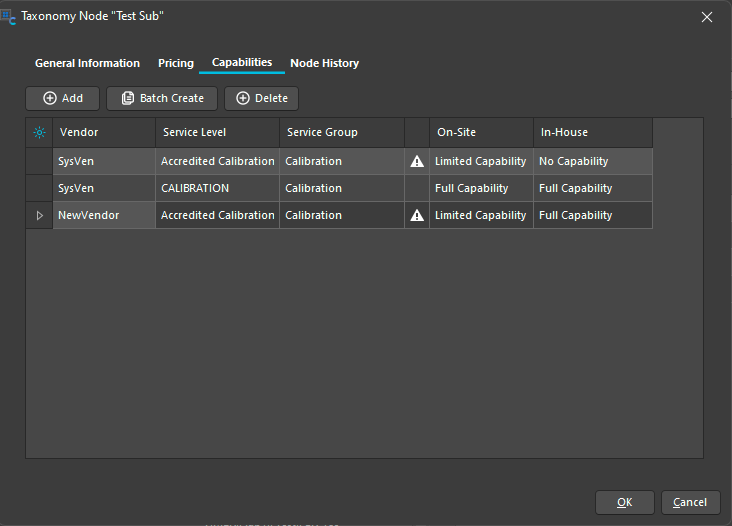
Cet onglet définit les capacités spécifiques au fournisseur associées au nœud. Les capacités sont définies en fonction :
- Fournisseur
- Niveau de service (par exemple, étalonnage accrédité, ÉTALONNAGE)
- Groupe de services
- Origine de la capacité (directe ou héritée)
- Capacités sur site / en interne (par exemple : capacités complètes, capacités limitées, aucune capacité, etc.)
Il s'agit de la même matrice que celle affichée dans le panneau « Détails » de l'écran principal « Taxonomie » lorsqu'un nœud est sélectionné. Vous pouvez toutefois configurer ou modifier manuellement les entrées à partir d'ici.
⭐ Astuce : si un nœud hérite des paramètres de capacité d'un parent, cela sera indiqué dans la colonne Origine du tableau Capacités dans le volet de détails.
Pour plus d'informations sur les types de capacités et la création groupée de capacités, veuillez consulter la section Configuration des capacités de taxonomie.
Onglet « Historique des nœuds »
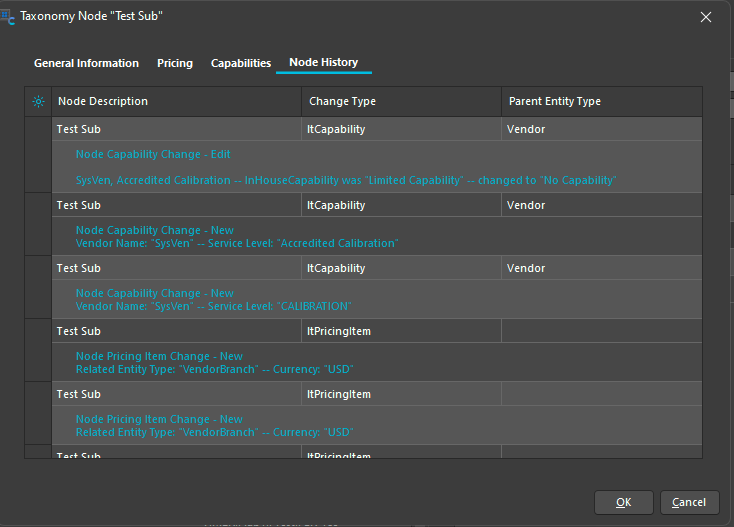
L'onglet Historique du nœud sert de journal d'audit pour toutes les modifications apportées au nœud.
-
Enregistre et consigne les modifications, telles que celles apportées aux champs
CapabilityetPricing -
énumère des mesures spécifiques, telles que :
- Changements d'état des capacités (par exemple, Pleine → Limitée, perte de capacité)
- Nouvelles entrées de prix
- Modifications apportées aux informations de l'onglet « Général »
-
Indique qui a effectué la modification et quand celle-ci a été effectuée
-
Un double-clic sur une entrée dans le journal d'historique ouvrira une boîte de dialogue contenant des informations plus détaillées :
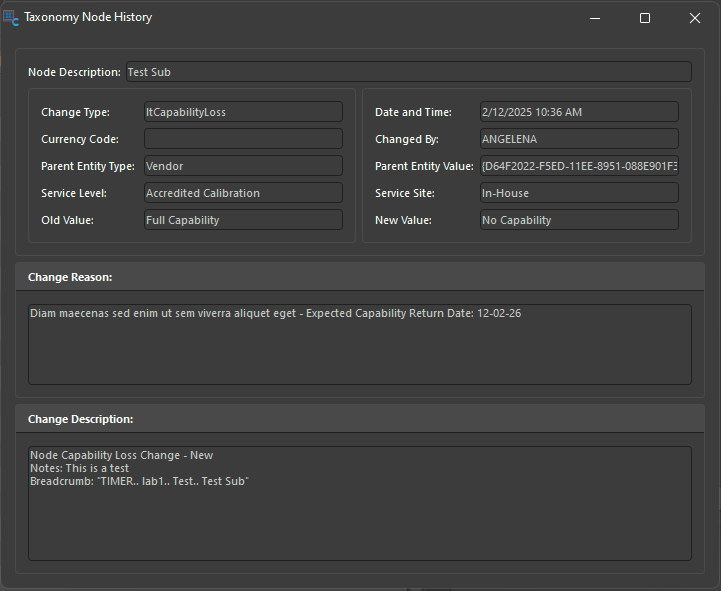
⭐ Conseil : Il s'agit d'un outil précieux pour comprendre comment et quand un nœud a été modifié, en particulier dans les environnements gérés par plusieurs administrateurs.
Supprimer un nœud de l'arborescence
- Sélectionnez le nœud que vous souhaitez supprimer dans l'arborescence
- Dans le menu supérieur, développez le menu déroulant du bouton Modifier et sélectionnez Supprimer le nœud (ou cliquez avec le bouton droit de la souris et choisissez « Supprimer le nœud »)
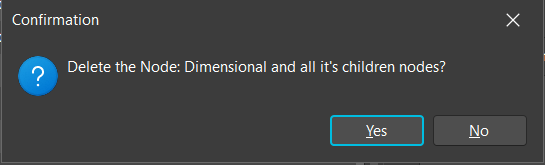
- Sélectionnez Oui ou Non à l'invite vous demandant de confirmer que vous souhaitez supprimer le nœud sélectionné et tous ses nœuds enfants
Voir aussi
- Configuration des types et des niveaux de nœuds – Champs obligatoires et règles de liaison des ressources par type de nœud
- Introduction à la structure arborescente de la taxonomie – Navigation dans l'écran principal et compréhension du comportement des nœuds dans l'arborescence
- Configuration des capacités taxonomiques – Comment les nœuds sont associés à un fournisseur et aux capacités de ce dernier, en fonction du niveau de service et de la logique « sur site/en interne »