Creación del árbol taxonómico
Creación de nodos y estructuración del linaje en el Gestor de taxonomía de IndySoft
Resumen
Esta página guía a los usuarios en el proceso de creación y organización de nodos dentro del árbol de taxonomía mediante el IndySoft Taxonomy Manager. Crear una jerarquía de nodos coherente y lógica garantiza que los activos se clasifiquen con precisión y que los campos relacionados —como el fabricante, el número de modelo y las prestaciones— se rellenen correctamente.
Cada nodo añadido al árbol representa un nivel de clasificación distinto y puede contener nodos secundarios, dependiendo de su tipo de nodo. El comportamiento y los requisitos de los campos de los nodos se rigen por normas definidas por el administrador, tal y como se describe en la documentación sobre la configuración de los tipos de nodo.
Creación de un nuevo nodo principal
Para crear un nuevo nodo:
- Abre el Gestor de taxonomías
- Utiliza el botón «Añadir» situado en la parte superior izquierda de la pantalla
- Introduzca la información necesaria en el cuadro de diálogo Nodo de taxonomía, que se abrirá automáticamente (en función del tipo de nodo seleccionado).
- Haz clic en Aceptar para guardar el nodo en el árbol
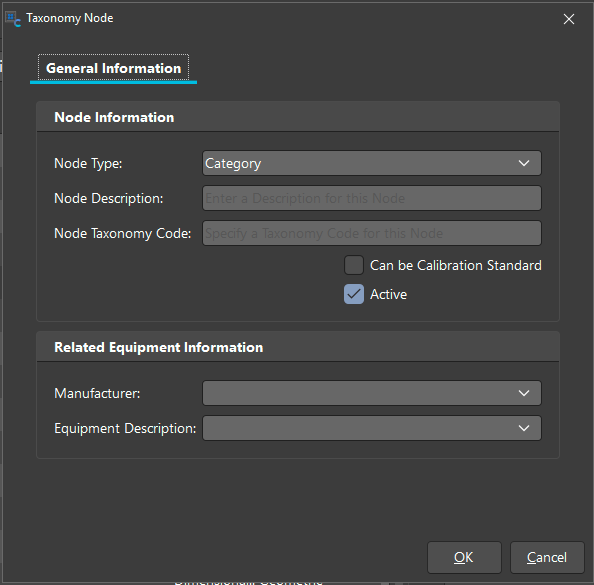
Cuadro de diálogo del nodo: pestaña «Información general»
Cada nodo incluye dos secciones de información clave:
1. Información del nodo
| Campo | Descripción | | Tipo de nodo | Controla el comportamiento, los campos obligatorios y la compatibilidad con versiones anteriores. | | Código de taxonomía del nodo | Identificador opcional (obligatorio solo si el tipo de nodo lo exige). | | Puede ser un patrón de calibración | Indicador que señala si este nodo puede representar un patrón de calibración. | | Activo | Indica si el nodo está activo y disponible para su uso o no. |
2. Información sobre equipos relacionados
Los campos que se muestran aquí varían en función del tipo de nodo seleccionado. Estos campos suelen contener datos relacionados con los activos que se heredarán o se rellenarán a nivel del activo cuando este se asocie a este nodo.
Por ejemplo:
Nodo 057420000 Tipo de nodo: Número de modelo
| Campo | Valor | | Fabricante | DePuy Inc. | | Número de modelo | 057420000 | | Descripción del equipo | Calibre de apertura radial | | Tipo de herramienta | CALIBRE |
Cada tipo de nodo define cuáles de estos campos son obligatorios y visibles. Para obtener más información sobre cómo configurar los tipos de nodo, consulta la documentación sobre la configuración de tipos de nodo.
Nodos padre e hijo
El árbol de taxonomía está estructurado en una jerarquía de elementos principales y secundarios, en la que:
- Los nodos principales son clasificaciones más amplias (por ejemplo, «Categoría», «Disciplina»)
- Los nodos secundarios aportan un mayor nivel de especificidad (por ejemplo, subtipo, número de modelo)
⭐ Consejo: Utiliza la configuración del grupo de taxonomía para restringir qué tipos de nodo pueden ser padres o hijos de un nodo determinado. Actualmente, solo se pueden añadir a la estructura de árbol los tipos de nodo que tengan un grupo de taxonomía de equipos (independientemente de la configuración).
Añadir un nodo secundario
- Selecciona un nodo principal en el árbol
- En el menú superior, despliega el menú desplegable del botón Añadir y selecciona Nuevo nodo secundario (o haz clic con el botón derecho del ratón sobre el nodo principal en la cuadrícula y selecciona «Añadir nuevo nodo secundario»)
- Rellena los campos obligatorios en el cuadro de diálogo de creación de nodos
- Guarda el nodo: tu nuevo nodo secundario aparecerá debajo de su nodo principal en la jerarquía
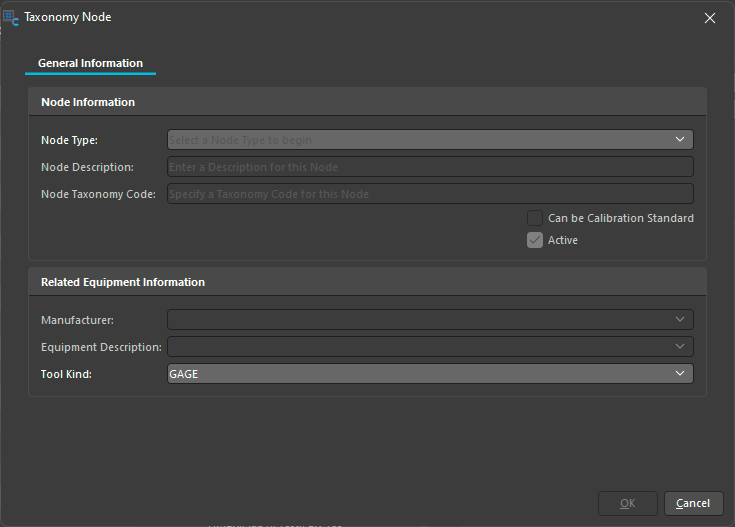
Función de herramientas habilitada: nuevo campo «Tipo de herramienta» con reglas de autocompletado para los nodos de equipo (Nueva función - v14.3)
Al crear un nodo secundario, si se cumplen todas las condiciones siguientes:
- El nodo pertenece al Grupo de taxonomía de equipos
- El nodo está marcado con «Se puede asociar un activo»
- La función «Tooling» está activada en la Configuración de usuario/ubicación del usuario
A continuación, el sistema solicitará al usuario que especifique un tipo de herramienta durante la creación del nodo.
Comportamiento de selección del tipo de herramienta:
-
El campo «Tipo de herramienta» se completará automáticamente con un valor válido según la siguiente lógica de prioridad:
- Un tipo de herramienta que coincide con el valor «GAGE»
- Si no existe ninguna coincidencia exacta con
GAGE, se utilizará por defecto la primera entrada del tipo de grupo de herramientas deGAGE. - Si no existe ningún grupo de herramientas del tipo «GAGE», se utilizará por defecto la primera entrada de la lista de grupos de equipos
⭐ Consejo: Si el usuario no tiene habilitadas las herramientas o el nodo no cumple los criterios anteriores, el campo «Tipo de herramienta» debe permanecer oculto
Esta actualización garantiza una mayor coherencia a la hora de asociar activos que pertenecen a categorías relacionadas con las herramientas, como calibres o herramientas manuales. Además, reduce los errores de configuración al establecer de forma inteligente el valor predeterminado de la selección del tipo de herramienta (en «GAGE»).
Edición y mantenimiento de nodos
- Para editar un nodo: haz doble clic en él en el árbol o haz clic con el botón derecho y selecciona «Editar nodo actual».
- Para desactivarlo: edita el nodo y desmarca la casilla Activo
- Para reasignar: elimine el elemento y vuelva a crearlo bajo un nuevo elemento principal (actualmente no se admite la función de arrastrar y soltar)
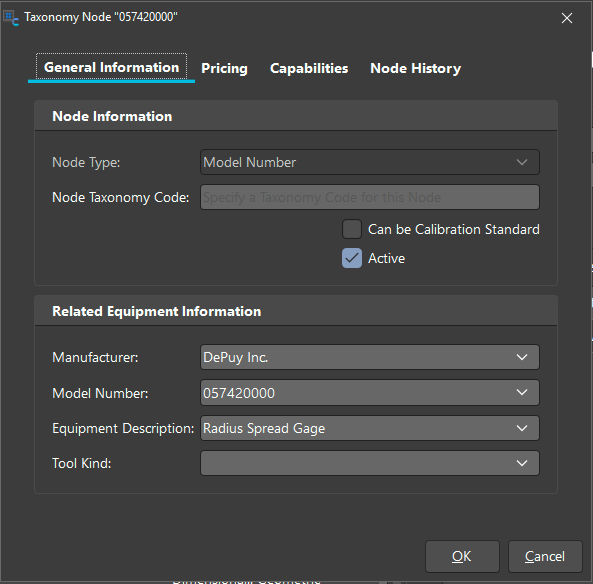
Asignar información a un nodo
Añadir más información a un nodo
Una vez creado un nodo, los usuarios pueden ampliar la configuración definiendo detalles adicionales más allá de la pestaña «General». Para ello:
-
Haz doble clic en el nodo del árbol para abrir su cuadro de diálogo de configuración
-
Navega por las pestañas adicionales de la parte superior:
- Precios
- Funcionalidades
- Historial del nodo
Pestaña «Precios»
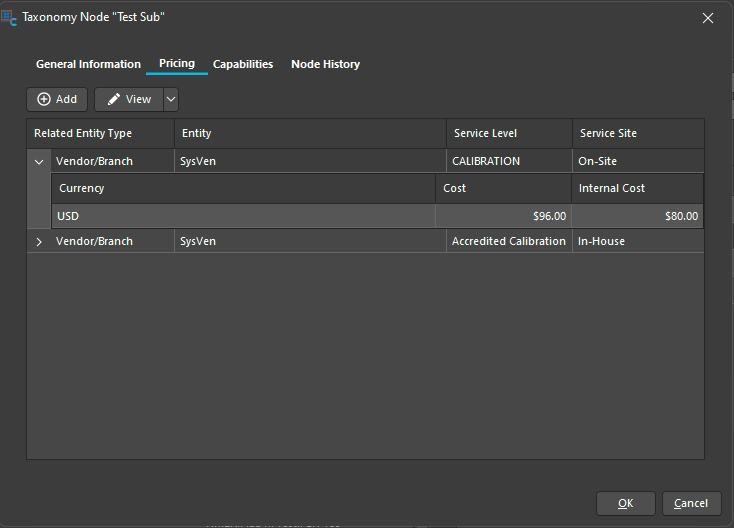
Esta pestaña te permite gestionar los valores de coste y coste interno relacionados con el nodo, en función del tipo de entidad.
- Tipos de entidad: Proveedor/Sucursal o Empresa
- Moneda: La moneda aplicable (por ejemplo, el dólar)
- Coste: Tarifa aplicable por el servicio o el equipo
- Coste interno: Precio de referencia solo para uso interno
Utilice el botón «Añadir» para incluir nueva información sobre precios basada en entidades.
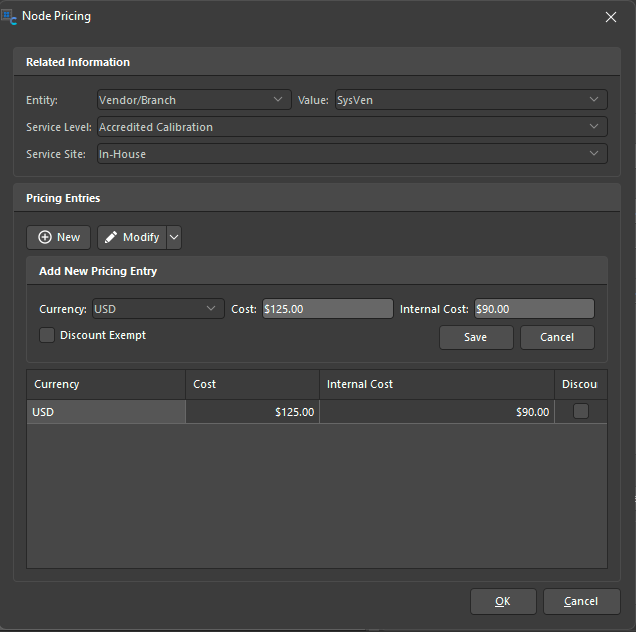
Consulte la sección Precios de Taxonomy para obtener más información sobre las actualizaciones de precios mediante las opciones de exportación e importación.
Pestaña «Funcionalidades»
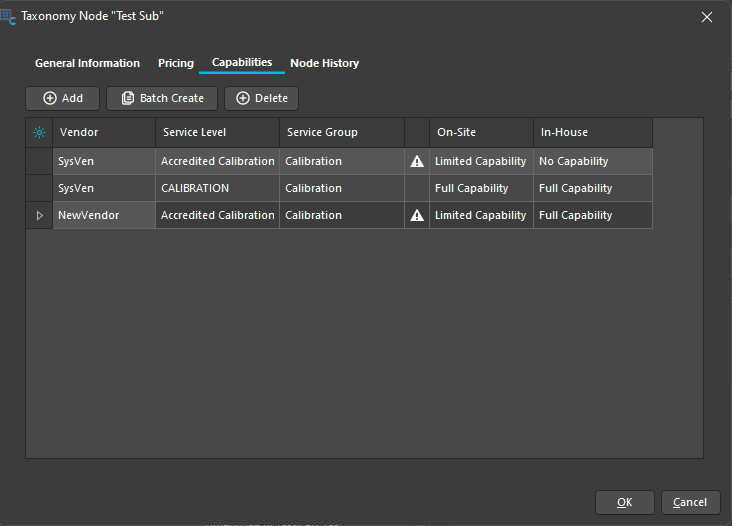
Esta pestaña define las funcionalidades específicas del proveedor asociadas al nodo. Las capacidades se establecen en función de:
- Proveedor
- Nivel de servicio (p. ej., calibración acreditada, CALIBRACIÓN)
- Grupo de servicios
- Origen de la capacidad (directa frente a heredada)
- Capacidad interna (p. ej., capacidad total, capacidad limitada, sin capacidad, etc.)
Esta es la misma matriz que se muestra en el panel «Detalles» de la pantalla principal de «Taxonomía» cuando se selecciona un nodo. No obstante, desde aquí puedes configurar o editar manualmente las entradas.
⭐ Consejo: Si un nodo hereda la configuración de capacidades de un nodo padre, esto se indicará en la columna Origen de la tabla «Capacidades» del panel de detalles.
Para obtener más información sobre los tipos de capacidades y la creación masiva de capacidades, consulte la sección Configuración de capacidades de taxonomía.
Pestaña «Historial del nodo»
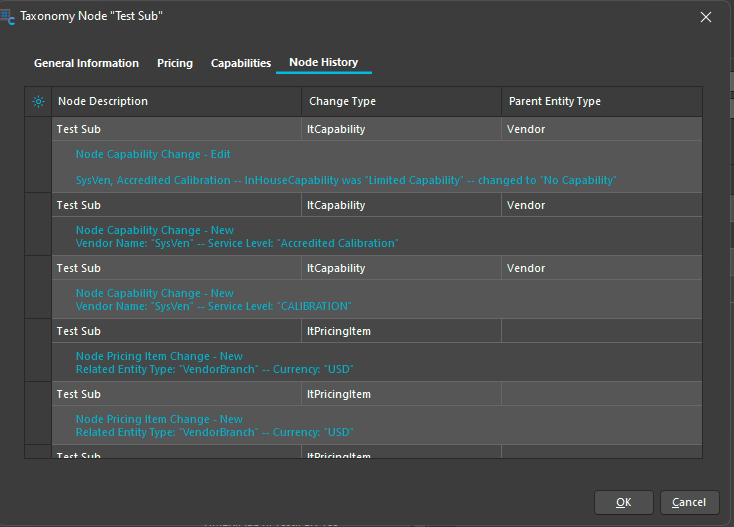
La pestaña Historial del nodo funciona como un registro de auditoría de todos los cambios realizados en el nodo.
-
Registra y documenta los cambios, como los relacionados con
CapabilityyPricing -
Enumera acciones concretas, tales como:
- Cambios en el estado de la capacidad (por ejemplo, Plena → Limitada, pérdida de capacidad)
- Nuevas entradas de artículos de precios
- Cambios en la información de la pestaña «General»
-
Indica quién realizó el cambio y cuándo se llevó a cabo dicho cambio
-
Al hacer doble clic en un registro del historial, se abrirá un cuadro de diálogo con información más detallada:
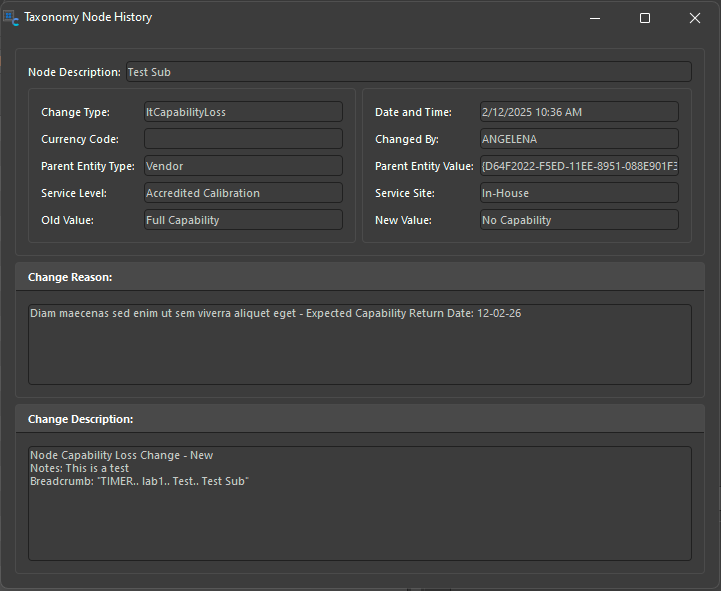
⭐ Consejo: Se trata de una herramienta muy útil para saber cómo y cuándo se modificó un nodo, especialmente en entornos con varios administradores.
Eliminar un nodo del árbol
- Selecciona el nodo que deseas eliminar en el árbol
- En el menú superior, despliega el menú desplegable del botón Modificar y selecciona Eliminar nodo (o haz clic con el botón derecho y selecciona «Eliminar nodo»).
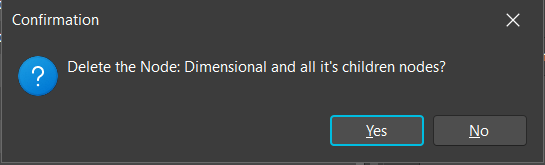
- Selecciona Sí o No en el mensaje que te pregunta si deseas eliminar el nodo seleccionado y todos sus nodos secundarios
Véase también
- Configuración de tipos y niveles de nodo – Campos obligatorios y reglas de vinculación de activos por tipo de nodo
- Introducción a la estructura del árbol de taxonomía – Navegación por la pantalla principal y comprensión del comportamiento de los nodos en el árbol
- Configuración de capacidades de taxonomía – Cómo se vinculan los nodos con un proveedor y las capacidades de dicho proveedor en función del nivel de servicio y de la lógica de «in situ» o «interno»