Veranstaltungen – Allgemeiner Überblick
Veranstaltungen in IndySoft durchführen
Alle Veranstaltungen in IndySoft sind vollständig anpassbar. Die Anzahl der Ereignisse, die Namen der Ereignisse, die während eines Ereignisses erforderlichen Schritte, die Reihenfolge der Dateneingabe, Bildschirmfelder, benutzerdefinierte Feldbezeichnungen, durch das Ereignis bedingte Gerätewechsel, Auswahlregeln, Regeln für den Abschluss von Ereignissen sowie eine Vielzahl weiterer Optionen werden alle im Workflow-Konfigurationsassistenten eingerichtet.
Da der Assistent zur Workflow-Konfiguration – Ereignisschritte – es Benutzern ermöglicht, anzupassen, welche Schritte innerhalb jedes Ereignisses angezeigt werden, gehen wir in diesem Hilfethema davon aus, dass für unser Beispielereignis alle Ereignisschritte aktiviert wurden. Die folgenden Informationen sind nach Veranstaltungsschritten gegliedert, doch nur bestimmte Schritte sind für Ihre jeweiligen IndySoft-Veranstaltungen relevant.
Layout des Ereignisbildschirms
Im Assistenten zur Workflow-Konfiguration stehen unter Ereignisschritte verschiedene Optionen zur Verfügung, mit denen sich das Erscheinungsbild des Ereignisbildschirms ändern lässt. Wir werden Beispiele zeigen und verschiedene Szenarien besprechen.
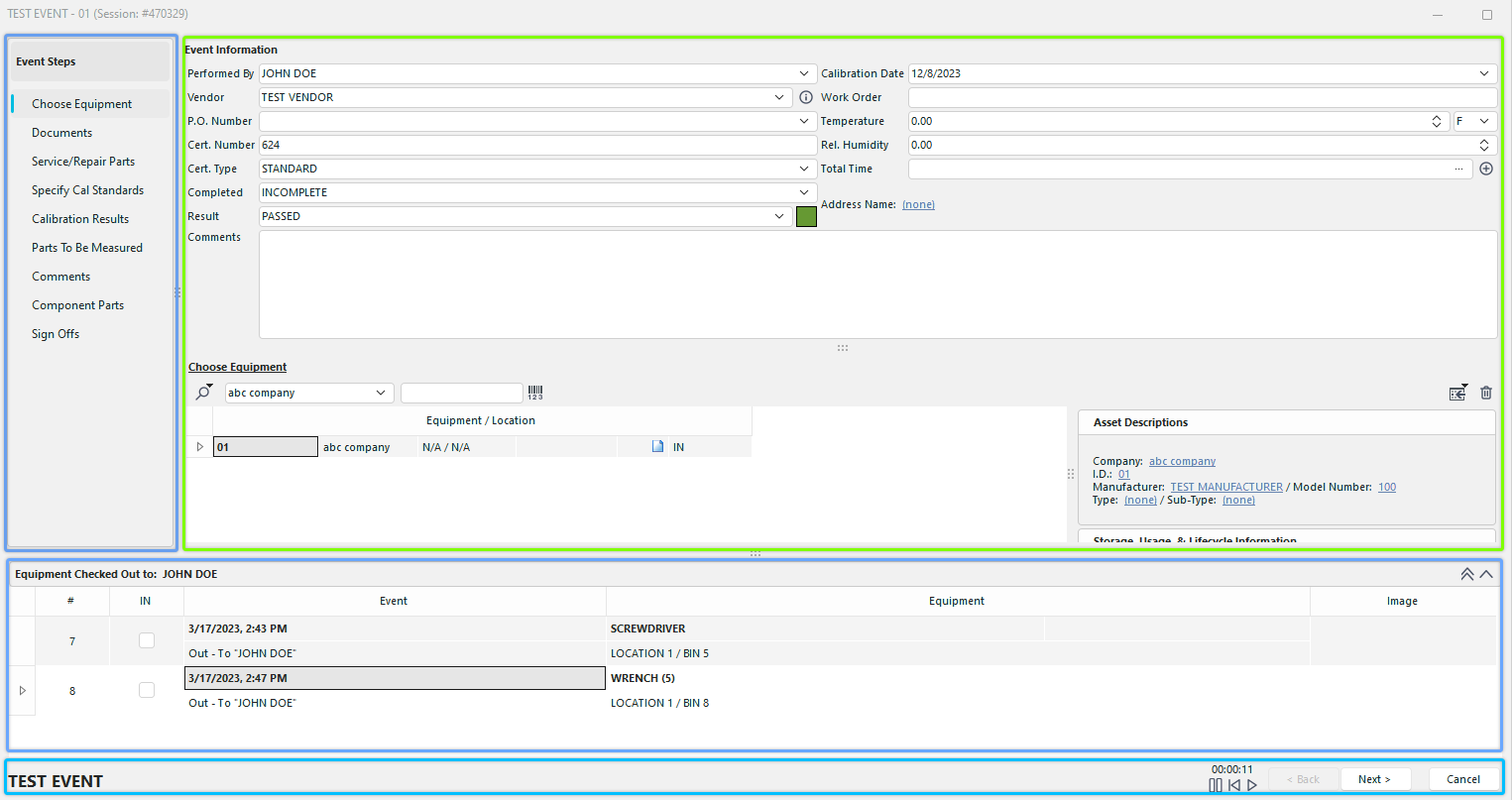
-Veranstaltungsfenster – Alle Bereiche
Der Ereignisbildschirm in IndySoft kann vier Hauptbereiche umfassen:
1.
en im linken Bereich Weitere Informationen finden Sie im Abschnitt Veranstaltungen durchführen – Typen im linken Bereich.
2. Ereignisschritte
Weitere Informationen finden Sie im Abschnitt Ereignisschritte – Übersicht.
3. Navigationsleiste
Weitere Informationen finden Sie im Abschnitt Veranstaltungen – Navigationsleiste.
4. Ausstattung Weiter zu „Mitarbeiter-
“ Siehe [Veranstaltungen durchführen – Ausrüstung] Weitere Informationen finden Sie im Abschnitt „Für Mitarbeiter“ (hm-performing-events-equip-out.md).
Zwei dieser Abschnitte sind optional: „Linkes Bedienfeld“ und „Ausstattung“. An den Mitarbeiter. Beide Funktionen können im Assistenten zur Ereigniskonfiguration aktiviert oder deaktiviert werden. Außerdem können die Anzahl und die Reihenfolge der Ereignisschritte im Ereignis-Konfigurationsassistenten festgelegt werden. Im Ereignis-Assistenten ist jeweils nur eine Registerkarte „Ereignis“ sichtbar. Der Ereignis-Assistent könnte beispielsweise so einfach gestaltet werden wie im folgenden Beispiel:
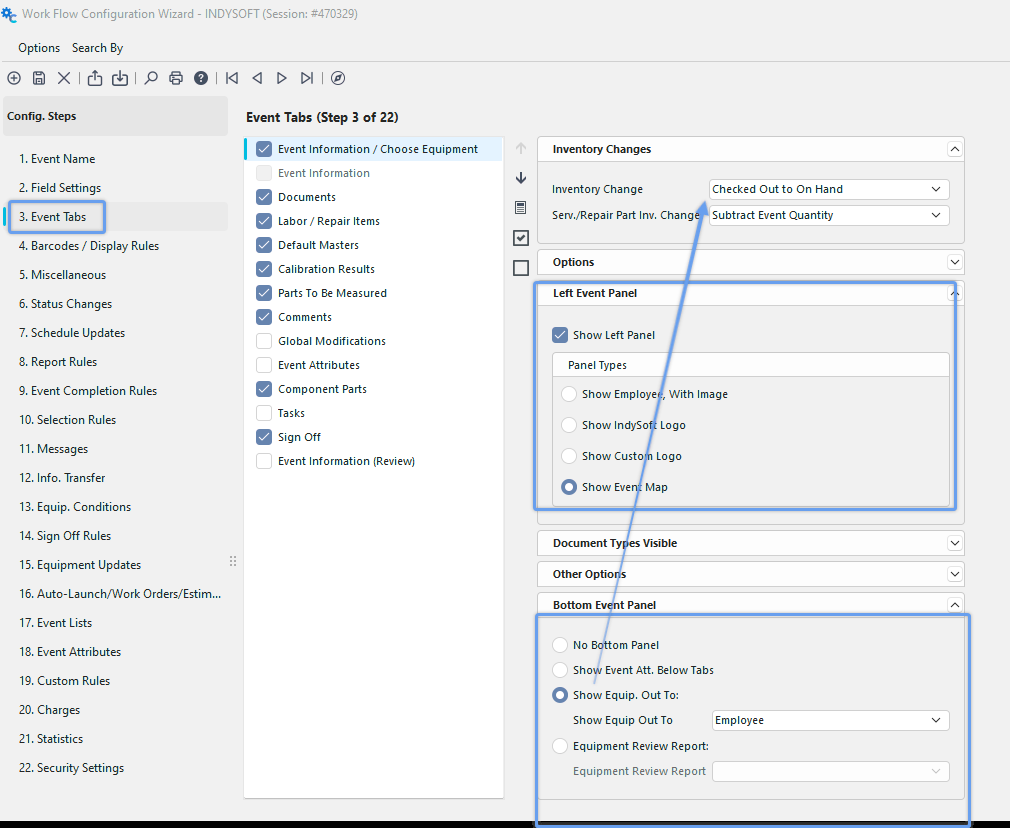
-Workflow-Konfiguration – Schritt 3: Beispiel-Einstellungen
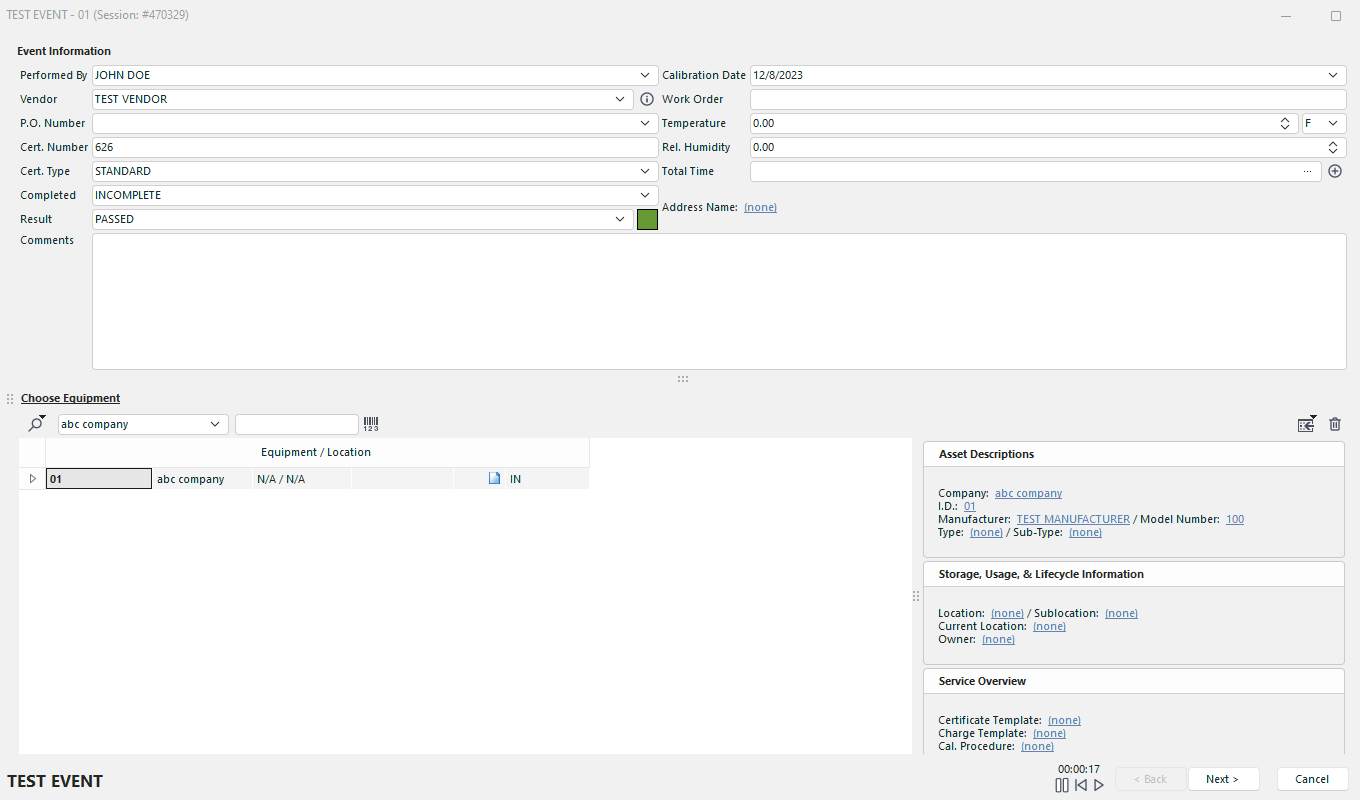
Grundlegendes Veranstaltungslayout
Im obigen Beispiel sind das linke Fenster und „Ausrüstung“ Die Abschnitte „Für Mitarbeiter“ wurden deaktiviert, und im gesamten Assistenten gibt es nur eine Registerkarte „Veranstaltung“ (daher lautet die Schaltfläche „Weiter“ sofort „Fertigstellen“). Wenn mehrere Veranstaltungsregisterkarten vorhanden sind, können Sie mithilfe der Schaltflächen „Zurück“ und „Weiter“ zwischen den verschiedenen Veranstaltungsregisterkarten wechseln. Um die Veranstaltung zu verlassen, ohne sich dafür anzumelden, klicken Sie auf die Schaltfläche „Abbrechen“. Wenn Sie den letzten Schritt im Ereignis-Assistenten erreicht haben, ändert sich die Beschriftung der Schaltfläche „Weiter“ in „Fertigstellen“. Angenommen, Sie führen eine Maßnahme an nur einem Gerät durch. In diesem Fall wird die ID-Nummer des ausgewählten Geräts in der Titelleiste des Ereignis-Assistenten sowie rechts neben dem Ereignistyp angezeigt, der unten links im Formular des Ereignis-Assistenten aufgeführt ist.
Für jeden in IndySoft eingerichteten Ereignistyp werden die Größe und die Position des Ereignis-Assistenten-Formulars für den jeweiligen Arbeitsplatz gespeichert, sobald das Ereignis beendet wird. Wenn schließlich das Formular des Ereignis-Assistenten in IndySoft angezeigt wird, wird der IndySoft-Hauptbildschirm vorübergehend ausgeblendet. Dies geschieht, um die Aufmerksamkeit auf das aktuelle Ereignis zu lenken. Sobald die Veranstaltung beendet ist, wird der IndySoft-Startbildschirm wieder angezeigt.
 Version 13.0.15 || Neue Option zum automatischen Schließen mehrerer miteinander verbundener Ereignis-Registerkarten auf einmal – mit Auswahldialog für Registerkarten |