Veranstaltungen durchführen – Ausstattung An die Mitarbeiter
Option „Ausrüstung an Mitarbeiter ausgeben“
Zu IndySoft-Veranstaltungen kann ein optionaler Abschnitt hinzugefügt werden, der eine Tabelle am unteren Rand des Veranstaltungsassistenten anzeigt. In dieser Tabelle werden dem ausgewählten Mitarbeiter alle derzeit ausgeliehenen Geräte angezeigt. Hinweis: Dieser optionale Abschnitt sollte nicht bei Veranstaltungen verwendet werden, bei denen kein Dropdown-Menü „Mitarbeiter“ vorhanden ist. Wenn ein Mitarbeiter ausgewählt wird, wird der Inhalt der Tabelle gefiltert, sodass alle Geräte angezeigt werden, die dieser Mitarbeiter über IndySoft ausgeliehen hat. Hinweis: Zu diesem Zweck gilt ein Gerät als „außer Betrieb“, solange das letzte an diesem Gerät durchgeführte Ereignis kein „Lagerungsereignis“ war. Angenommen, ein Ereignistyp ist im Ereignis-Konfigurationsassistenten nicht als „Speicherereignis“ gekennzeichnet – weitere Informationen finden Sie im Abschnitt Ereignisschritte. In diesem Fall kennzeichnet IndySoft dieses Gerät als „nicht verfügbar“, bis ein „Lagerungsvorgang“ durchgeführt wird. Dieser Status „drin“ oder „draußen“ unterscheidet sich vom Sendungsverfolgungsstatus, der für jedes einzelne Gerät festgelegt werden kann. Kunden nutzen den Sendungsverfolgungsstatus häufig, um mehrere Gerätestatus anzugeben; in diesem Fall wird der „Gerätestatus“ Die Tabelle „Von – An“ könnte an Nutzen verlieren. Diese Tabelle kann hilfreich sein, wenn Sie Ihre Veranstaltungstypen korrekt als „Storage“- und „Non-Storage“-Veranstaltungen eingerichtet haben.
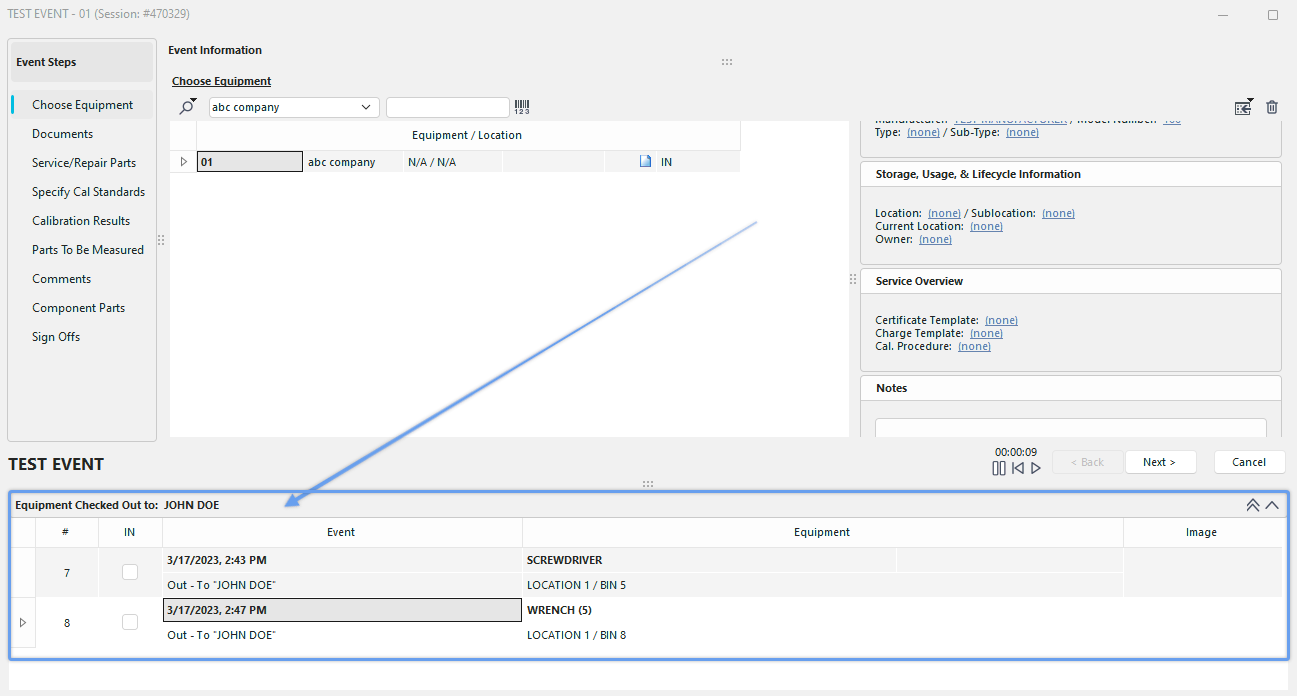
Ereignisablauf bei an einen Mitarbeiter ausgegebener Ausrüstung
Dies ist nicht nur eine praktische visuelle Übersicht, sondern Sie können Geräte auch aus diesem Raster per Drag & Drop in das Raster „Ausrüstung auswählen“ ziehen, das sich im Ereignisschritt „Ausrüstung auswählen“ befindet (weitere Informationen finden Sie im Abschnitt Ereignisschritte – Ausrüstung auswählen). Wenn das Gerät in dieser Tabelle ausgewählt wird, wird es im Feld „IN“ markiert. Über dem Raster werden außerdem zwei Schaltflächen angezeigt:
·Füge die gesamte untenstehende Ausrüstung zu diesem Event hinzu Wenn du auf diese Schaltfläche klickst, wird die gesamte Ausrüstung zur „Ausrüstung“ hinzugefügt. Die Tabelle „Out to Employee“ zum aktuellen Ereignis.
·Ausgewählte Ausrüstung zu diesem Event hinzufügen Durch Klicken auf diese Schaltfläche wird die aktuell ausgewählte Ausrüstung im Feld „Ausrüstung“ hinzugefügt. Die Tabelle „Out to Employee“ zum aktuellen Ereignis. |