Organisation d'événements - Matériel À l'attention des employés
Option « Équipement attribué aux employés »
Une section facultative peut être ajoutée aux événements IndySoft ; elle affichera un tableau en bas de l'assistant d'événements. Ce tableau présentera à l'employé sélectionné l'ensemble du matériel actuellement en prêt. Remarque : cette section facultative ne doit pas être utilisée pour les événements qui ne comportent pas de menu déroulant « Employé ». Lorsqu'un employé est sélectionné, le contenu du tableau sera filtré pour afficher tous les équipements que cet employé a empruntés via IndySoft. Remarque : À cette fin, un équipement est considéré comme « hors service » tant que la dernière opération effectuée sur cet équipement n'était pas une « opération de stockage ». Supposons qu'un type d'événement ne soit pas marqué comme « Événement de stockage » dans l'Assistant de configuration des événements (voir la section Étapes de l'événement pour plus de détails). Dans ce cas, IndySoft marque cet équipement comme étant hors service jusqu'à ce qu'une « opération de stockage » soit effectuée. Ce statut « en service » ou « hors service » diffère du statut de suivi qui peut être défini pour chaque équipement. Les clients utilisent souvent le statut de suivi pour indiquer plusieurs états de l'équipement ; dans ce cas, le champ « Équip. La grille « Out to Employee » pourrait perdre de son utilité. Ce tableau peut vous être utile si vous avez correctement classé vos types d'événements en événements avec stockage et sans stockage.
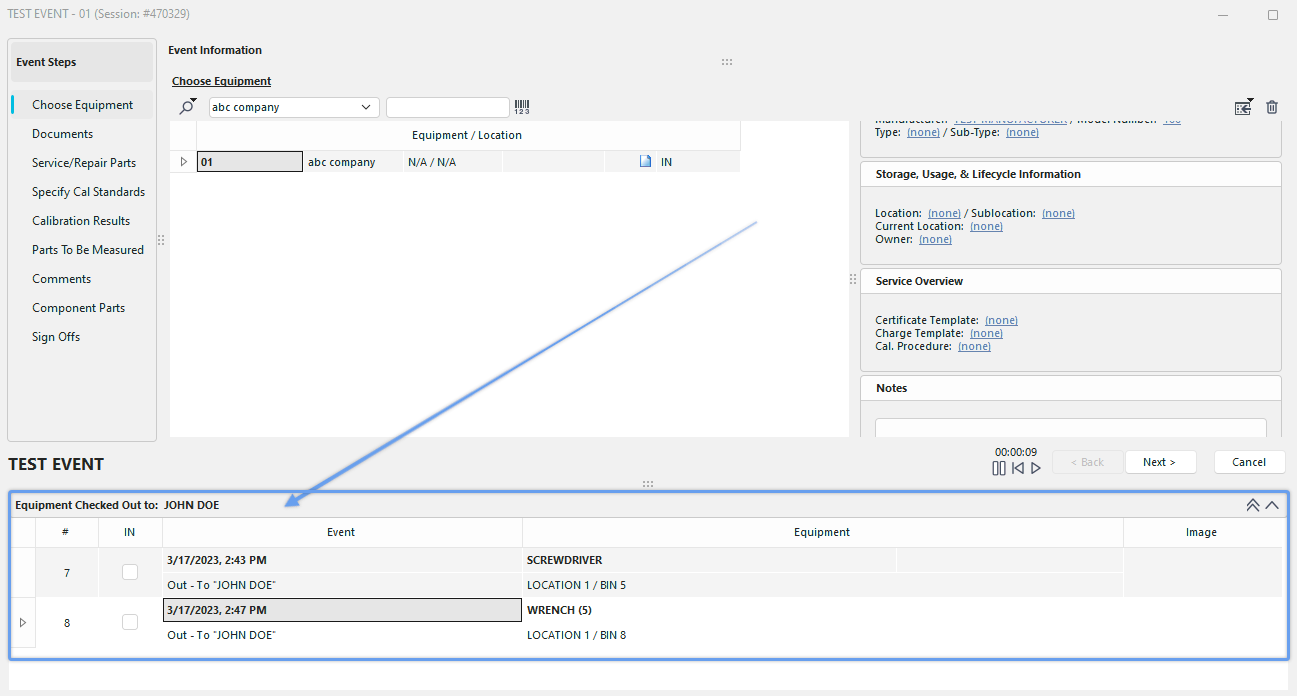
Étapes de l'événement avec du matériel prêté à un employé
Au-delà d'un simple rapport visuel pratique, vous pouvez également cliquer sur un équipement dans cette grille et le faire glisser vers la grille « Choisir l'équipement », située dans l'étape « Choisir l'équipement » (voir la section Étapes de l'événement - Choisir l'équipement pour plus de détails). Lorsque vous sélectionnez un équipement dans cette grille, il sera coché dans le champ « IN ». Deux boutons apparaissent également au-dessus de la grille :
·Ajouter tout l'équipement ci-dessous à cet événement En cliquant sur ce bouton, vous ajouterez tout l'équipement à la section « Équip. Ajouter la grille « Out to Employee » à l'événement actuel.
·Ajouter l'équipement sélectionné à cet événement En cliquant sur ce bouton, vous ajouterez l'équipement actuellement sélectionné dans la section « Équip. Ajouter la grille « Out to Employee » à l'événement actuel. |