Organisation d'événements - Types de panneaux de gauche
Types de panneaux de gauche
Lors de l'affichage des événements, plusieurs options sont disponibles pour le panneau de gauche. Il s'agit notamment d'afficher les logos des employés, d'IndySoft ou des logos personnalisés, ou encore un panneau de navigation permettant de passer rapidement d'une étape d'un événement à la suivante.
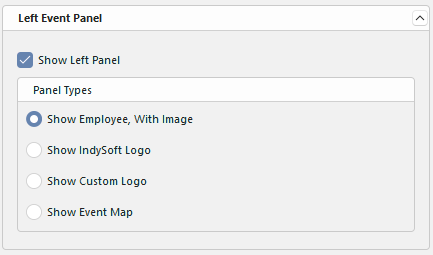
Afficher le panneau de gauche - Exemple
Lorsque ce format est sélectionné dans l'assistant de configuration du flux de travail - Étapes de l'événement, le champ « Employé » peut être renseigné à partir du panneau de gauche de l'écran des événements, quelle que soit l'étape actuellement sélectionnée dans l'assistant. Si l'employé sélectionné est associé à une image via l'assistant d'ajout/modification des employés (voir la section « Liste des employés » pour plus de détails), cette image s'affichera également.Remarque : ce champ « Employé » pourrait être placé dans l'étape « Informations sur l'événement » plutôt que dans le panneau de gauche. De plus, s'il s'agit d'un « événement de mutation d'employé », deux employés (accompagnés de leurs photos) pourraient apparaître dans le panneau de gauche. Pour plus de détails, consultez la section « Configuration du flux de travail - [Divers] » (hm-workflow-configuration-misce.md).
Pour chaque employé sélectionné, outre l'image affichée, trois champs de saisie apparaissent sous l'image et indiquent automatiquement le nom complet, le poste et le service. Lorsque vous utilisez le panneau « Employés » comme panneau de gauche, vous pouvez modifier la largeur de ce panneau en cliquant sur la ligne verticale située à droite du panneau et en la faisant glisser vers la droite.
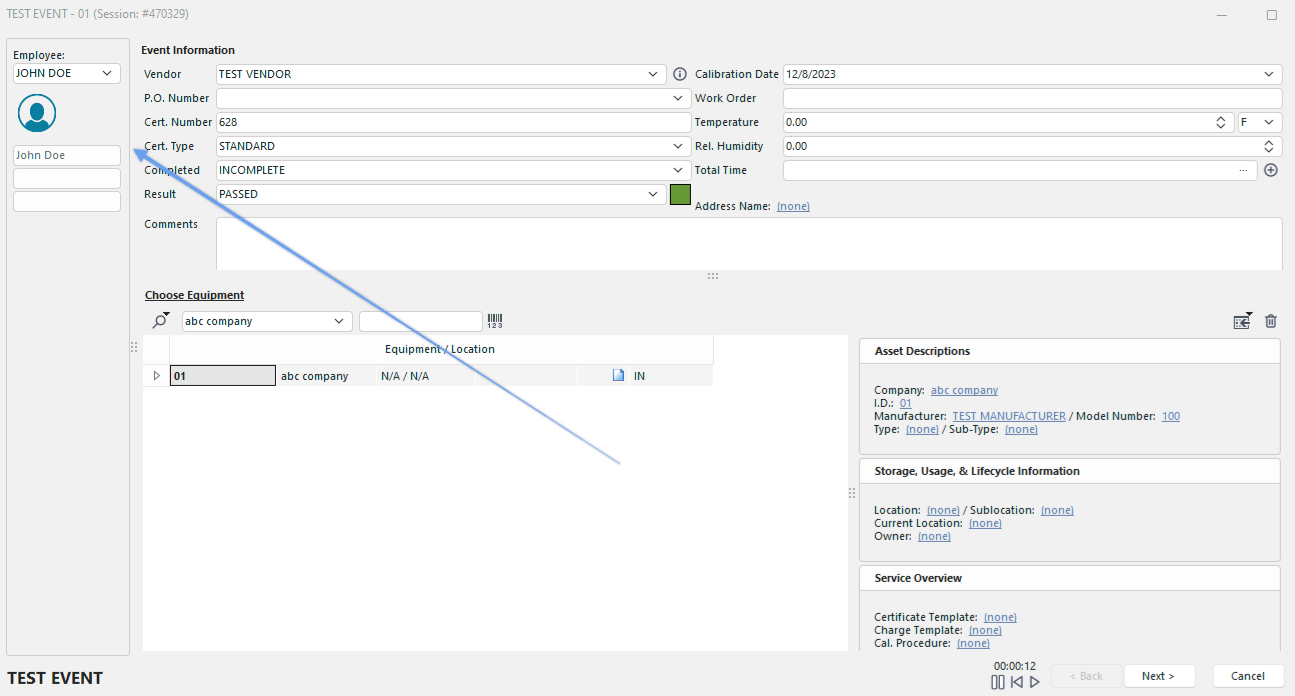
Panneau de gauche - Employé, avec photo
Une deuxième option pour le panneau de gauche permet d'afficher simplement le logo IndySoft sur ce panneau. Merci pour cette publicité gratuite – remarquez comment le logo s'adapte parfaitement aux différentes tailles d'écran. Lorsque vous utilisez le logo IndySoft, la largeur du panneau de gauche ne peut pas être modifiée. Notez que le champ « Employé » se trouve désormais dans la section « Informations sur l'événement », mais qu'il n'est pas obligatoire.
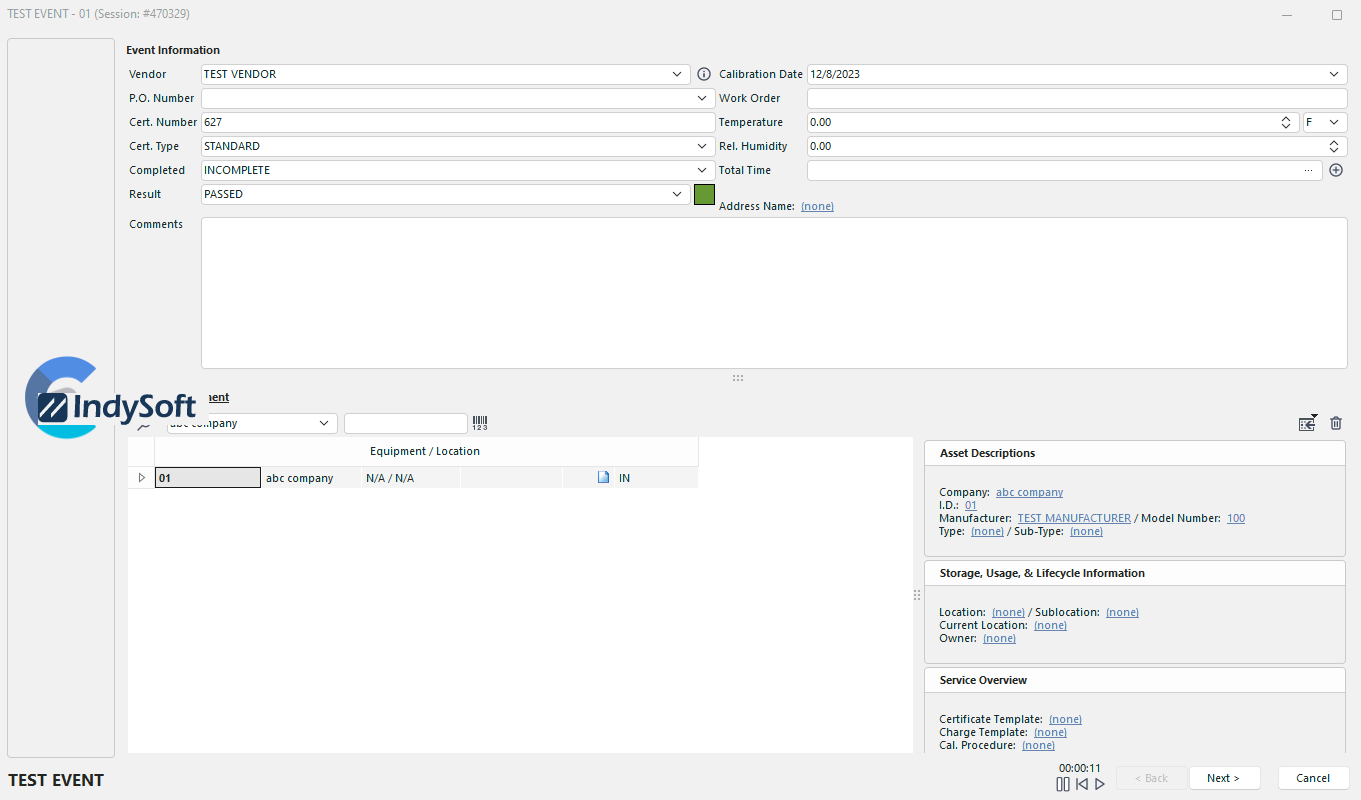
Panneau de gauche - Logo IndySoft
Une troisième option pour le panneau de gauche consiste à insérer un logo personnalisé à la place du logo IndySoft. Le logo doit être au format JPEG. Lorsque ce type de panneau gauche est utilisé, il est possible de modifier la largeur du panneau gauche en cliquant sur la barre de redimensionnement située à droite de celui-ci et en la faisant glisser. L'image s'adaptera automatiquement lorsque la largeur du panneau de gauche augmentera ou lorsque la hauteur du formulaire augmentera.
Sélectionnez l'image JPEG du logo personnalisé dans l'Assistant de configuration du flux de travail - Étapes de l'événement :
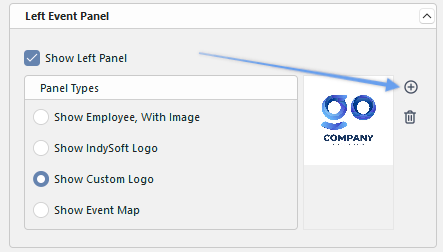
Type de panneau gauche - Ajouter un logo personnalisé
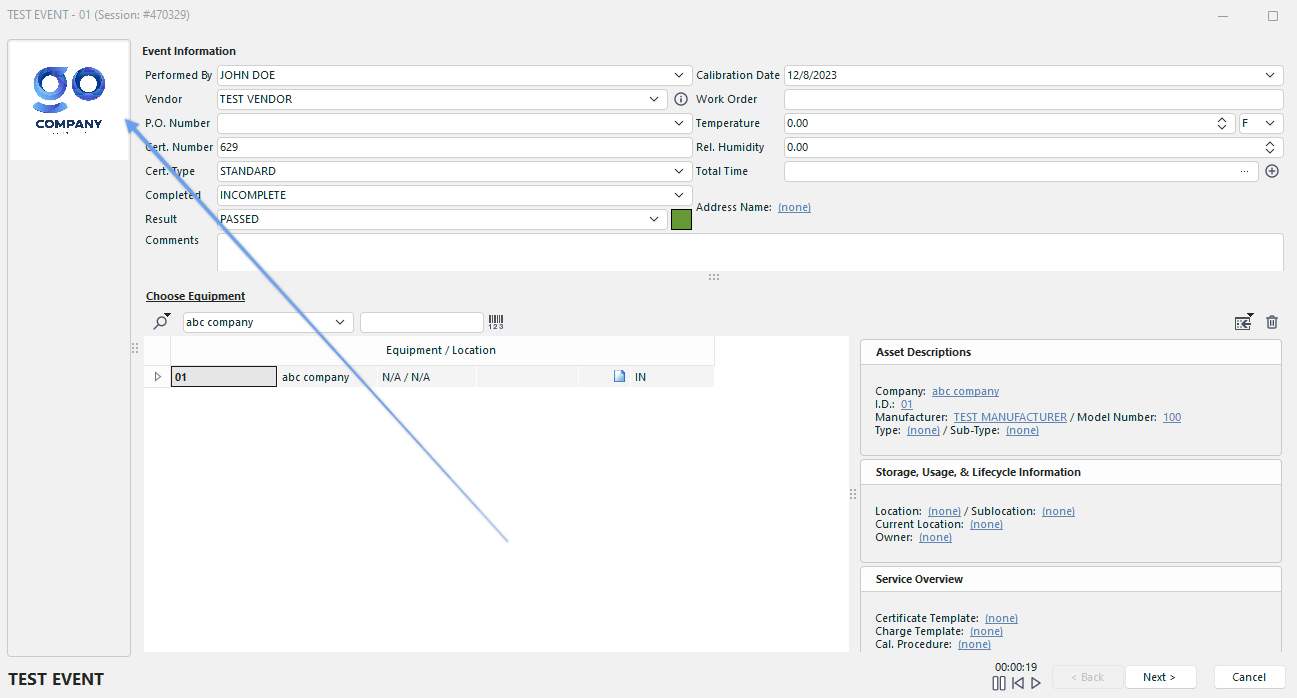
Panneau de gauche - Logo personnalisé
Une dernière option du panneau de gauche consiste à afficher une carte des événements. Cette carte des étapes de l'événement répertorie toutes les étapes disponibles ou nécessaires, présentées dans l'ordre, de haut en bas. Les utilisateurs peuvent cliquer sur n'importe quelle étape de l'événement sur la carte et accéder immédiatement à cette étape. Les étapes de l'événement s'affichent en bleu lorsque l'on passe la souris dessus. Cette carte des étapes est utile lorsqu'un événement comporte plusieurs étapes et qu'il n'est pas pratique d'appuyer sans cesse sur « Suivant/Précédent », ou pour revenir rapidement à une étape si des informations doivent être ajoutées ultérieurement.
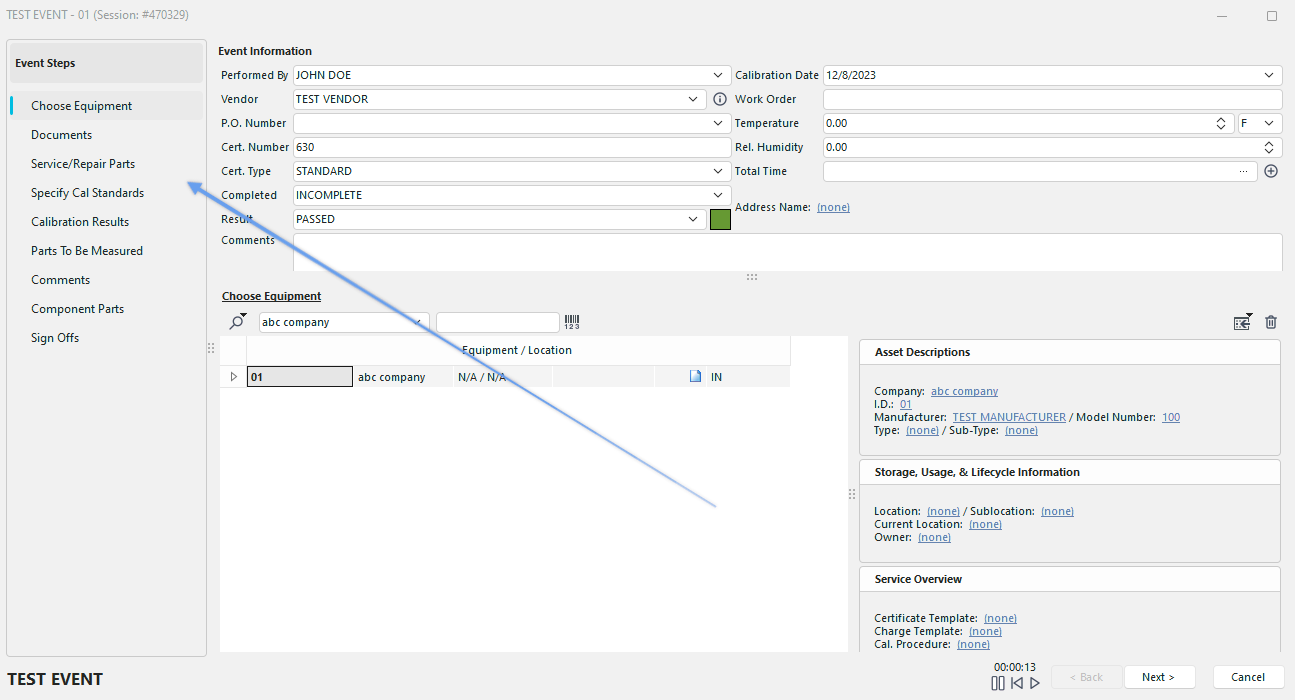
Panneau de gauche - Carte des événements |