Organización de eventos: tipos de paneles laterales
Tipos de paneles de la izquierda
Al mostrar eventos, hay varias opciones disponibles para el panel de la izquierda. Entre ellas se incluyen mostrar a los empleados logotipos de IndySoft o personalizados, o un panel de navegación para pasar rápidamente de una fase de un evento a la siguiente.
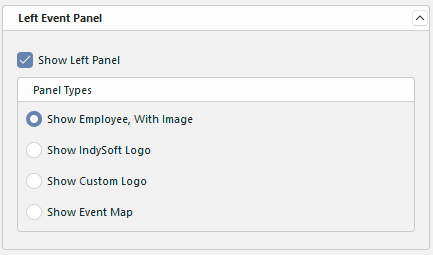
Mostrar panel izquierdo - Ejemplo
Cuando se selecciona este formato en el Asistente de configuración del flujo de trabajo - Pasos del evento, el campo «Empleado» se puede rellenar desde el panel de la izquierda de la pantalla de eventos, independientemente del paso que se haya seleccionado en ese momento en el asistente. Si el empleado seleccionado tiene una imagen asociada desde el asistente para añadir/editar empleados (consulte la sección «Lista de empleados» para obtener más detalles), dicha imagen también se mostrará.Nota: este campo «Empleado» podría colocarse en el paso «Información del evento» en lugar de en el panel de la izquierda. Además, si este evento es un «evento de traslado de empleados», es posible que aparezcan dos empleados (junto con sus imágenes) en el panel de la izquierda. Consulte la sección «Configuración del flujo de trabajo - [Varios]» (hm-workflow-configuration-misce.md) para obtener más detalles.
Para cada empleado seleccionado, además de la imagen que se muestra, debajo de esta aparecen tres campos de edición en los que se muestran automáticamente el nombre completo, el cargo y el departamento. Si se utiliza el panel «Empleados» como panel izquierdo, se puede modificar el ancho del panel haciendo clic y arrastrando la línea vertical situada a la derecha del panel.
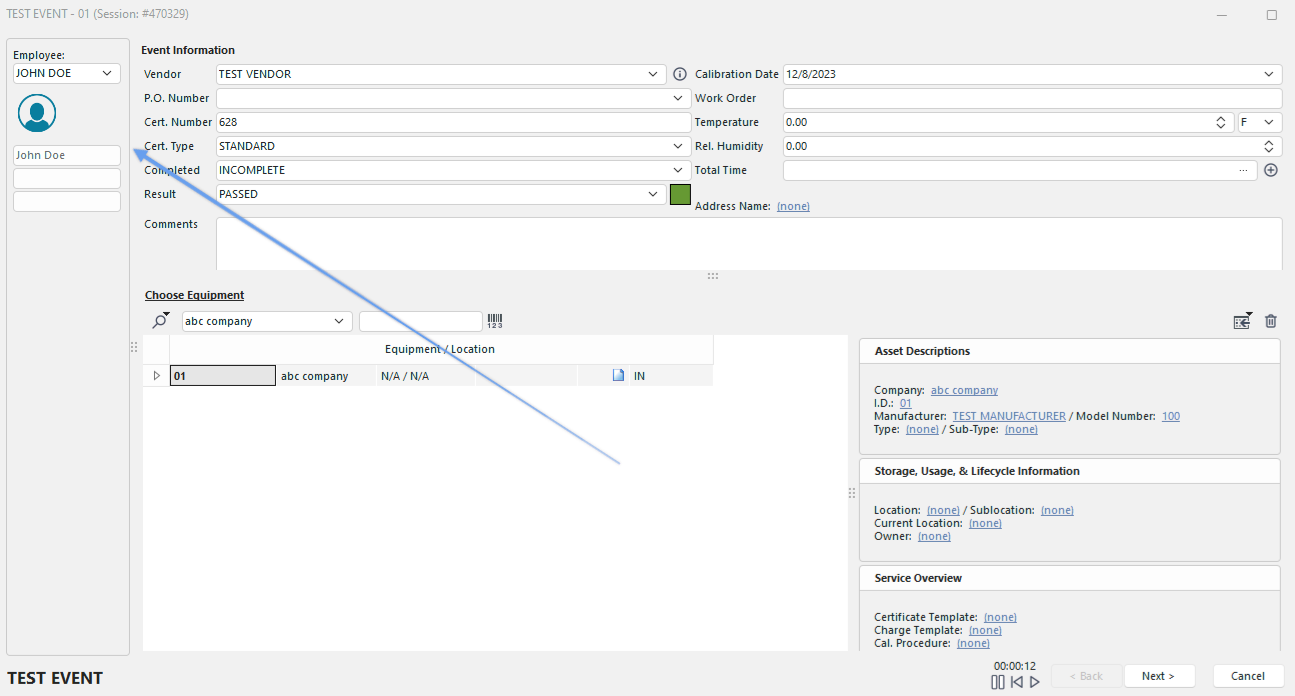
Panel izquierdo: empleado, con imagen
Una segunda opción para el panel izquierdo permite mostrar simplemente el logotipo de IndySoft en el panel izquierdo. Gracias por la publicidad gratuita: fíjate en cómo se adapta el tamaño del logotipo a las diferentes alturas de pantalla. Cuando se utilice el logotipo de IndySoft, no se puede cambiar el ancho del panel de la izquierda. Fíjate en que el campo «Empleado» ahora se encuentra en la sección «Información del evento», pero no es obligatorio.
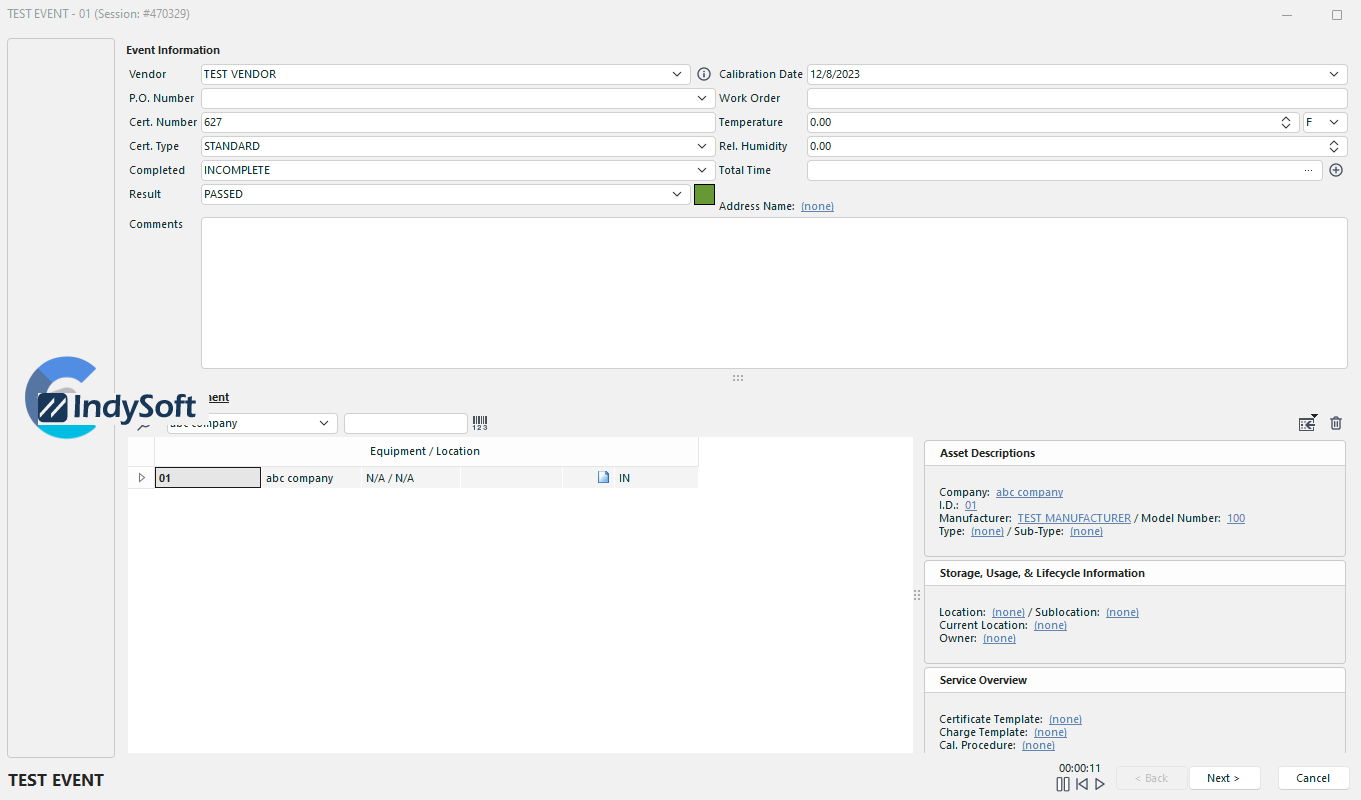
Panel izquierdo: logotipo de IndySoft
Una tercera opción para el panel de la izquierda es insertar un logotipo personalizado en lugar del logotipo de IndySoft. El logotipo debe ser una imagen en formato JPEG. Cuando se utiliza este tipo de panel izquierdo, se puede ajustar el ancho del panel haciendo clic y arrastrando la barra de ajuste situada a la derecha del panel. La imagen cambiará de tamaño cuando aumente el ancho del panel de la izquierda o la altura del formulario.
Selecciona la imagen JPEG del logotipo personalizado en el Asistente de configuración del flujo de trabajo - Pasos del evento:
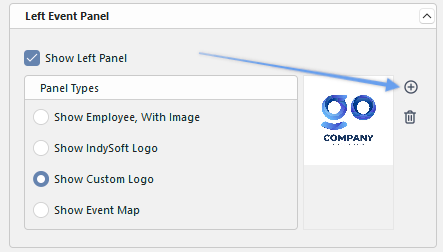
Tipo de panel izquierdo: añadir logotipo personalizado
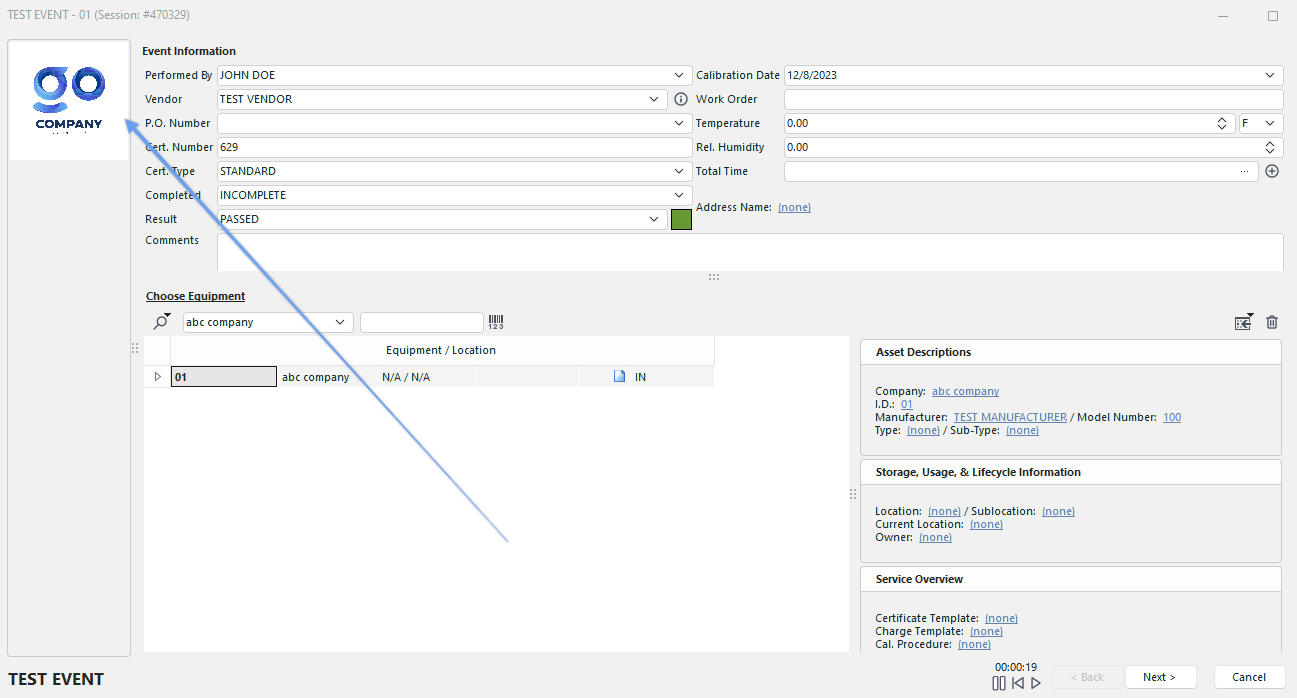
Panel izquierdo: logotipo personalizado
Una última opción para el panel de la izquierda es mostrar un mapa de eventos. Este mapa del evento enumera todos los pasos del evento disponibles o necesarios, mostrados en su orden, de arriba abajo. Los usuarios pueden hacer clic en cualquier etapa del evento en el mapa y acceder inmediatamente a ella. Los pasos del evento se volverán azules al pasar el cursor por encima de ellos. Este mapa de eventos resulta útil cuando hay varios pasos en el evento y no se desea estar pulsando constantemente «Siguiente/Atrás», o para volver rápidamente a un paso si hay que añadir información más adelante.
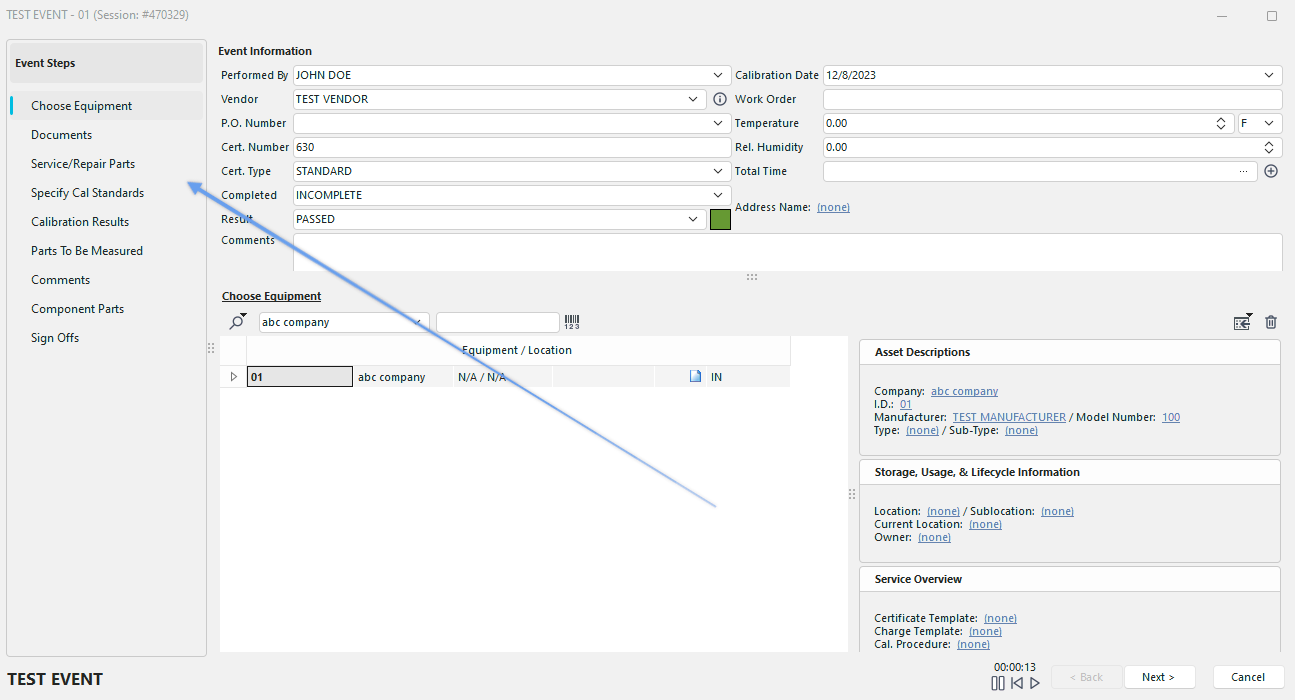
Panel izquierdo - Mapa de eventos |