Organizzazione di eventi - Tipi di pannelli a sinistra
Tipi di pannello a sinistra
Durante la visualizzazione degli eventi, sono disponibili diverse opzioni per il pannello a sinistra. Tra queste figurano la visualizzazione dei dipendenti, dei loghi IndySoft o personalizzati, oppure un pannello di navigazione che consente di passare rapidamente da una fase all'altra di un evento.
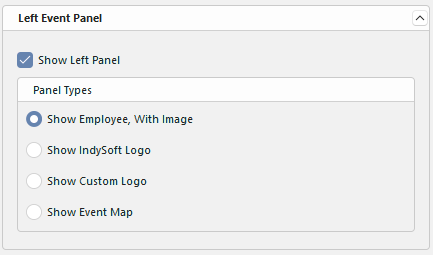
Mostra pannello sinistro - Esempio
Quando si seleziona questo formato nella procedura guidata di configurazione del flusso di lavoro - Fasi dell'evento, è possibile inserire il campo "Dipendente" dal pannello di sinistra nella schermata degli eventi, indipendentemente dalla fase attualmente selezionata nella procedura guidata. Se al dipendente selezionato è associata un'immagine inserita tramite la procedura guidata Aggiungi/Modifica dipendenti (per ulteriori dettagli, consultare la sezione Elenco dipendenti), verrà visualizzata anche tale immagine.Nota: questo campo "Dipendente" potrebbe essere inserito nella fase "Informazioni sull'evento" anziché nel pannello di sinistra. Inoltre, se questo evento è un "Evento di trasferimento dipendente", nel pannello di sinistra potrebbero essere visualizzati due dipendenti (insieme alle loro immagini). Per ulteriori dettagli, consultare la sezione "Configurazione del flusso di lavoro - Varie".
Per ogni dipendente selezionato, oltre all'immagine visualizzata, sotto l'immagine sono presenti tre campi di modifica che riportano automaticamente il nome completo, la qualifica e il reparto. Quando si utilizza il pannello "Dipendenti" come pannello di sinistra, è possibile modificarne la larghezza cliccando e trascinando la linea verticale situata a destra del pannello.
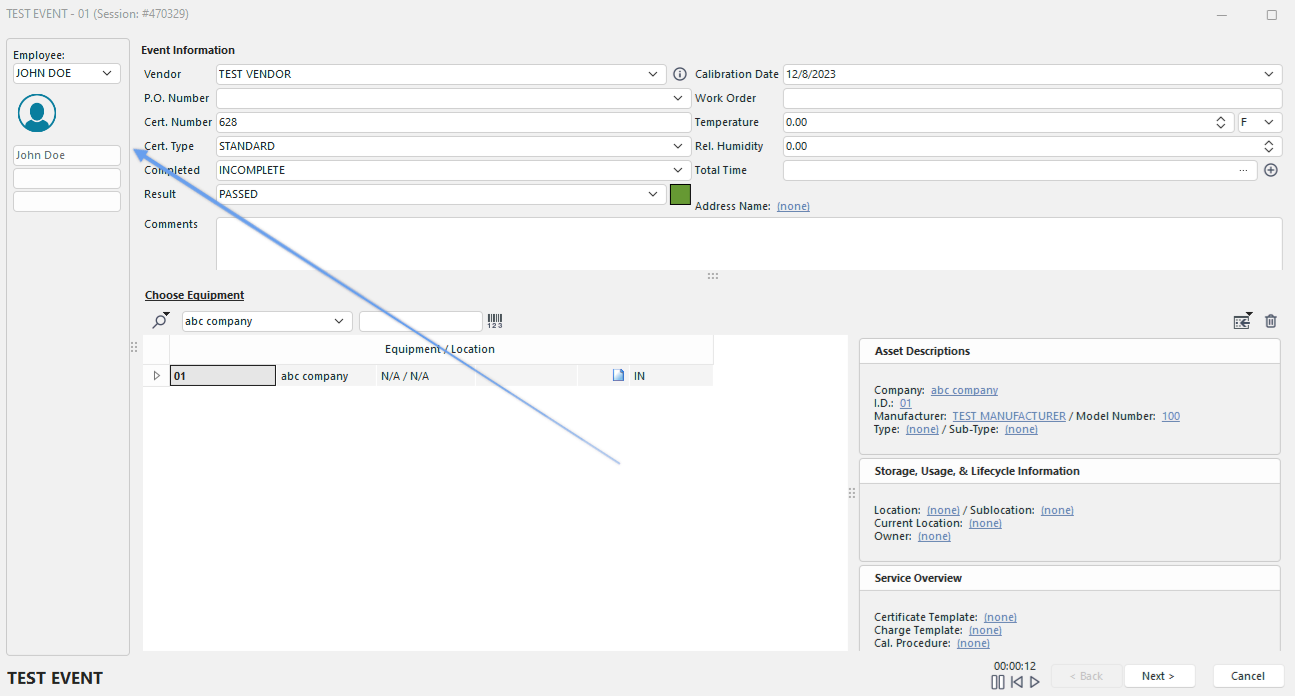
Pannello di sinistra - Dipendente, con immagine
Una seconda opzione per il pannello di sinistra consente di visualizzare semplicemente il logo IndySoft sul pannello di sinistra. Grazie per la pubblicità gratuita: notate come il logo si adatti perfettamente alle diverse dimensioni dello schermo. Quando si utilizza il logo IndySoft, non è possibile modificare la larghezza del pannello di sinistra. Si noti che il campo «Dipendente» si trova ora nella sezione Informazioni sull'evento, ma non è obbligatorio.
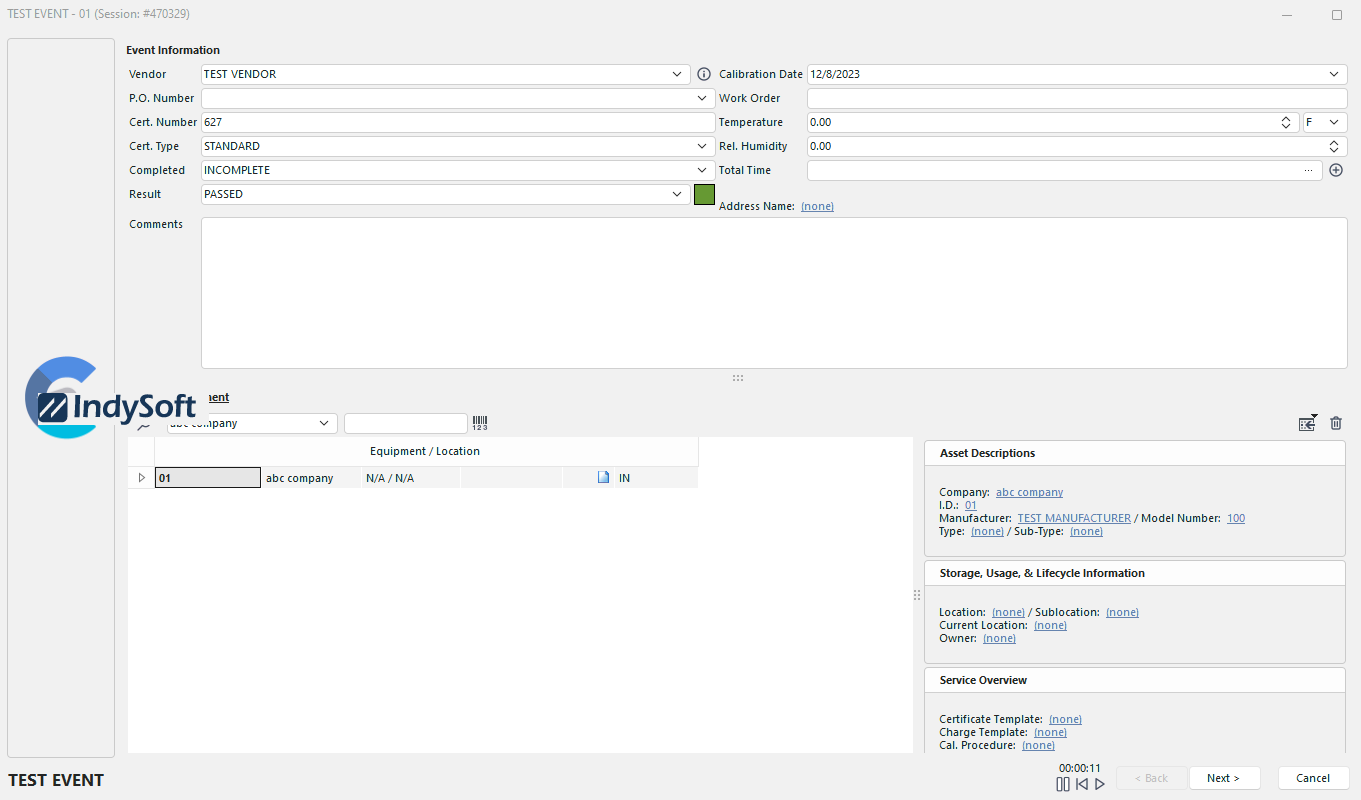
Pannello di sinistra - Logo IndySoft
Una terza opzione per il pannello di sinistra consiste nell'inserire un logo personalizzato al posto del logo IndySoft. Il logo deve essere un'immagine in formato JPEG. Quando si utilizza questo tipo di pannello sinistro, è possibile modificarne la larghezza cliccando e trascinando la barra di ridimensionamento situata a destra del pannello stesso. L'immagine verrà ridimensionata quando la larghezza del pannello di sinistra aumenta o quando l'altezza del modulo aumenta.
Selezionare l'immagine JPEG del logo personalizzato nella procedura guidata di configurazione del flusso di lavoro - Fasi dell'evento:
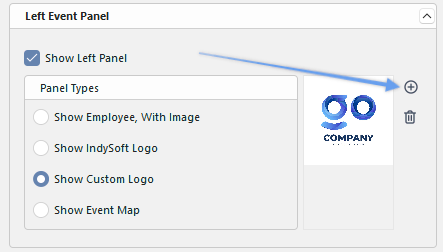
Tipo di pannello sinistro - Aggiungi logo personalizzato
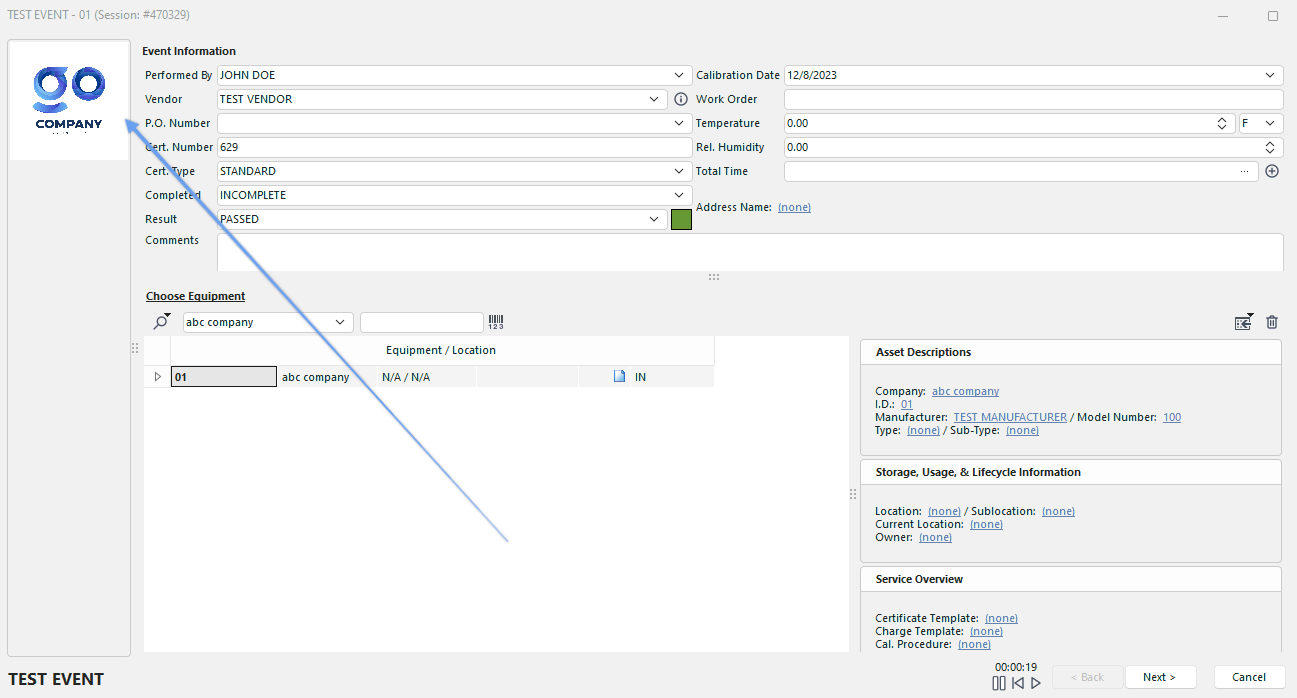
Pannello sinistro - Logo personalizzato
Un'ultima opzione disponibile nel pannello di sinistra è quella di visualizzare una mappa degli eventi. Questa mappa dell'evento elenca tutte le fasi dell'evento disponibili/necessarie, visualizzate in ordine, dall'alto verso il basso. Gli utenti possono cliccare su qualsiasi tappa dell'evento sulla mappa e passare immediatamente a quella tappa. I passaggi dell'evento diventeranno blu quando si passa il mouse sopra di essi. Questa mappa degli eventi è utile quando ci sono più fasi dell'evento e non si desidera premere continuamente i pulsanti «Avanti/Indietro», oppure per tornare rapidamente a una fase precedente nel caso in cui sia necessario aggiungere delle informazioni in un secondo momento.
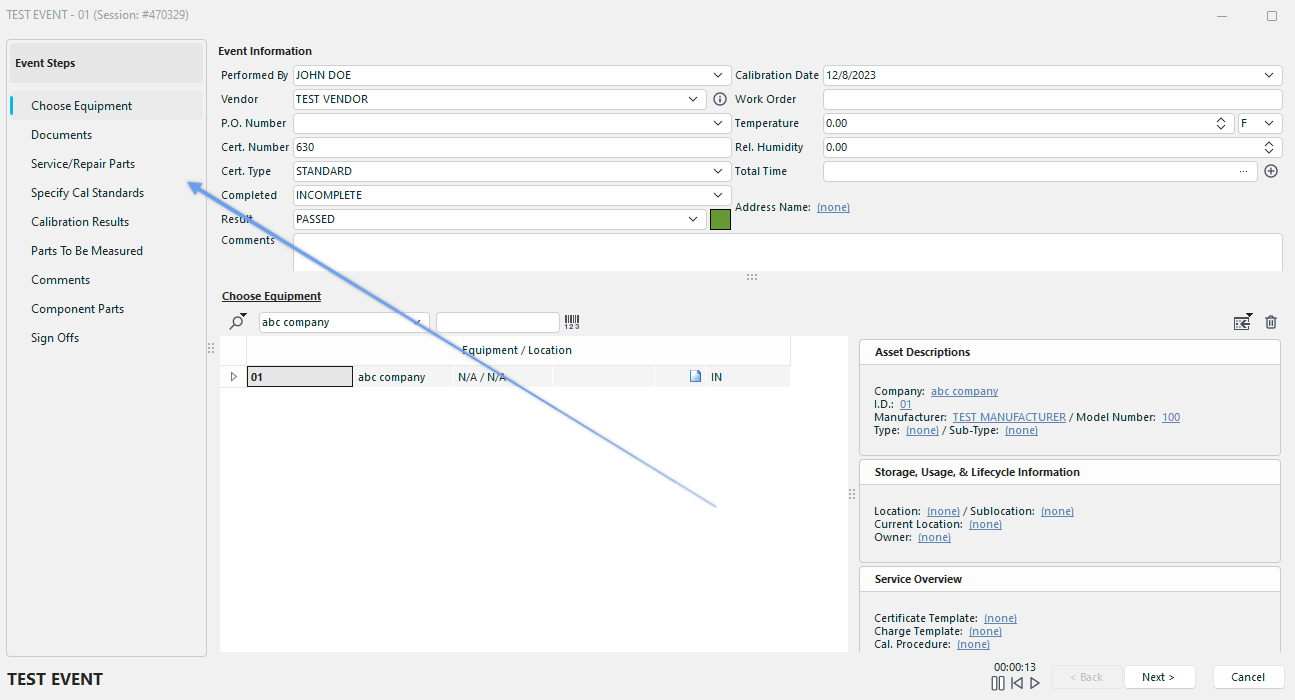
Pannello di sinistra - Mappa degli eventi |