Veranstaltungen durchführen – Arten von Elementen im linken Bereich
Typen des linken Bereichs
Bei der Anzeige von Ereignissen stehen für den linken Bereich mehrere Optionen zur Verfügung. Dazu gehören die Anzeige von Mitarbeiter-, IndySoft- oder benutzerdefinierten Logos sowie eine Navigationsleiste, über die man schnell von einem Schritt eines Events zum nächsten springen kann.
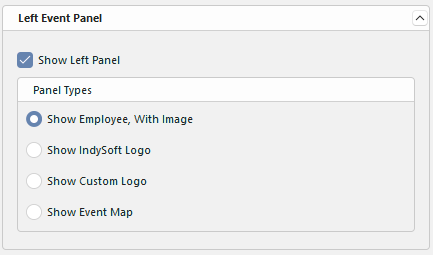
Linkes Seitenpanel anzeigen – Beispiel
Wenn dieses Format im Assistenten zur Workflow-Konfiguration unter Ereignisschritte ausgewählt wird, kann das Feld „Mitarbeiter“ im Ereignisbildschirm über den linken Bereich eingegeben werden, unabhängig davon, welcher Schritt im Assistenten gerade ausgewählt ist. Wenn dem ausgewählten Mitarbeiter über den Assistenten zum Hinzufügen/Bearbeiten von Mitarbeitern ein Bild zugeordnet wurde (weitere Informationen finden Sie im Abschnitt „Mitarbeiterliste“), wird dieses Bild ebenfalls angezeigt.Hinweis: Dieses Feld „Mitarbeiter“ könnte statt im linken Bereich im Schritt „Veranstaltungsinformationen“ platziert werden. Wenn es sich bei diesem Ereignis um einen „Mitarbeiterwechsel“ handelt, könnten zudem zwei Mitarbeiter (zusammen mit ihren Fotos) im linken Bereich angezeigt werden. Weitere Informationen finden Sie im Abschnitt „Workflow-Konfiguration – Verschiedenes“.
Für jeden ausgewählten Mitarbeiter werden unterhalb des angezeigten Bildes zusätzlich drei Eingabefelder angezeigt, in denen automatisch der vollständige Name, die Position und die Abteilung angezeigt werden. Wenn Sie das Fenster „Mitarbeiter“ als linkes Fenster verwenden, können Sie dessen Breite anpassen, indem Sie auf die vertikale Linie rechts neben dem Fenster klicken und sie nach rechts ziehen.
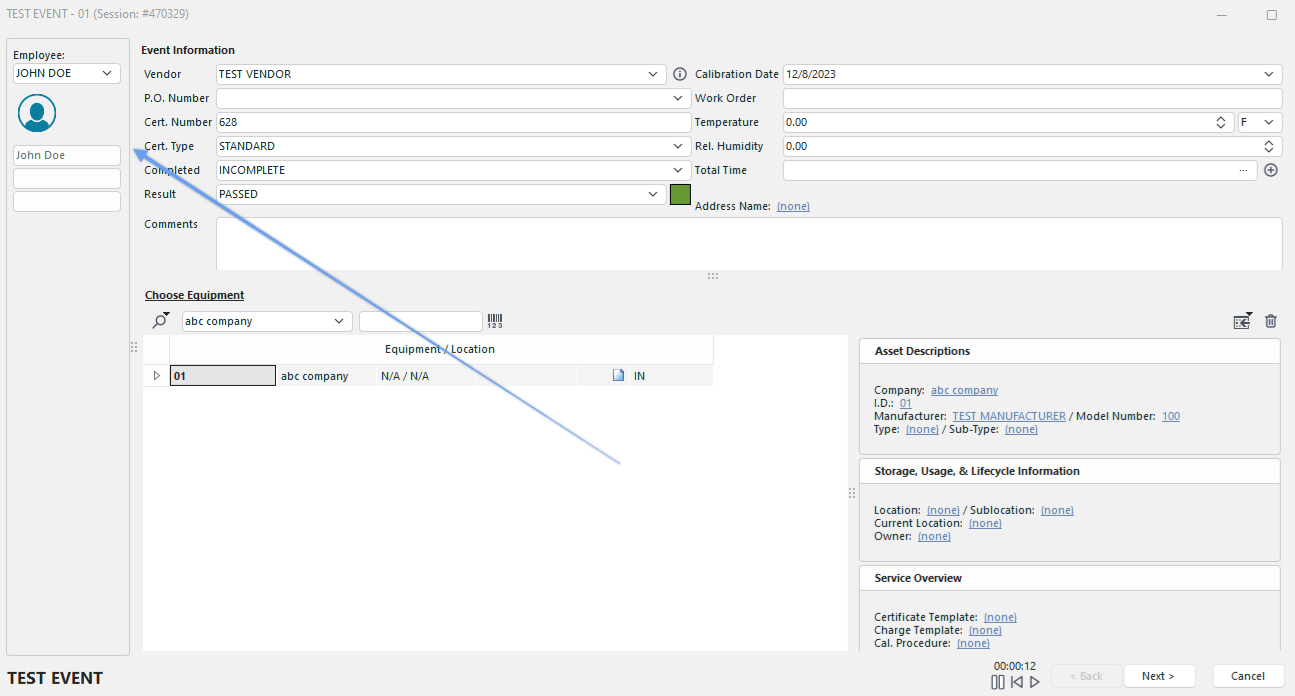
Linkes Feld – Mitarbeiter, mit Bild
Eine zweite Option für das linke Fenster ermöglicht die einfache Anzeige des IndySoft-Logos im linken Fenster. Danke für die kostenlose Werbung – man beachte, wie gut sich die Logo-Größen an verschiedene Bildschirmhöhen anpassen. Bei der Verwendung des IndySoft-Logos darf die Breite des linken Bereichs nicht verändert werden. Beachten Sie, dass das Feld „Mitarbeiter“ nun im Abschnitt „Veranstaltungsinformationen“ zu finden ist, aber nicht ausgefüllt werden muss.
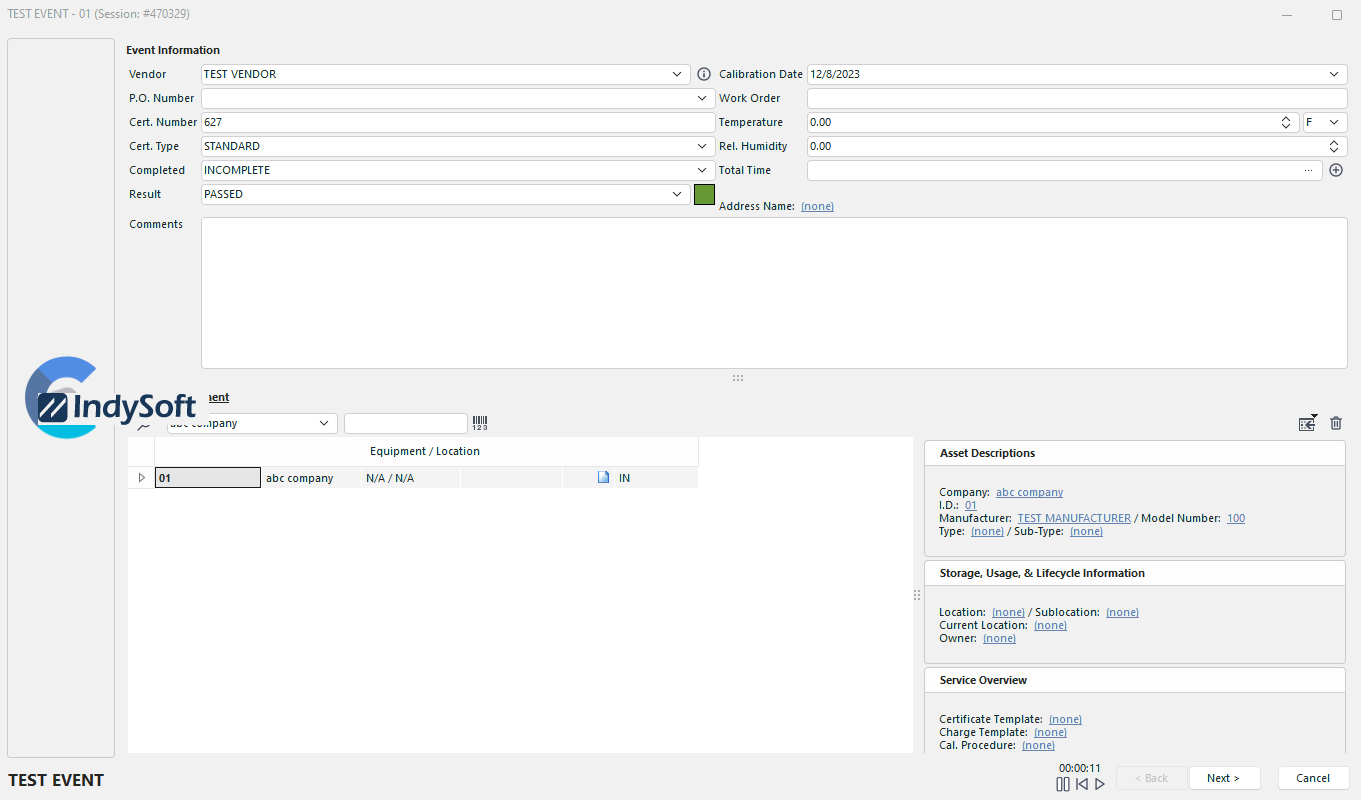
Linkes Feld – IndySoft-Logo
Eine dritte Möglichkeit für den linken Bereich besteht darin, anstelle des IndySoft-Logos ein eigenes Logo einzufügen. Das Logo muss ein JPEG-Bild sein. Wenn dieser Typ des linken Fensters verwendet wird, lässt sich dessen Breite anpassen, indem man auf die Größenänderungsleiste rechts neben dem linken Fenster klickt und diese zieht. Die Bildgröße passt sich an, wenn die Breite des linken Bereichs oder die Höhe des Formulars zunimmt.
Wählen Sie das JPEG-Bild mit dem benutzerdefinierten Logo im Workflow-Konfigurationsassistenten unter Ereignisschritte aus:
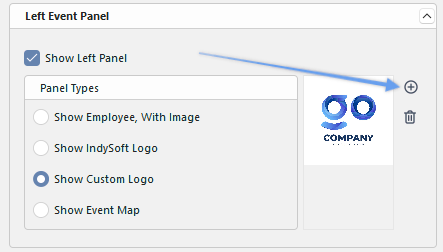
Typ „Linkes Feld“ – Benutzerdefiniertes Logo hinzufügen
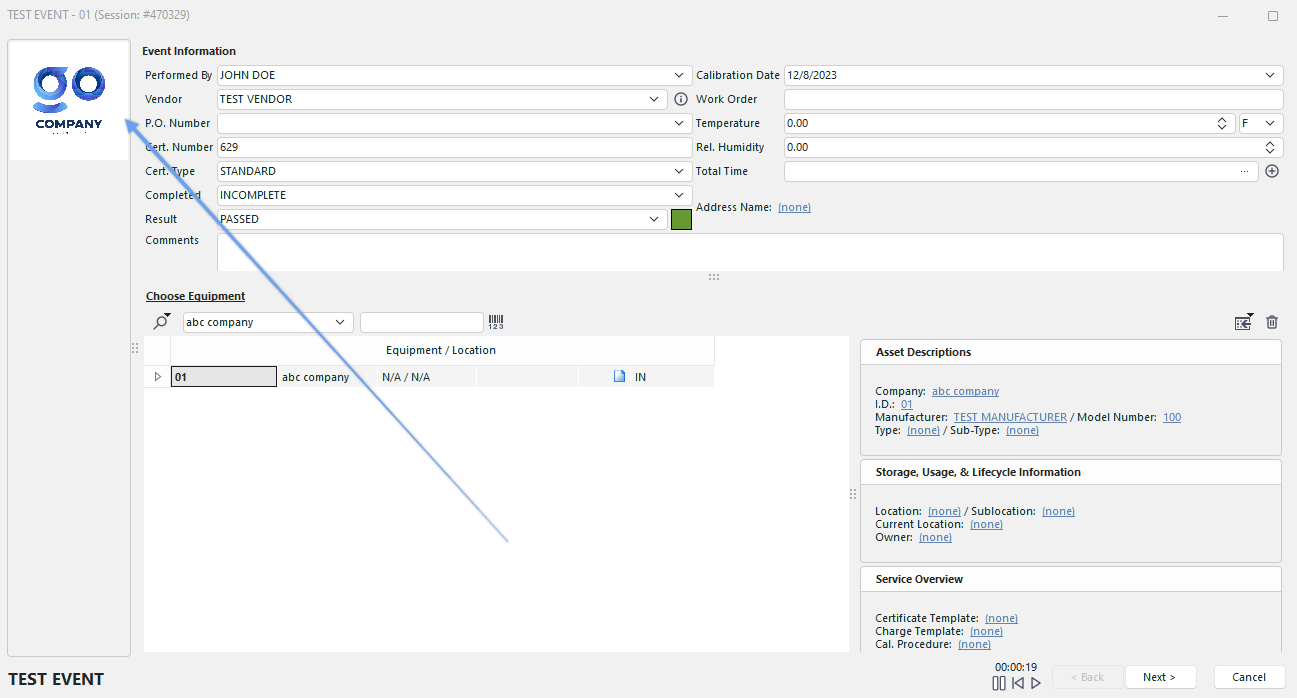
Linkes Feld – Individuelles Logo
Eine weitere Option für den linken Bereich ist die Anzeige einer Ereigniskarte. Diese Ereigniskarte listet alle verfügbaren/erforderlichen Ereignisschritte auf, die in ihrer Reihenfolge von oben nach unten dargestellt sind. Benutzer können auf einen beliebigen Ereignisschritt auf der Karte klicken und gelangen sofort zu diesem Schritt. Die Veranstaltungsschritte werden blau, sobald man mit der Maus darüberfährt. Diese Ereigniskarte ist besonders nützlich, wenn mehrere Ereignisschritte vorhanden sind und man nicht ständig auf „Weiter/Zurück“ klicken möchte, oder wenn man schnell zu einem Schritt zurückkehren möchte, um später noch Informationen hinzuzufügen.
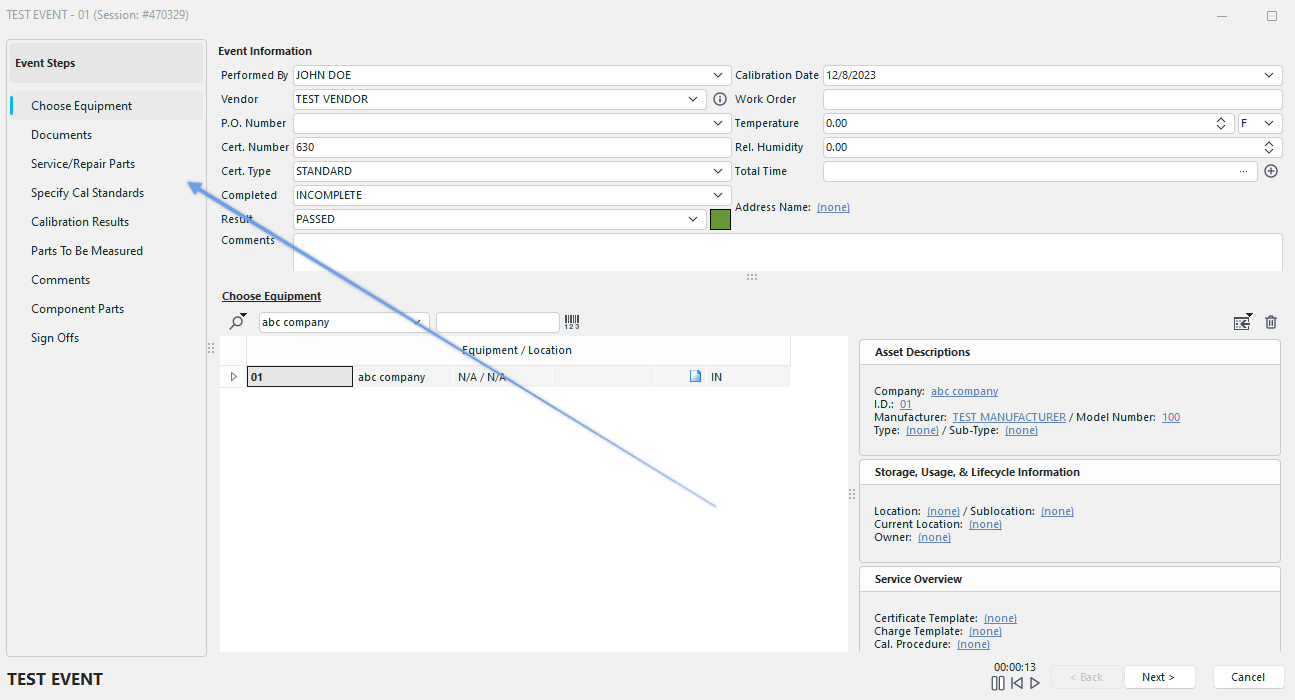
Linkes Feld – Veranstaltungskarte |