Realização de eventos - Tipos de painéis do lado esquerdo
Tipos de painel esquerdo
Ao apresentar eventos, estão disponíveis várias opções para o painel esquerdo. Isto inclui a exibição de logótipos da empresa, da IndySoft ou personalizados, ou de um painel de navegação para passar rapidamente de uma etapa de um evento para a seguinte.
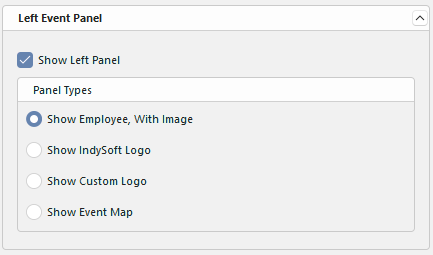
Mostrar painel esquerdo - Exemplo
Quando este formato é selecionado no Assistente de Configuração do Fluxo de Trabalho - Etapas do Evento, o campo «Empregado» pode ser preenchido a partir do painel à esquerda no ecrã de eventos, independentemente da etapa atualmente selecionada no assistente. Se o funcionário selecionado tiver uma imagem associada através do Assistente para Adicionar/Editar Funcionários (consulte a secção «Lista de Funcionários» para mais detalhes), essa imagem também será apresentada.Nota: este campo «Funcionário» poderia ser colocado na etapa «Informações do evento», em vez de no painel da esquerda. Além disso, se este evento for um «Evento de transferência de funcionário», é possível que dois funcionários (juntamente com as suas imagens) sejam apresentados no painel do lado esquerdo. Consulte a secção «Configuração do fluxo de trabalho - [Diversos]» (hm-workflow-configuration-misce.md) para obter mais detalhes.
Para cada funcionário selecionado, além da imagem apresentada, são exibidas três caixas de edição abaixo da imagem, que mostram automaticamente o nome completo, o cargo e o departamento. Quando se utiliza o painel «Funcionário» como painel esquerdo, é possível alterar a largura do painel clicando e arrastando a linha vertical à direita do painel.
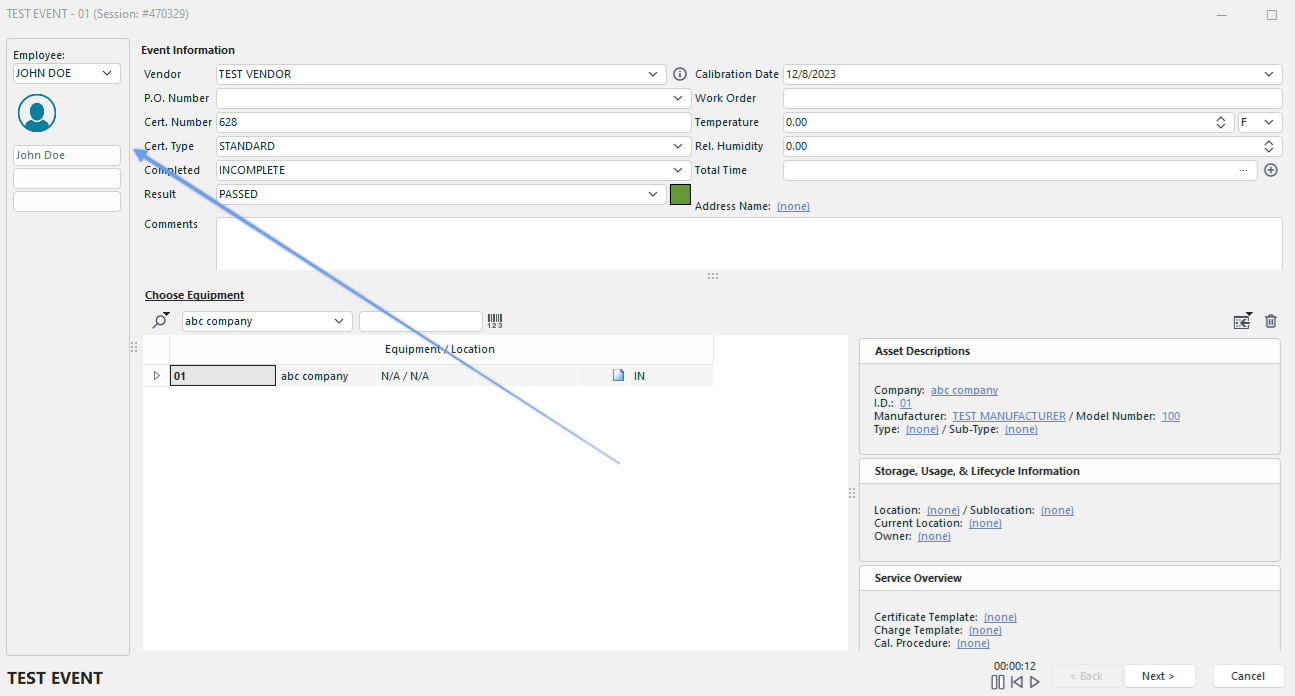
Painel esquerdo - Colaborador, com imagem
Uma segunda opção para o painel esquerdo permite a exibição simples do logótipo da IndySoft no painel esquerdo. Obrigado pela publicidade gratuita — repare como o logótipo se adapta bem a ecrãs de diferentes alturas. Ao utilizar o logótipo da IndySoft, o painel do lado esquerdo não pode ser redimensionado para uma largura diferente. Repare que o campo «Empregado» encontra-se agora na secção «Informações do evento», mas não é obrigatório.
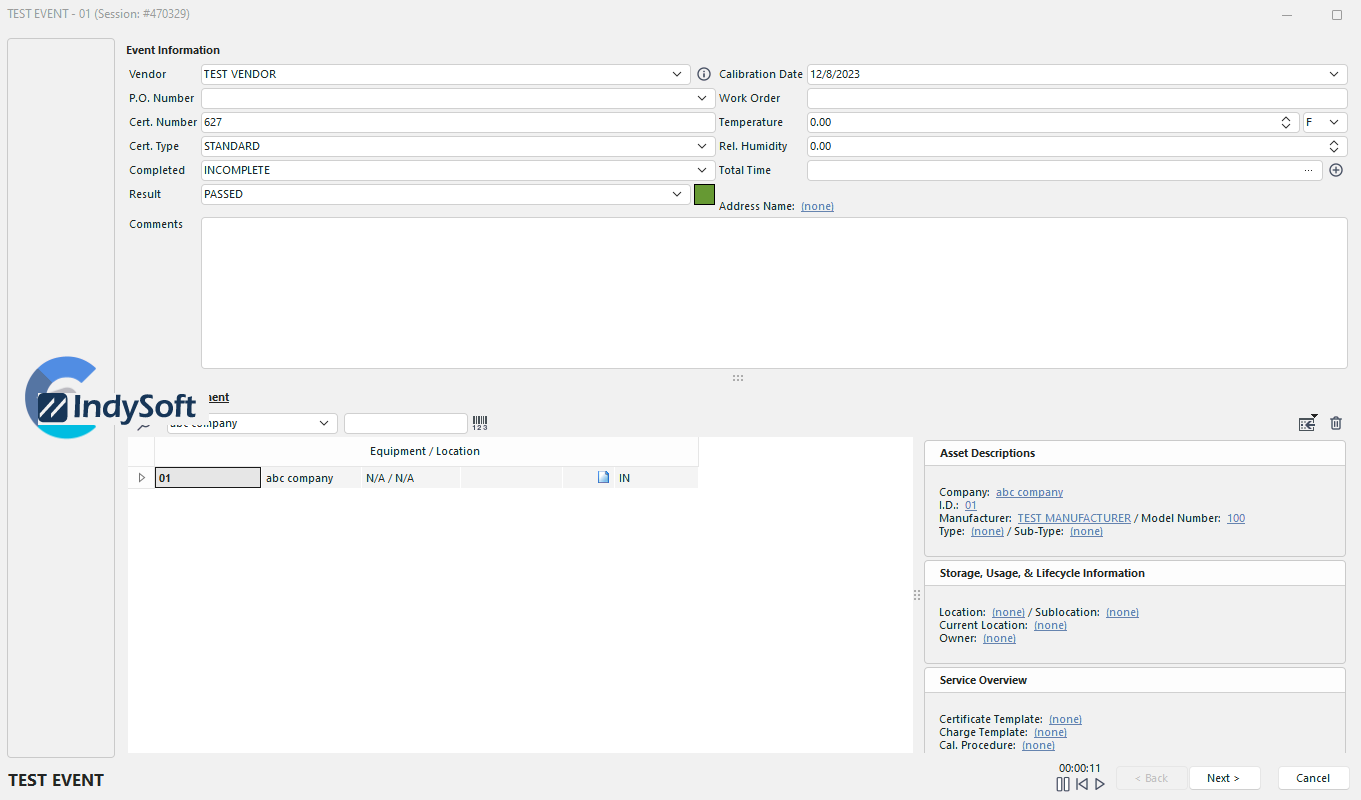
Painel esquerdo - Logótipo da IndySoft
Uma terceira opção para o painel da esquerda é inserir um logótipo personalizado em vez do logótipo da IndySoft. O logótipo deve ser uma imagem JPEG. Quando se utiliza este tipo de painel esquerdo, é possível ajustar a largura do painel esquerdo clicando e arrastando a barra de redimensionamento situada à direita do painel esquerdo. A imagem será redimensionada quando a largura do painel esquerdo aumentar ou quando a altura do formulário aumentar.
Selecione a imagem JPEG do logótipo personalizado no Assistente de Configuração do Fluxo de Trabalho - Etapas do Evento:
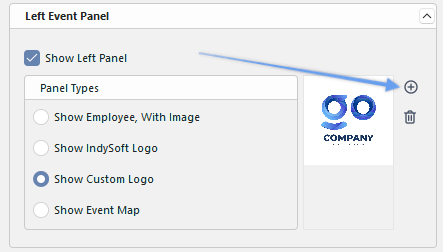
Tipo de painel esquerdo - Adicionar logótipo personalizado
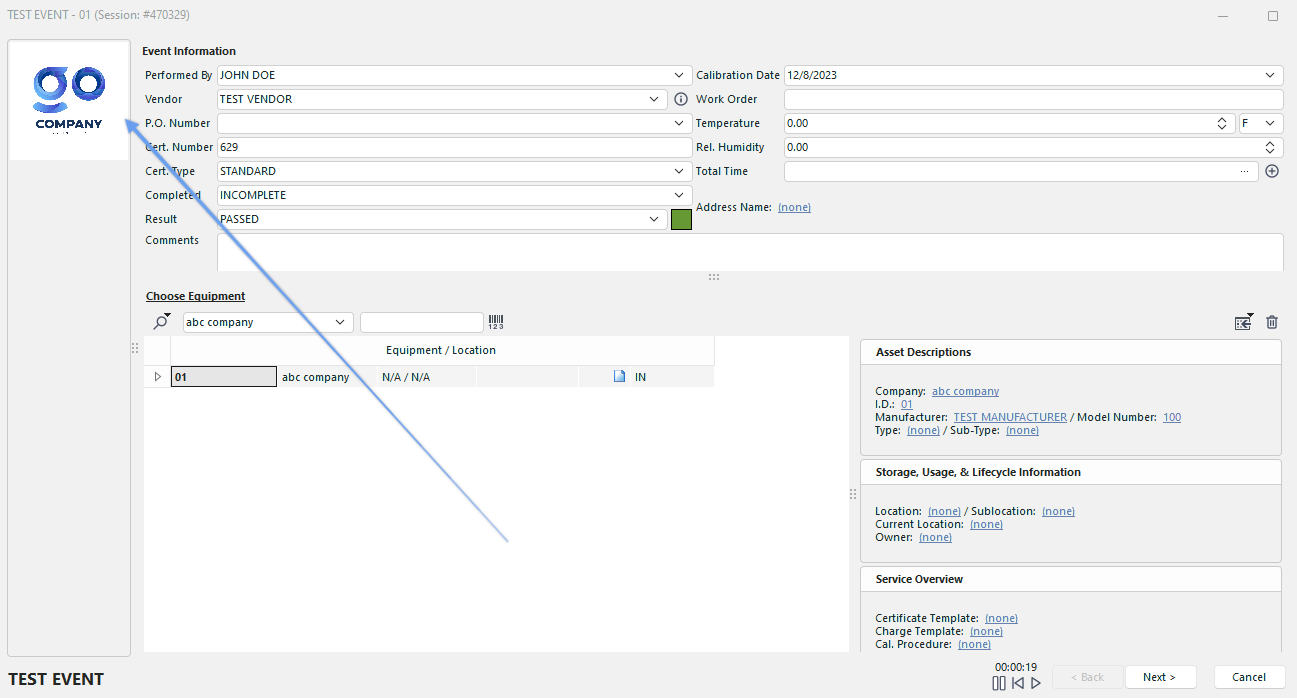
Painel esquerdo - Logótipo personalizado
Uma última opção para o painel da esquerda é apresentar um mapa de eventos. Este mapa do evento enumera todas as etapas disponíveis/necessárias do evento, apresentadas por ordem, de cima para baixo. Os utilizadores podem clicar em qualquer etapa do evento no mapa e aceder imediatamente a essa etapa. Os passos do evento ficarão a azul quando passar o rato por cima deles. Este Mapa de Eventos é útil quando existem várias etapas do evento e não se pretende estar constantemente a clicar em «Seguinte/Anterior», ou para regressar rapidamente a uma etapa caso seja necessário adicionar alguma informação posteriormente.
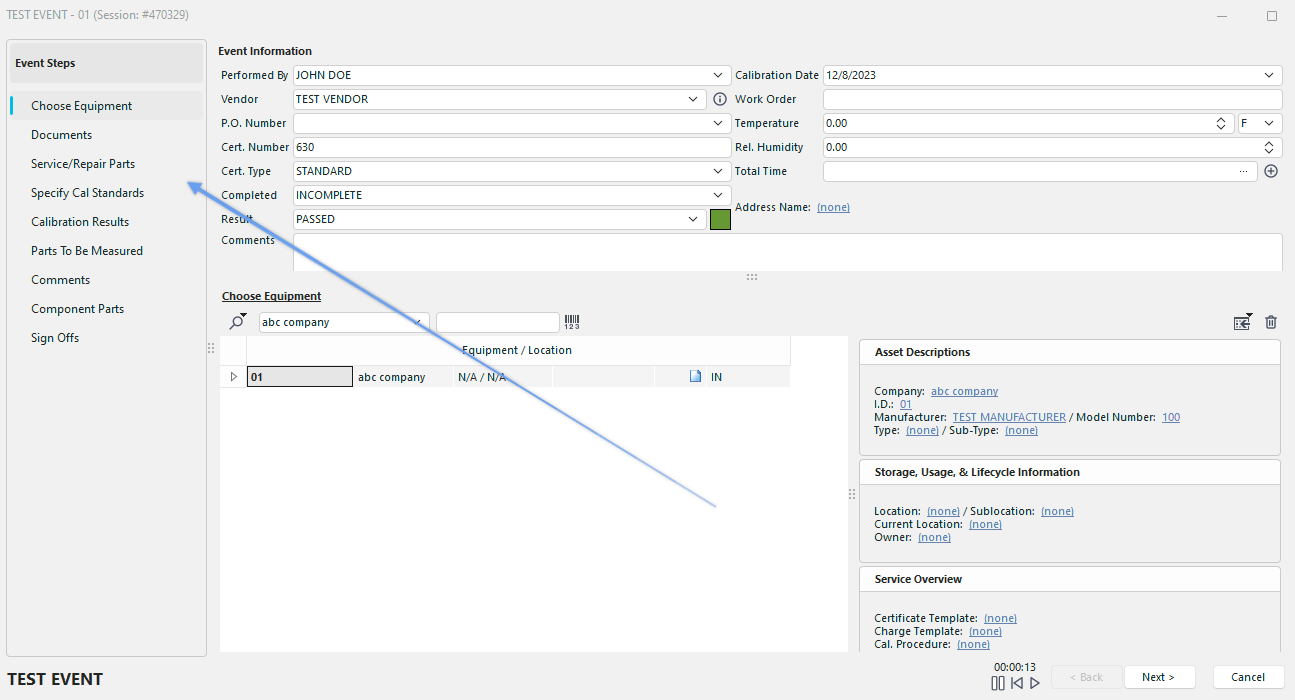
Painel esquerdo - Mapa do evento |