Organizzazione di eventi - Attrezzature Destinatario: Dipendente
Opzione "Attrezzatura assegnata al dipendente"
È possibile aggiungere una sezione opzionale agli eventi IndySoft che visualizzerà una griglia nella parte inferiore della procedura guidata degli eventi. Questa tabella mostrerà al dipendente selezionato tutte le attrezzature attualmente in uso. Nota: questa sezione facoltativa non deve essere utilizzata negli eventi che non dispongono di un menu a tendina "Dipendente". Quando si seleziona un dipendente, il contenuto della tabella verrà filtrato per mostrare tutte le attrezzature che tale dipendente ha prelevato tramite IndySoft. Nota: A tal fine, un'attrezzatura viene considerata "fuori servizio" fintantoché l'ultimo evento eseguito su di essa non sia stato un "evento di stoccaggio". Supponiamo che un tipo di evento non sia contrassegnato come "Evento di archiviazione" nella procedura guidata di configurazione degli eventi (per ulteriori dettagli, consultare la sezione Fasi dell'evento). In tal caso, IndySoft contrassegna questa apparecchiatura come fuori servizio fino a quando non viene eseguito un "evento di archiviazione". Questo stato "in" o "fuori" differisce dallo stato di tracciabilità che può essere impostato per ogni singolo articolo. Spesso i clienti utilizzano lo stato di tracciamento per indicare più stati dell'attrezzatura e, in questo caso, l'opzione "Attrezz. La tabella "Out to Employee" potrebbe diventare meno utile. Questa griglia può essere utile se hai configurato correttamente i tipi di evento come eventi con archiviazione e senza archiviazione.
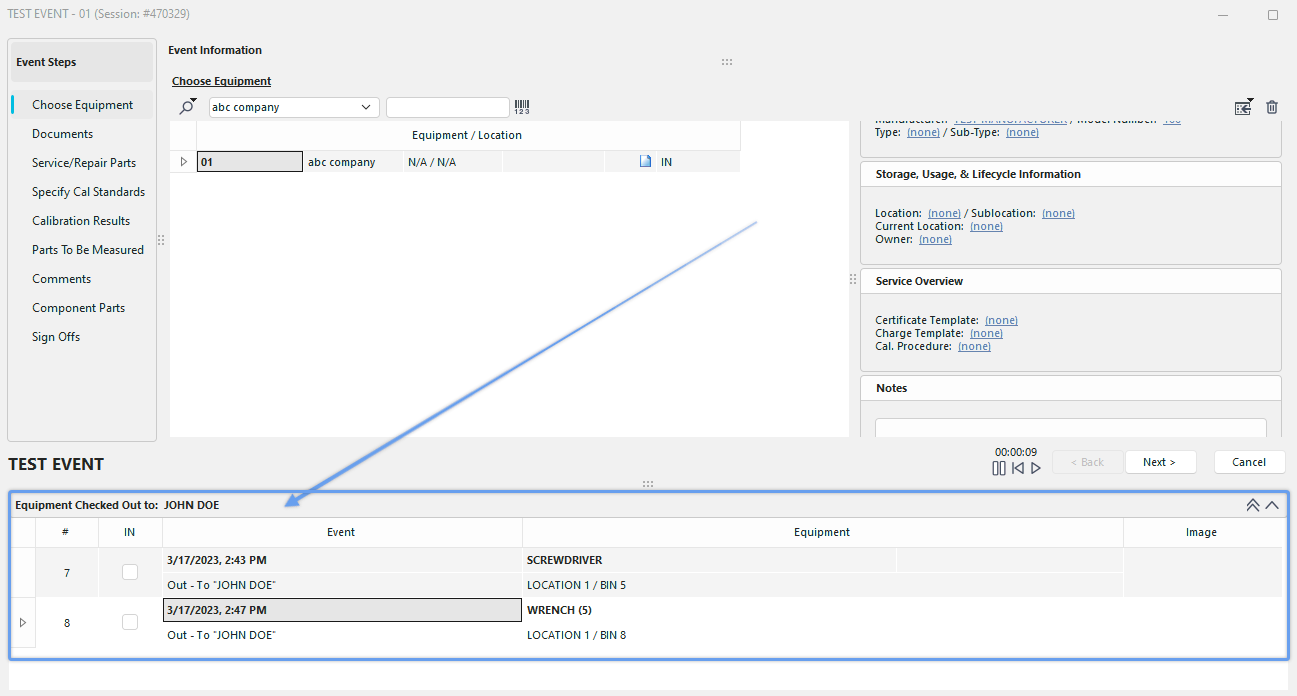
Fasi dell'evento con attrezzature prestate al dipendente
Oltre a essere semplicemente un pratico resoconto visivo, puoi anche cliccare e trascinare le attrezzature da questa griglia nella griglia "Scegli attrezzatura", che si trova nella fase dell'evento "Scegli attrezzatura" (per ulteriori dettagli, consulta la sezione Fasi dell'evento - Scegli attrezzatura). Se selezionata da questa griglia, l'attrezzatura verrà contrassegnata nel campo «IN». Sopra la griglia compaiono anche due pulsanti:
·Aggiungi tutta l'attrezzatura qui sotto a questo evento Cliccando su questo pulsante, tutta l'attrezzatura verrà aggiunta alla sezione "Equip. Aggiungi la griglia "Out to Employee" all'evento corrente.
·Aggiungi l'equipaggiamento selezionato a questo evento Premendo questo pulsante, l'equipaggiamento attualmente selezionato verrà aggiunto alla sezione "Equip. Aggiungi la griglia "Out to Employee" all'evento corrente. |