Fasi dell'evento - Scegli l'attrezzatura
La fase dell'evento "Scegli attrezzatura" viene visualizzata se tale fase è stata selezionata per il tipo di evento corrente tramite la procedura guidata di configurazione del flusso di lavoro (per ulteriori dettagli, consultare la sezione Configurazione del flusso di lavoro - Fase dell'evento).
Questa scheda consente di aggiungere attrezzature all'evento corrente. Se questa fase dell'evento non viene utilizzata, l'evento potrà essere eseguito solo sull'apparecchiatura attualmente selezionata nella schermata principale "IndySoft Equipment View". Tuttavia, utilizzando questa scheda, potrebbe capitare di voler eseguire un'operazione su più apparecchiature contemporaneamente.
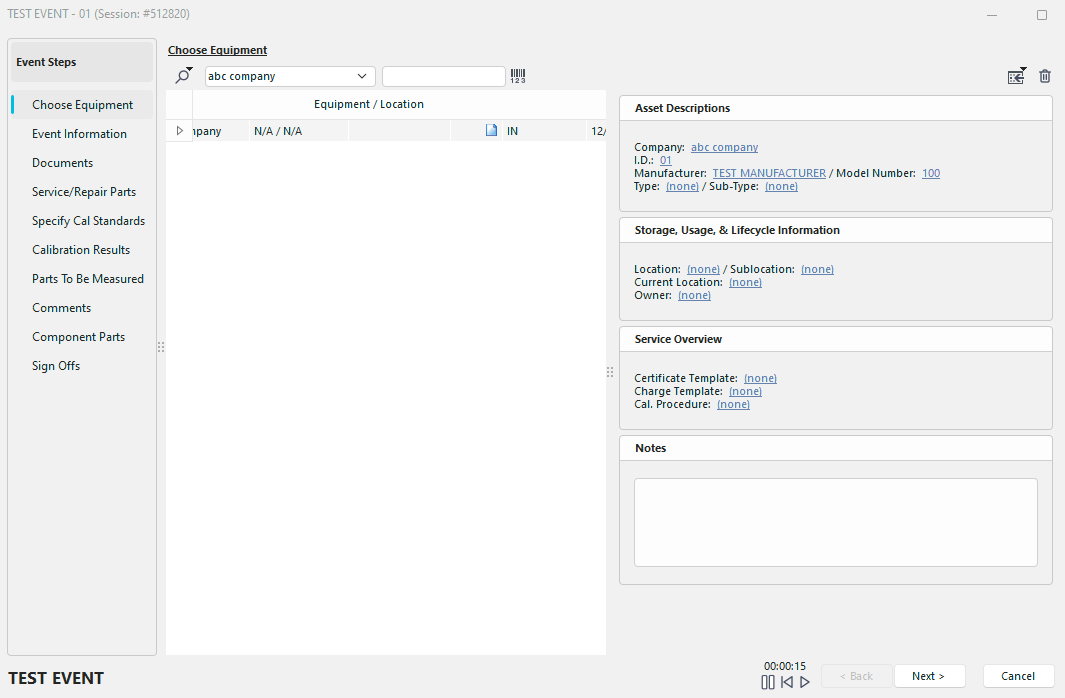
Fasi dell'evento - Scegli l'equipaggiamento
Esistono due modi principali per aggiungere attrezzature utilizzando la fase "Scegli attrezzatura":
Aggiungi attrezzatura digitata nella casella di modifica
Sopra la griglia si trova un elenco a discesa delle aziende e, a destra, una casella di modifica bianca. Seleziona l'azienda dell'attrezzatura che desideri aggiungere, quindi digita (o scansiona con un lettore di codici a barre) l'ID dell'attrezzatura che desideri aggiungere all'evento. Una volta digitato l'ID, premi il tasto "Invio" sulla tastiera oppure clicca su questo pulsante a destra della casella di modifica bianca:
 Quando si clicca su questo pulsante, IndySoft cercherà di individuare un'apparecchiatura appartenente all'azienda selezionata che corrisponda all'ID digitato. Se viene individuata un'attrezzatura, si verificherà che soddisfi i criteri di selezione specificati nella procedura guidata di configurazione dell'evento. (Per ulteriori dettagli, consultare la sezione Configurazione evento - Regole di selezione.) Se una regola di selezione non viene soddisfatta, riceverai un avviso e l'attrezzatura non verrà aggiunta.
Aggiungi strumento tramite...
 Cerca gli strumenti utilizzando le opzioni del menu a comparsa in "Aggiungi uno strumento tramite..." Premendo il pulsante "Cerca per" verrà visualizzato un elenco di opzioni di ricerca per aggiungere attrezzature a questo evento:
Aggiungi attrezzatura (Cerca per ID)
Questa finestra "Cerca per" consente di effettuare una ricerca incrementale tra tutte le attrezzature appartenenti all'azienda selezionata. Le funzionalità di questa finestra di dialogo sono le stesse della funzione "Cerca per..." La finestra di dialogo "ID" è disponibile nel menu "Cerca per" della schermata principale. Per ulteriori dettagli, consulta la sezione "Cerca per ID".
Aggiungi attrezzatura e attrezzatura per bambini (Ricerca per ID.)
Come sopra, ma include anche l'equipaggiamento secondario se collegato all'equipaggiamento principale.
Aggiungi attrezzatura (
) Questa opzione contiene un sottomenu ricco di finestre di ricerca aggiuntive, che rispecchiano le finestre di ricerca disponibili nel menu "Cerca per" della schermata principale. È possibile effettuare ricerche per:
· Numero di serie
· Descrizione
· Tipo/Sottotipo
· Numero di cella/Numero di contenitore
· Ubicazione attuale/Sottoubicazione
· Produttore/Numero di modello
· Numero di certificazione
· ID. (A livello di tutte le aziende).
Aggiungi attrezzature tramite EquipmentFinder
Questa opzione ti consente di aggiungere più attrezzature contemporaneamente tramite EquipmentFinder. Per ulteriori dettagli sull'utilizzo di EquipmentFinder, consultare la sezione EquipmentFinder.
Sono disponibili diverse opzioni per aggiungere strumenti a un evento.Nota: è possibile aggiungere strumenti a un evento solo se si è acquistato il prodotto Tool Management da IndySoft e se Tool Management è installato su questa postazione di lavoro.
Aggiungi attrezzature da un ordine di lavoro
Questa opzione consente di aggiungere tutte le attrezzature elencate in un ordine di lavoro. Selezionare un ordine di lavoro, quindi premere OK. Tutte le attrezzature relative all'ordine di lavoro selezionato verranno aggiunte all'evento corrente.
Aggiungi attrezzature da un preventivo
Questa opzione consente di aggiungere tutte le attrezzature disponibili per un preventivo. Seleziona un preventivo, quindi premi OK. Tutte le attrezzature presenti nel preventivo selezionato (compresi i relativi costi) verranno aggiunte all'evento in corso.
Aggiungi attrezzature da una fattura
Questa opzione consente di aggiungere tutte le attrezzature attualmente elencate in una fattura. Seleziona una fattura, quindi premi OK. Tutte le attrezzature relative alla fattura selezionata verranno aggiunte all'evento in corso.
Aggiungi apparecchiature da file di testo
Questa opzione aprirà una finestra di dialogo di Microsoft Windows per cercare il file .mdb salvato sulla tua postazione di lavoro o in rete.
Aggiungi attrezzatura attualmente in ordine
Aggiungi attrezzatura attualmente presente nella schermata principale
Aggiungi nuova attrezzatura dal modello
Questa opzione aprirà la finestra "Crea nuova attrezzatura dal modello". Ci sono diverse opzioni per cercare il modello che ti serve. Una volta individuato il modello, fai doppio clic sul nome del modello per aggiungerlo all'evento.
Opzioni del tasto destro del mouse/contesto
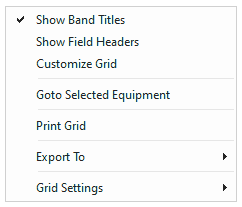
Tutte le apparecchiature selezionate sono elencate in una griglia. Per ulteriori informazioni sull'utilizzo delle funzionalità delle griglie IndySoft, consultare la sezione Funzionalità delle griglie. Quando si fa clic con il tasto destro del mouse all'interno della griglia, oltre alle normali funzioni della griglia (come descritto nella sezione "Funzioni della griglia"), è disponibile un'opzione aggiuntiva:
Vai all'apparecchiatura selezionata
Selezionare questa opzione se si desidera individuare immediatamente l'apparecchiatura selezionata, visualizzandola nella schermata "IndySoft Equipment View". Se l'evento corrente è incompleto, IndySoft ti chiederà se desideri prima completarlo.
Opzioni della barra degli strumenti "Scegli attrezzatura"
Nella barra degli strumenti "Scegli attrezzatura" sono disponibili anche altre quattro opzioni:
 Opzioni griglia
Questo pulsante offre le stesse opzioni disponibili cliccando con il tasto destro del mouse sulla griglia, come indicato sopra.
 Rimuovi l'attrezzatura selezionata
Seleziona questa opzione per rimuovere l'attrezzatura selezionata dalla griglia "Scegli attrezzatura".
 Attrezzature selezionate dal gruppo
Seleziona questa opzione se desideri lavorare con più attrezzature contemporaneamente. Puoi cercare attrezzature aggiuntive da aggiungere all'evento. Questa funzione è utile se si desidera stabilire se un elemento è stato superato o meno oppure se si desidera modificare il suo stato. Questo non dovrebbe essere reso disponibile per le operazioni di prelievo, ma può essere utile per effettuare controlli al momento del ricevimento. |