Fasi dell'evento - Documenti
Gestione dei documenti durante un evento
La scheda "Documenti" dell'evento viene visualizzata se è stata selezionata per il tipo di evento corrente tramite la Procedura guidata di configurazione dell'evento.
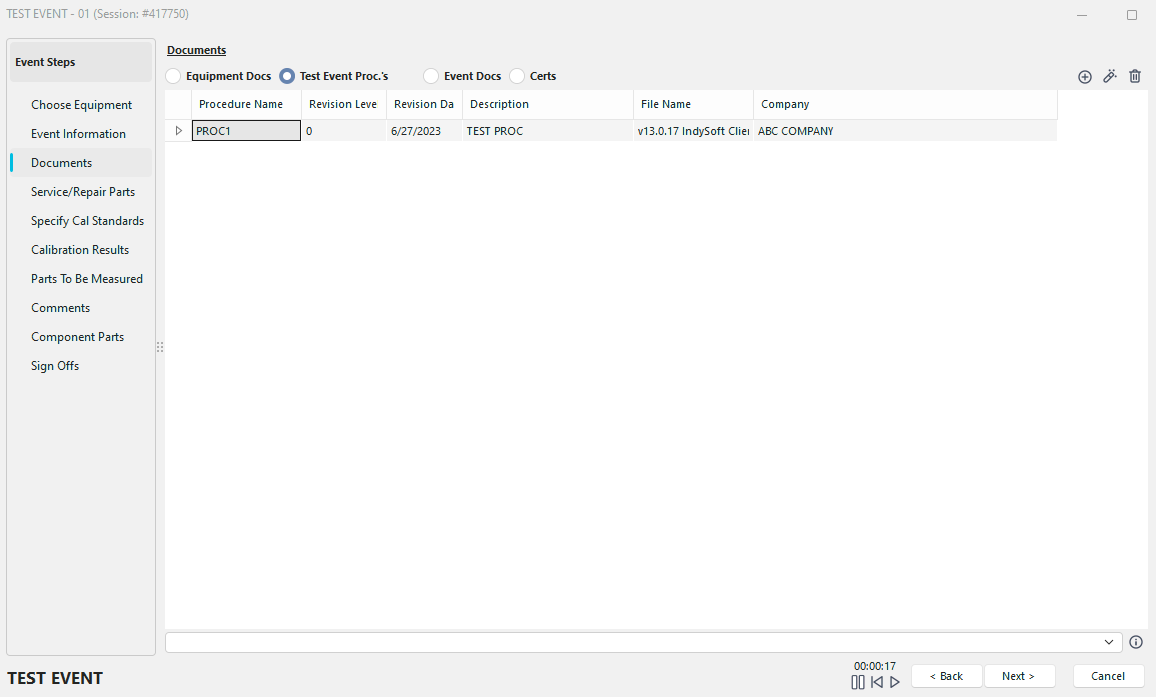
Fasi dell'evento - Documenti
Questa scheda "Eventi" offre una panoramica di tutti i documenti relativi agli eventi. I tipi di documenti disponibili in questa scheda possono essere modificati nella procedura guidata di configurazione degli eventi. È possibile visualizzare quattro tipi di documenti. Il tipo di documento selezionato determinerà il contenuto della griglia dei documenti. Di seguito è riportata la fase di selezione nella configurazione del flusso di lavoro - Fasi dell'evento:
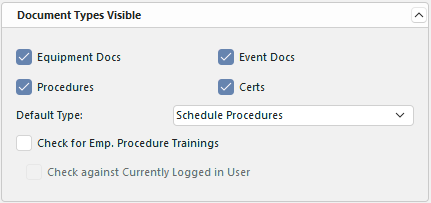
Configurazione del flusso di lavoro - Fase 3: Tipi di documento
 Aggiungi un documento
Documenti relativi alle attrezzature
Quando si seleziona questo tipo di documento, la griglia verrà popolata con i documenti specificati per l'attrezzatura selezionata nella schermata "Visualizzazione attrezzature" di IndySoft... scheda "Note/Documenti"... griglia "Documenti di supporto". Questi documenti contengono solitamente informazioni relative alle attrezzature in generale, non all'evento specifico che si sta svolgendo.
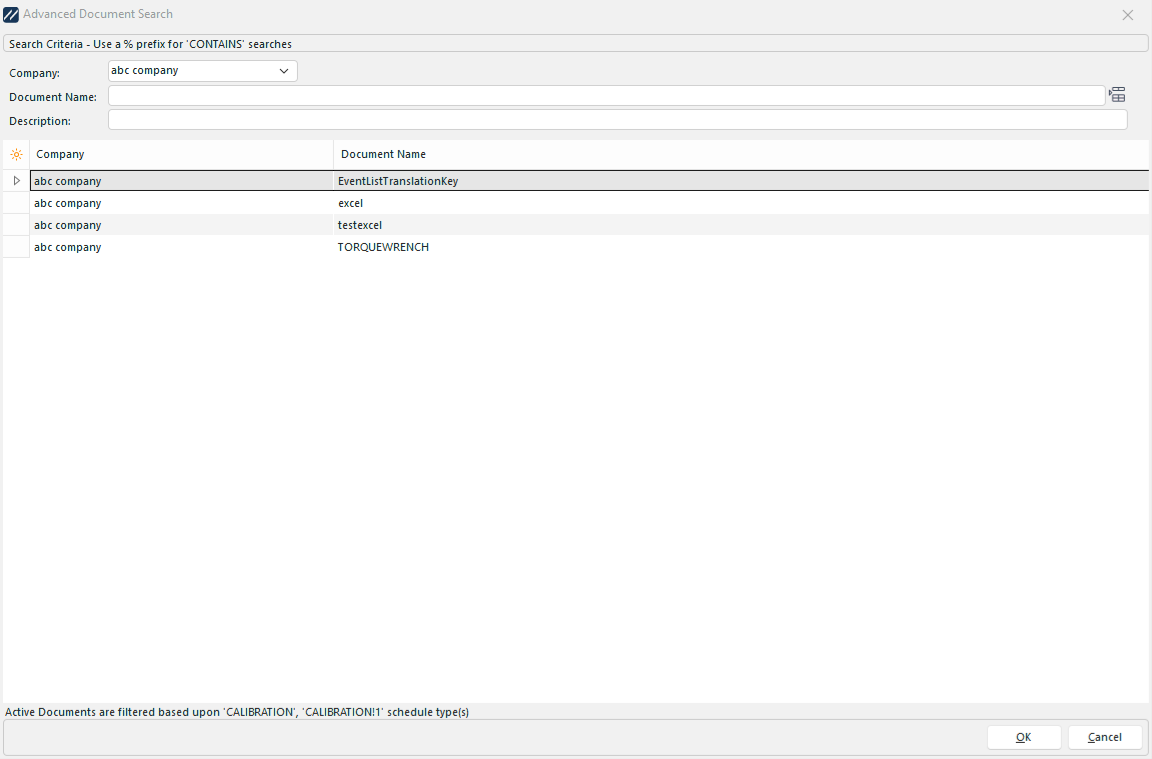
Aggiungi finestra di dialogo "Documentazione attrezzatura"
Procedure per eventi di prova
Quando si seleziona questo tipo di documento, nella tabella verrà visualizzato l'elenco delle procedure di taratura appropriate per l'apparecchiatura selezionata. La procedura di calibrazione è specificata per ogni ID apparecchiatura nella schermata "IndySoft Equipment View"... Informazioni sulla calibrazione. scatola...Cal. Campo "Procedura".
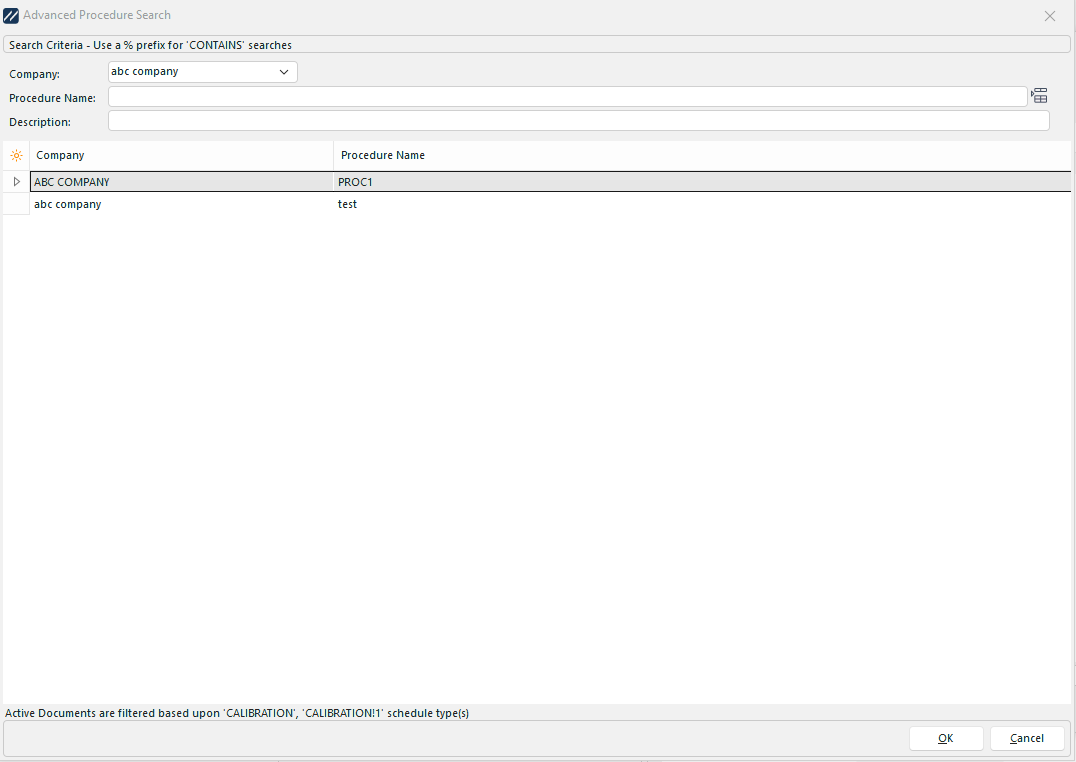
Aggiungi finestra di dialogo "Procedura evento di test"
Documenti relativi all'evento
Quando si seleziona questo tipo di documento, la griglia verrà popolata con i documenti relativi all'evento (da distinguere dai certificati dell'evento) creati per l'evento corrente. Se l'evento non è mai stato contrassegnato come completato, questa tabella risulterà spesso vuota. I documenti relativi agli eventi vengono solitamente creati utilizzando le Regole di report nella procedura guidata di configurazione degli eventi e un report personalizzato creato con PrintBuilder. Inoltre, i documenti relativi all'evento possono essere scansionati o allegati da file esterni. Vedi le note riportate di seguito alla voce «Scansione/Allegare un documento».
Quando si aggiunge un nuovo documento in questa scheda, vengono proposte tre opzioni: Aggiungi documento evento, Aggiungi firma e Aggiungi firma dall'app per telefono (richiede l'applicazione mobile).
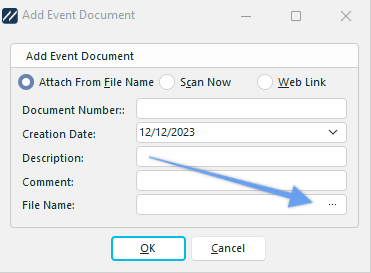
Aggiungi finestra di dialogo documento evento (da file)
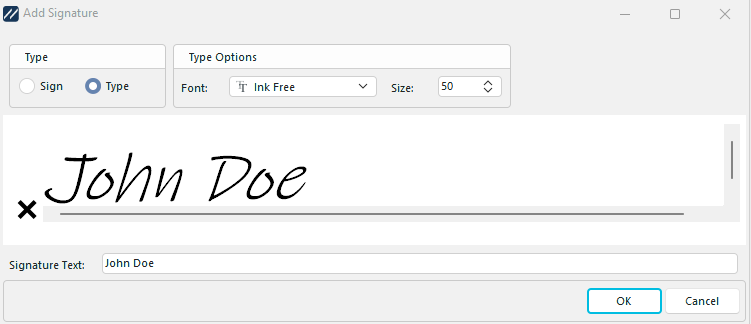
Finestra di dialogo "Aggiungi firma all'evento"
Certificati
Quando si seleziona questo tipo di documento, la griglia verrà popolata con i certificati relativi all'evento (da distinguere dai documenti relativi all'evento) creati per l'evento corrente. Un certificato di evento si differenzia da un documento di evento in quanto i certificati di evento richiedono un fornitore, cert. tipo, cert. numero e stato completo dell'evento da creare. Se l'evento non è mai stato contrassegnato come completato, questa tabella risulterà spesso vuota. I certificati degli eventi vengono solitamente generati utilizzando le "Opzioni del certificato di calibrazione" nella sezione Regole dei report della procedura guidata di configurazione degli eventi e un modello di certificato personalizzato di PrintBuilder (per ulteriori dettagli, consultare la sezione "Utilizzo di PrintBuilder"). Inoltre, è possibile scansionare i certificati relativi agli eventi o allegarli da file esterni. Vedi le note riportate di seguito alla voce «Scansione/Allegare un documento».
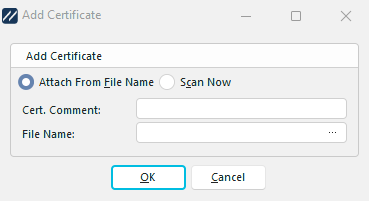
Finestra di dialogo "Aggiungi certificato" (da file)
Scansione/Allegamento di un documento
Nota: questa opzione è disponibile solo per i documenti relativi agli eventi e i certificati degli eventi.
I documenti e i certificati relativi all'evento possono essere acquisiti direttamente in un evento IndySoft oppure allegati da un file esterno. Quando si preme il pulsante "Aggiungi un documento", apparirà una finestra di dialogo iniziale in cui verrà chiesto se il documento verrà allegato da un file esterno o se verrà acquisito tramite scanner.
Se stai scansionando un documento relativo a un evento, ti verrà richiesto quanto segue:
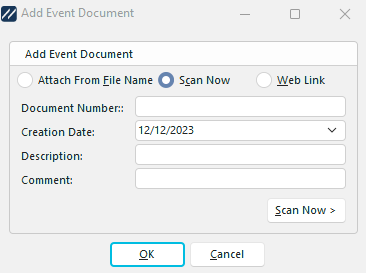 Finestra di dialogo "Scansiona documento" di
Numero del documento
: numero univoco di questo documento rispetto a tutti gli altri documenti relativi all'evento specificati per questo evento.
Data di creazione
: data in cui è stato creato il documento dell'evento; per impostazione predefinita viene inserita la data corrente
Descrizione
(facoltativo): inserire una breve descrizione del documento dell'evento.
Commento
(facoltativo) inserisci eventuali note varie. commento sul documento relativo all'evento.
Se stai scansionando un certificato di evento, ti verrà richiesto di inserire:
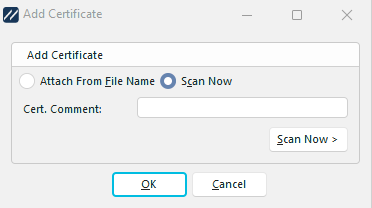 Finestra di dialogo "Scansiona certificato" di
Cert. Commento
(facoltativo): inserisci una breve descrizione del certificato.
Scansiona ora
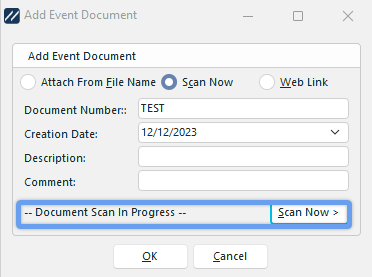 Documento relativo all'evento "
" - Scansiona ora
Se stai scansionando il documento o il certificato relativo all'evento, premi il pulsante "Scansiona ora" prima di confermare la finestra di dialogo. Verrà visualizzato il messaggio «Scansione documento in corso» e verrà avviata la Procedura guidata di scansione dei documenti.
Altre opzioni
 Rimuovi documento
Questa opzione è disponibile solo per i documenti relativi agli eventi e i certificati degli eventi. Questo pulsante rimuoverà definitivamente il documento selezionato dalla griglia dei documenti una volta confermata l'operazione.
 Modifica documento selezionato
Questo pulsante aprirà il documento attualmente selezionato nel visualizzatore predefinito di Windows per questo tipo di documento. Se si sta aprendo un documento o un certificato relativo all'evento in formato digitalizzato, viene utilizzato il visualizzatore di documenti IndySoft.
 Nota: La funzione descritta di seguito è disponibile a partire dalla versione 12.1.0 di IndySoft.
Se utilizzi la versione 12.1.0 o successive, vedrai una nuova opzione nella sezione "Documenti" di un evento quando trascini i documenti o i certificati relativi all'evento. Se hai selezionato più di un documento contemporaneamente, vedrai apparire le opzioni di conferma «Sì a tutti» e «No a tutti». Questa funzione è pensata per migliorare la comodità dell'utente.
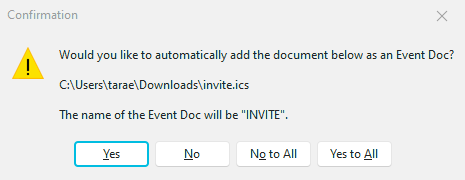
Aggiunta di documenti: nuova finestra di dialogo di conferma
Fasi dell'evento - Documenti
hm-document-scanning-wizard.md