Etapas do evento - Documentos
Gestão de documentos durante um evento
O separador «Documentos» do evento é apresentado se tiver sido selecionado para o tipo de evento atual através do Assistente de configuração de eventos.
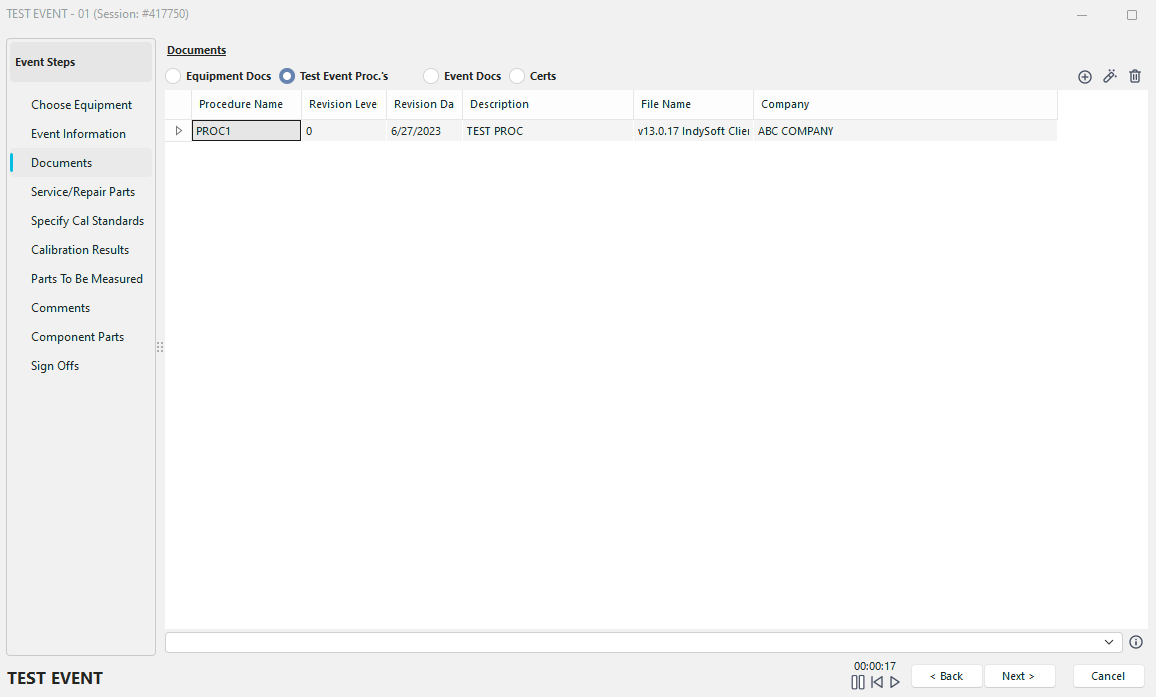
Etapas do evento - Documentos
Esta secção de eventos apresenta uma visão geral de todos os documentos relacionados com eventos. Os tipos de documentos disponíveis neste separador podem ser alterados no Assistente de Configuração de Eventos. Podem ser apresentados quatro tipos de documentos. O tipo de documento selecionado determinará o conteúdo da grelha de documentos. Segue-se a etapa de seleção na Configuração do fluxo de trabalho - Etapas do evento:
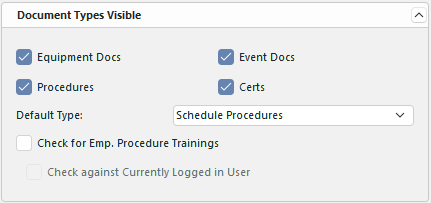
Configuração do fluxo de trabalho - Passo 3 - Tipos de documentos
 Adicionar um documento
Documentos do equipamento
Quando este tipo de documento for selecionado, a grelha será preenchida com os documentos especificados para o equipamento escolhido no ecrã «IndySoft Equipment View»... separador «Notas/Documentos»... grelha «Documentos de apoio». Esses documentos contêm normalmente informações sobre o equipamento em geral, e não sobre o evento específico que está a decorrer.
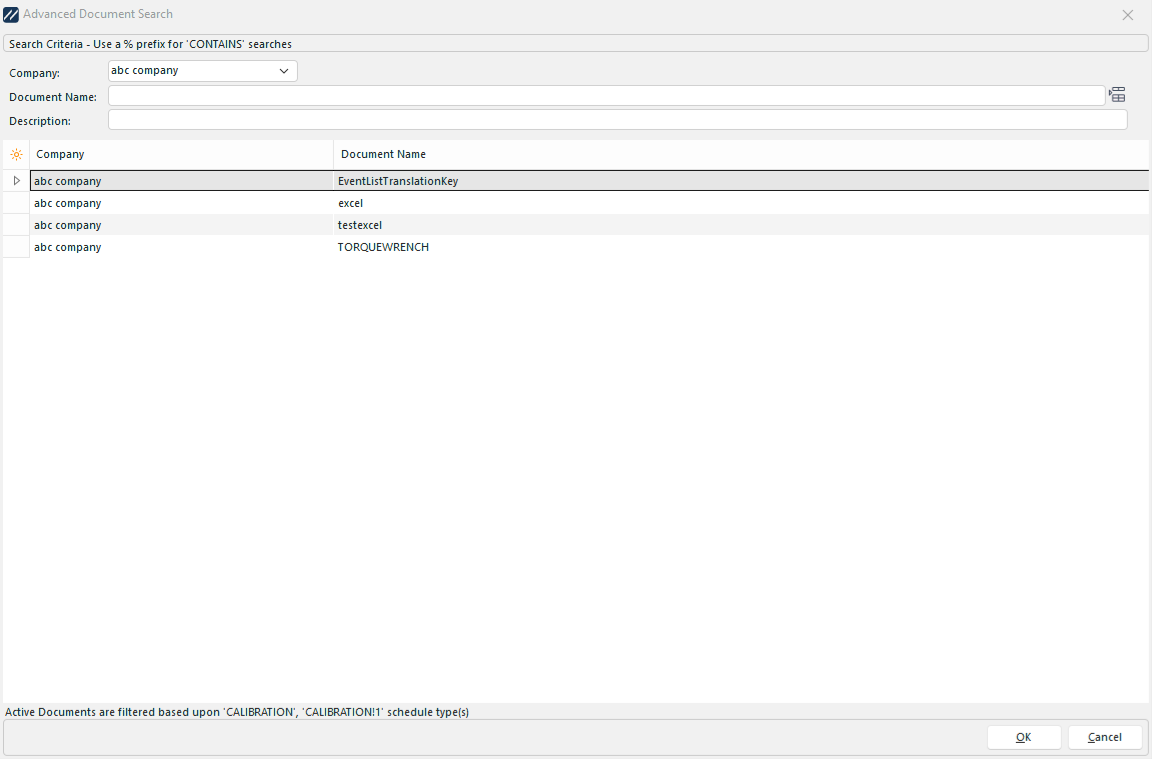
Adicionar caixa de diálogo de documentação de equipamento
Procedimentos de eventos de teste
Quando este tipo de documento for selecionado, a grelha será preenchida com uma lista dos procedimentos de calibração adequados para o equipamento selecionado. O procedimento de calibração é especificado por ID do equipamento no ecrã «Equipamento» do IndySoft... Informações de calibração. caixa...Cal. Campo «Procedimento».
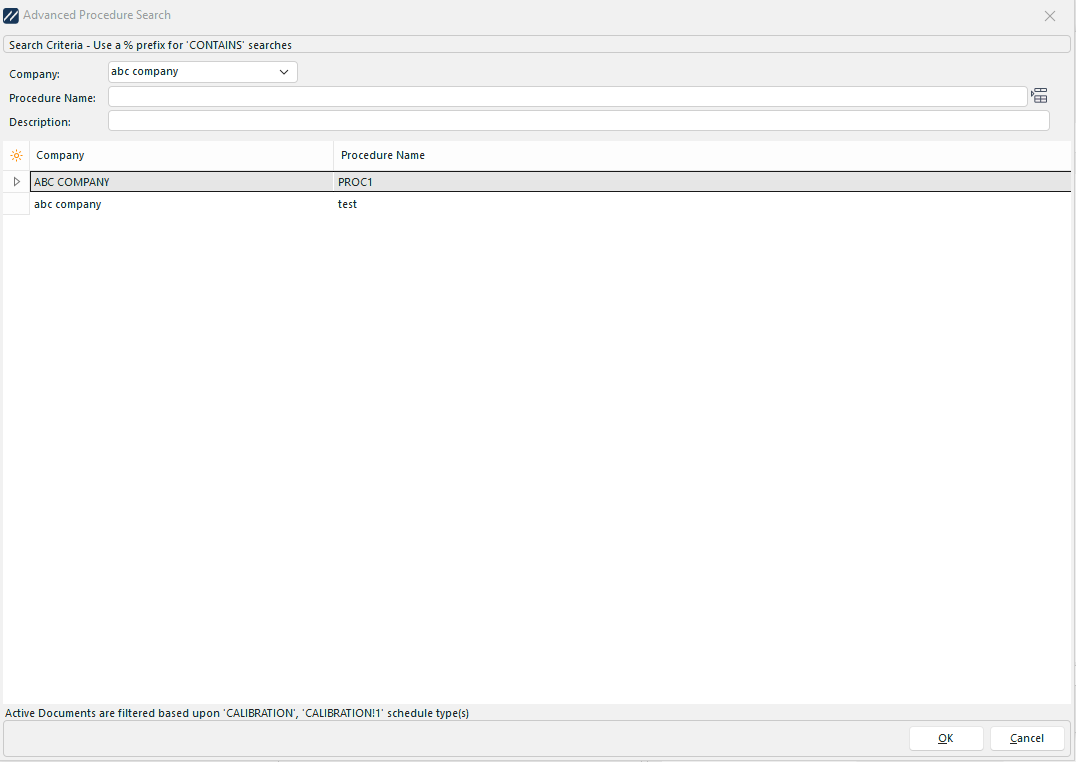
Adicionar caixa de diálogo do procedimento de evento de teste
Documentos do evento
Quando este tipo de documento for selecionado, a grelha será preenchida com documentos do evento (em contraste com os certificados do evento) criados para o evento atual. Se o evento nunca tiver sido marcado como concluído, esta tabela estará frequentemente em branco. Os documentos de eventos são normalmente criados utilizando as Regras de Relatório no Assistente de Configuração de Eventos e um relatório personalizado do PrintBuilder. Além disso, os documentos do evento podem ser digitalizados ou anexados a partir de ficheiros externos. Consulte as notas abaixo sobre «Digitalizar/anexar um documento».
Ao adicionar um novo documento nesta separador, são-lhe apresentadas três opções: Adicionar documento de evento, Adicionar assinatura e Adicionar assinatura a partir da aplicação móvel (requer a aplicação móvel).
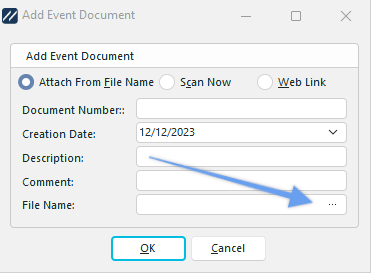
Adicionar caixa de diálogo de documentação do evento (a partir de ficheiro)
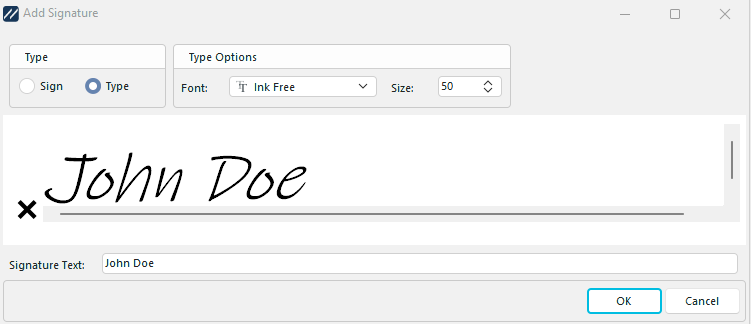
Caixa de diálogo «Adicionar assinatura de evento»
Certificados
Quando este tipo de documento for selecionado, a grelha será preenchida com certificados de evento (em contraste com documentos de evento) criados para o evento atual. Um certificado de evento difere de um documento de evento na medida em que os certificados de evento exigem um fornecedor, cert. tipo, cert. número e estado completo do evento a criar. Se o evento nunca tiver sido marcado como concluído, esta tabela estará frequentemente em branco. Os certificados de eventos são normalmente criados utilizando as «Opções de Certificado de Calibração» na secção Regras de Relatórios do Assistente de Configuração de Eventos e um modelo de certificado personalizado do PrintBuilder (consulte a secção «Utilização do PrintBuilder» para obter mais detalhes). Além disso, os certificados dos eventos podem ser digitalizados ou anexados a partir de ficheiros externos. Consulte as notas abaixo sobre «Digitalizar/anexar um documento».
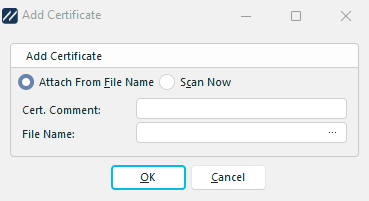
Caixa de diálogo «Adicionar certificado» (a partir de ficheiro)
Digitalizar/anexar um documento
Nota: Esta opção só está disponível para documentos e certificados de eventos.
Os documentos e certificados do evento podem ser digitalizados diretamente para um evento do IndySoft ou anexados a partir de um ficheiro externo. Quando se clica no botão «Adicionar um documento», surge uma caixa de diálogo inicial a perguntar se o documento será anexado a partir de um ficheiro externo ou digitalizado.
Se estiver a digitalizar um documento de evento, ser-lhe-á solicitado o seguinte:
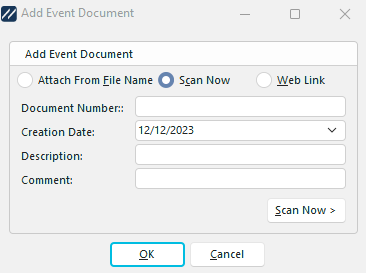 Diálogo do documento do evento de digitalização do
Número do documento
: número único deste documento, entre todos os outros documentos de evento especificados para este evento.
Data de criação
: data em que o documento do evento foi criado; a data atual é definida por predefinição
Descrição
(opcional): introduza uma breve descrição do documento do evento.
Comentário
(opcional) insira qualquer informação adicional. comentário sobre o documento do evento.
Se estiver a digitalizar uma certidão de nascimento, ser-lhe-á solicitado que indique:
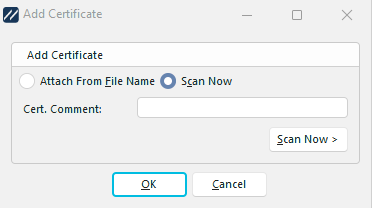
Caixa de diálogo «Digitalizar certificado»
Cert. Comentário
(opcional) introduza uma breve descrição do certificado.
Digitalizar agora
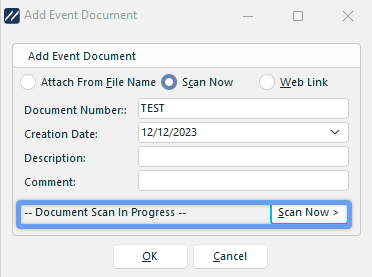 Documento do evento «
» - Digitalizar agora
Se estiver a digitalizar o documento ou certificado do evento, clique no botão «Digitalizar agora» antes de confirmar a caixa de diálogo. Isto irá exibir o texto «Digitalização do documento em curso» e abrir o Assistente de digitalização de documentos.
Outras opções
 Remover documento
Esta opção só está disponível para documentos de eventos e certificados de eventos. Este botão irá remover definitivamente o documento selecionado da grelha de documentos após a confirmação.
 Modificar documento selecionado
Este botão abre o documento atualmente selecionado no visualizador padrão do Windows para este tipo de documento. Se estiver a abrir um documento ou um certificado digitalizado de um evento, será utilizado o visualizador de documentos IndySoft.
 Nota: A funcionalidade a seguir é específica da versão 12.1.0 do IndySoft e versões posteriores.
Se estiver a utilizar a versão 12.1.0 ou superior, irá ver uma nova opção na secção de documentos de um evento ao arrastar e largar documentos ou certificados do evento. Se tiver mais do que um documento selecionado ao mesmo tempo, serão apresentadas as opções de confirmação «Sim para todos» e «Não para todos». Esta funcionalidade destina-se a facilitar a vida do utilizador.
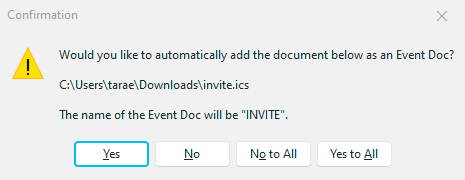
Adicionar documentos: nova caixa de diálogo de confirmação
Etapas do evento - Documentos
hm-document-scanning-wizard.md