Assistente de digitalização de documentos
O Assistente de Digitalização de Documentos pode ser iniciado a partir da secção Documento de uma Etapa de Evento.
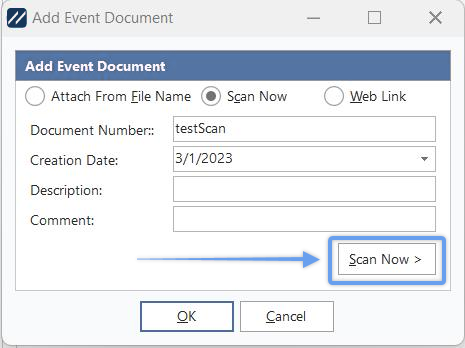
Adicionar documento de evento - Assistente de digitalização
Adicione um número de documento e a data de criação. Certifique-se de que o documento que pretende digitalizar está colocado no scanner ou no alimentador. Clique em «Analisar agora>.» Aparecerá uma caixa de diálogo «Selecionar fonte»:
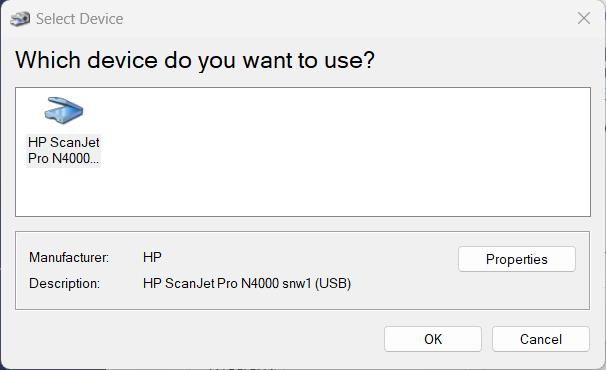
Selecionar fonte do scanner
Selecione o scanner adequado e clique em «Selecionar»; a digitalização terá início após o aquecimento. A digitalização começará então automaticamente.
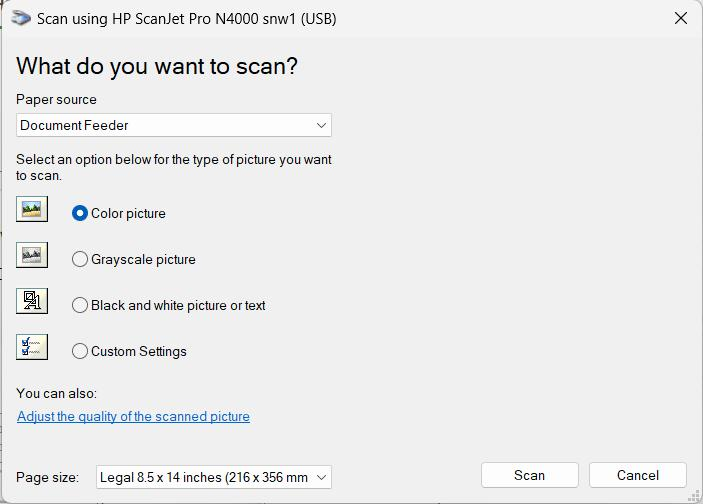
Configurações da fonte de digitalização
Quando a digitalização estiver concluída, poderá ver a imagem digitalizada na janela de digitalização de documentos.
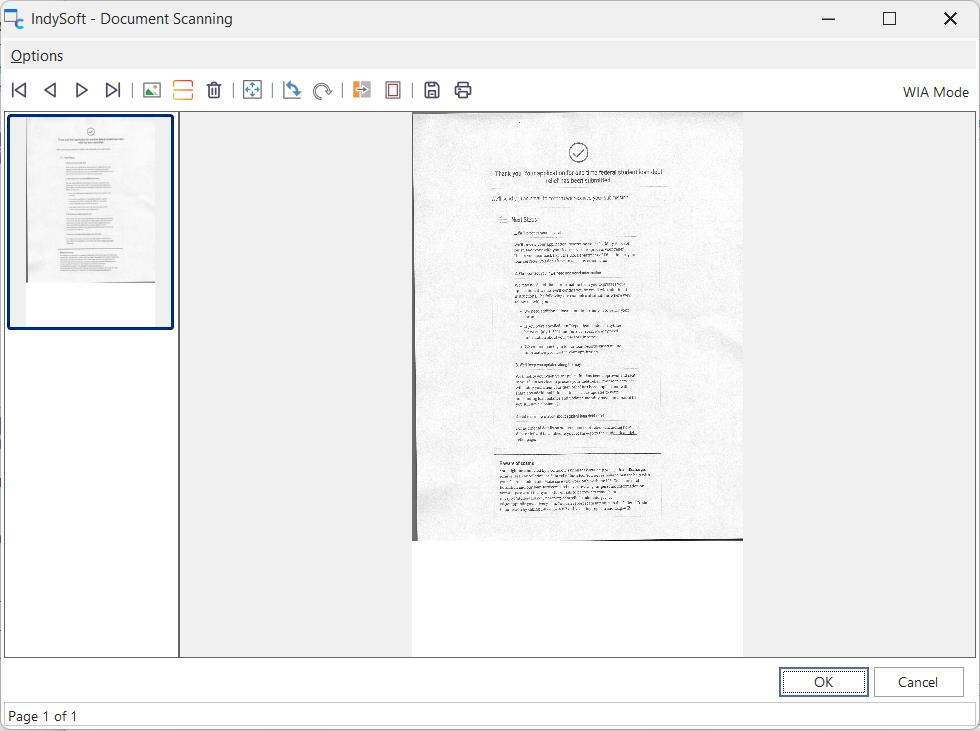
IndySoft - Assistente de digitalização de documentos
Faça as alterações necessárias
Durante este passo, poderá ver o documento digitalizado numa janela de visualização. Quando o artigo tiver sido digitalizado com sucesso, estarão disponíveis várias opções na barra de cabeçalho superior:
 Utilize estes botões de navegação para avançar e recuar pelas páginas digitalizadas.
 Clique neste botão para procurar um ficheiro nos formatos Tif, Jpg, Gif, Pcx, Tga ou Bmp na sua estação de trabalho local ou na rede, para adicionar ao ficheiro digitalizado.
 Ao clicar neste botão, abre-se a janela «Selecionar fonte», para que seja possível digitalizar outro documento e anexá-lo à imagem digitalizada atual.
 Ao clicar no ícone da lixeira, a página atualmente selecionada no painel esquerdo será eliminada.
 Este botão ajusta a imagem inteira à janela visível, reduzindo a largura e a altura proporcionalmente até que todo o documento fique visível.
 Esta opção irá rodar a imagem TIF 90 graus para o lado. É frequente que as imagens sejam digitalizadas de cabeça para baixo acidentalmente. Neste caso, rode a imagem 90 graus duas vezes seguidas.
 Através deste botão, o utilizador pode rodar a imagem num ângulo específico e introduzir esse valor numa pequena caixa de diálogo intitulada «Introduzir ângulo».
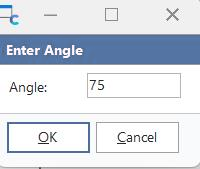
Também são permitidos números negativos. Nota: A rotação de uma imagem TIF reduz frequentemente a «legibilidade» da imagem, deixando o texto um pouco desfocado.
 Se este botão for premido, todas as cores serão alteradas para o seu oposto exato (por exemplo, o preto torna-se branco e o branco torna-se preto).
 Ao premir este botão, o espaço em branco em excesso será cortado das margens do documento digitalizado. Isto pode reduzir significativamente o tamanho do ficheiro ao guardá-lo, ajudando a poupar espaço em disco.
Este botão solicitará que indique a localização de um ficheiro, para que a imagem digitalizada possa ser guardada no seu disco rígido como um ficheiro Adobe PDF.
 Este botão permite-lhe imprimir a imagem digitalizada atualmente na impressora predefinida do Windows.
Clique com o botão esquerdo do rato na imagem digitalizada no centro da janela para AMPLIAR. Clique com o botão direito do rato para afastar a imagem.
Ao clicar em «OK», o documento digitalizado será adicionado à grelha de documentos do evento. |