Etapas do evento - Escolher peças de manutenção/reparação e custos
Selecionar peças de manutenção e reparação durante um evento
O separador do evento «Selecionar peças de manutenção/reparação e custos» aparece se a etapa do evento «Itens de manutenção/reparação» tiver sido selecionada para o tipo de evento atual através do Assistente de Configuração de Eventos (consulte a secção Configuração do fluxo de trabalho - Separadores de eventos para obter mais detalhes).
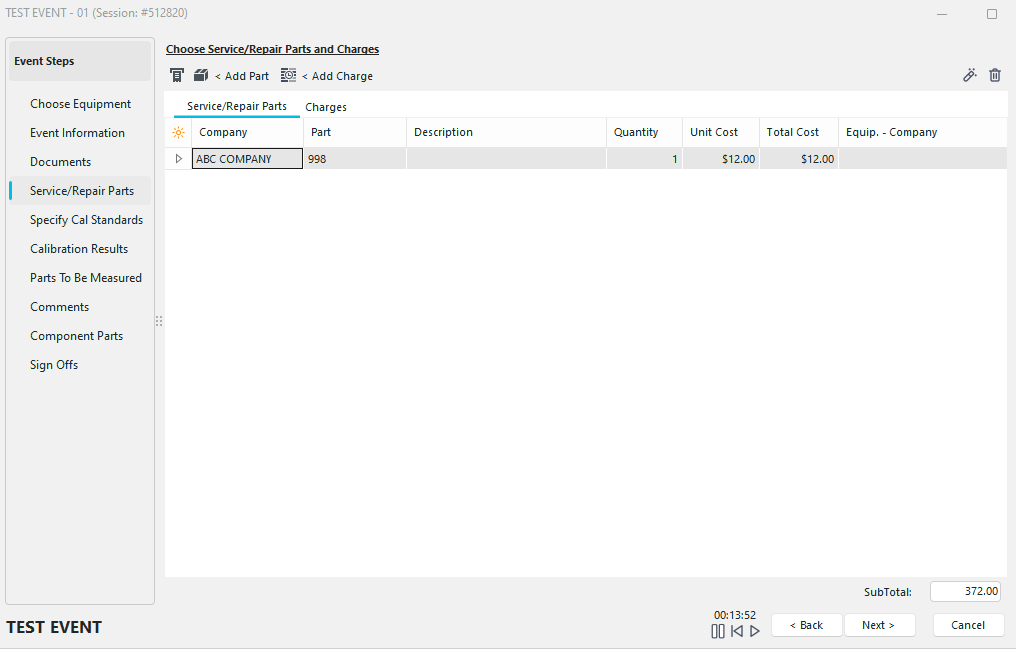
Etapas do evento - Escolher peças de manutenção/reparação e custos
Nesta secção de eventos, é possível introduzir informações sobre uma reparação ou intervenção de manutenção no equipamento selecionado. É possível introduzir tanto peças como mão-de-obra. Todos os itens estão listados na tabela, que apresenta uma visão geral dos custos de cada item e calcula o preço total da reparação/serviço abaixo da tabela. Existem várias formas de adicionar itens de peças ou mão-de-obra:
Adicionar uma peça de manutenção/reparação
 Este botão abre a caixa de diálogo «Selecionar uma peça de manutenção/reparação», permitindo-lhe especificar o fabricante da peça, o número de peça, a quantidade de itens, o custo unitário (em dólares) e quaisquer notas sobre a peça. É possível adicionar peças de manutenção/reparação à lista suspensa a partir da vista «Equipamento» ou do separador «Página inicial» do IndySoft, utilizando a opção de menu «Adicionar/Editar». Primeiro, ser-lhe-á apresentada a pesquisa de peças para manutenção/reparação. Assim que introduzir o número da peça, será apresentada a caixa de diálogo «Selecionar um serviço/peça de reparação». Segue-se um exemplo disso:
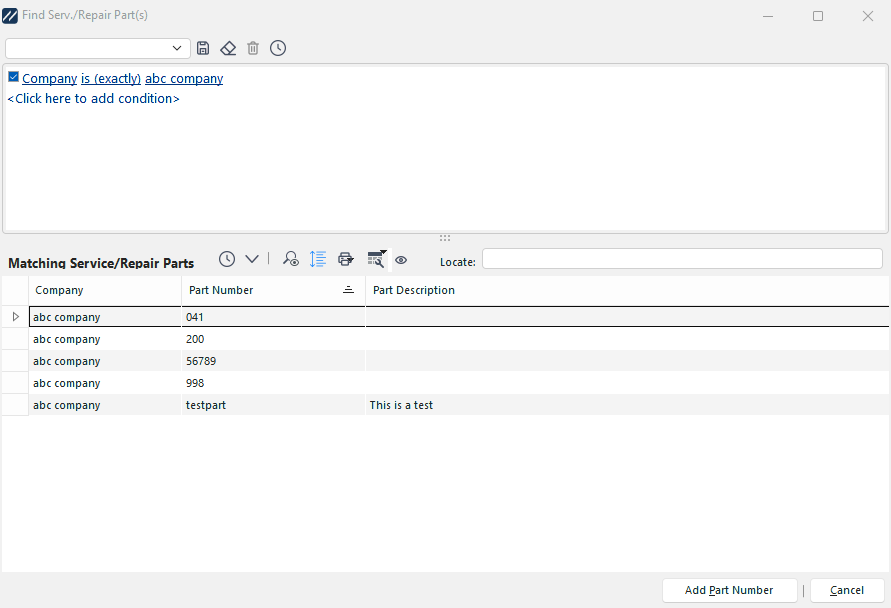
Encontrar peças de manutenção/reparação
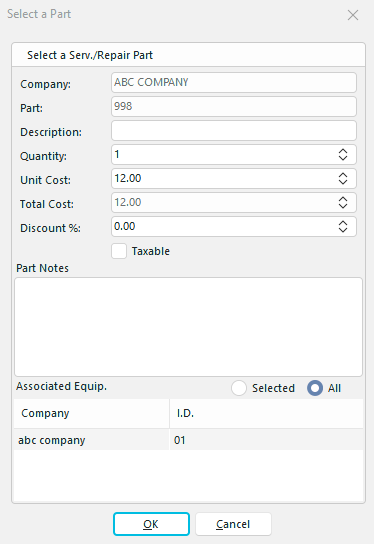
Selecionar uma peça de reparação
Escolher peças de manutenção/reparação atribuídas ao medidor
 Este botão abre uma caixa de diálogo que apresenta todas as peças de manutenção/reparação atribuídas ao equipamento selecionado no ecrã «Equipamento»... separador «Peças de reparação». Esta lista de equipamentos deve indicar as peças normalmente necessárias para a realização de uma reparação ou manutenção neste equipamento. Segue-se um exemplo desta caixa de diálogo:
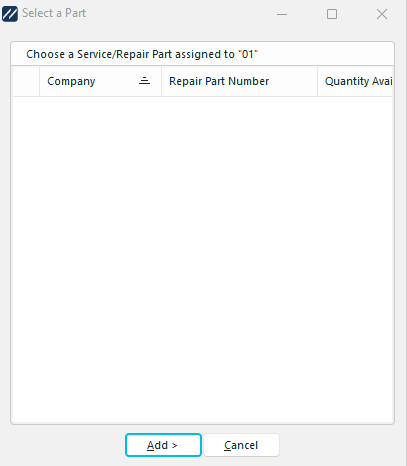
Selecionar peça para reparação
Adicionar um encargo
 Este botão abre a caixa de diálogo «Adicionar encargo», permitindo-lhe especificar um novo tipo de encargo. Consulte Tipos de encargos e Unidades de medida para preencher as listas suspensas. Segue-se um exemplo desta caixa de diálogo:
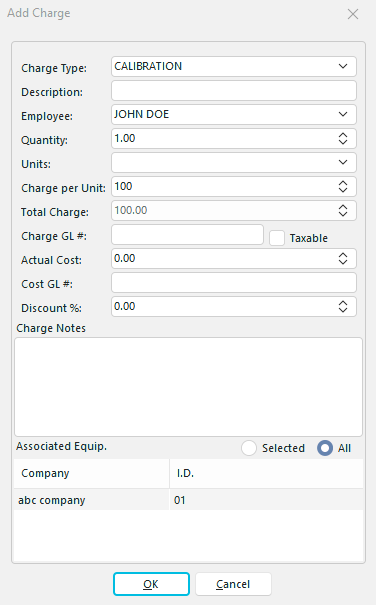
Adicionar cobrança
Por fim, estão disponíveis várias opções no canto superior direito da grelha de itens de manutenção/reparação:
Modificar a peça de reparação ou o tipo de cobrança selecionados
 Ao clicar neste botão, será exibida a caixa de diálogo «Selecionar uma peça de manutenção/reparação» ou «Adicionar cobrança», dependendo do tipo de item na grelha. O conteúdo da grelha pode ser alterado a partir destas caixas de diálogo.
Remover informações sobre peças de reparação ou cobranças.
 Este botão irá remover a peça selecionada ou o item de cobrança da grelha de serviços/reparações após a confirmação.
Eventos com vários equipamentos - Custos de peças e mão de obra
Note que, se o evento estiver configurado com uma grelha «Escolher equipamento», as caixas de diálogo «Custos de peças» e «Custos de mão de obra» terão uma secção adicional na parte inferior, permitindo selecionar uma associação entre peças e custos. Portanto, se a peça ou a cobrança tiver de ser atribuída apenas a um dos bens adicionados ao evento, pode-se indicar isso aqui clicando em «Selecionado» e assinalando as caixas desejadas. Caso contrário, selecione «Todos» (a opção predefinida):
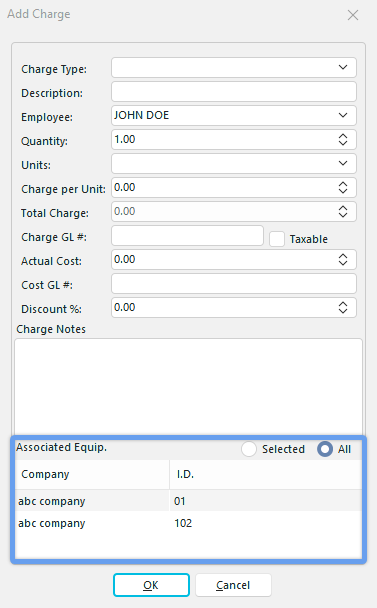
Adicionar custo - Com equipamento associado
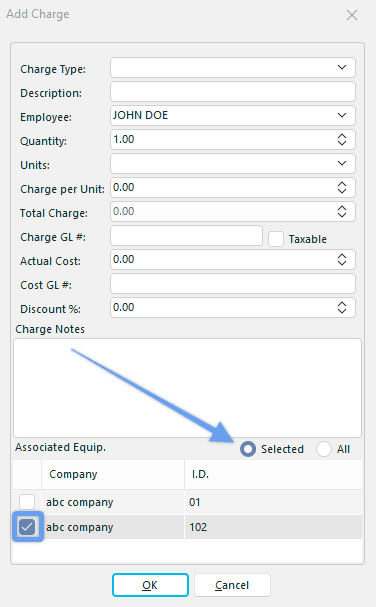
Adicionar serviço/peça de reparação - Equipamento associado
Estas associações de equipamento para custos de peças e mão-de-obra serão aplicadas se uma regra de «Início automático» para o evento criar um novo orçamento (pelo que o custo dessa peça/mão-de-obra só é adicionado ao ativo selecionado, a menos que a opção «Todo o equipamento do evento» esteja ativada). Além disso, quando as peças são retiradas do inventário após a conclusão do evento, qualquer associação de equipamento garantirá que o inventário seja reduzido apenas para o ativo selecionado.
Nota: se pretender que os valores de cobrança/reparação sejam ocultados nas caixas de diálogo e tabelas acima, aceda ao Gestor de Perfis para o perfil atual e edite: «Bloquear acesso a utilitários... Ocultar valores de cobrança do ecrã (não inclui relatórios)».
Etapas do evento - Escolher peças de manutenção/reparação e custos
hm-calculos-de-custos-padrão.md