Etapas do evento - Resultados da calibração
Métodos de resultados de calibração nos eventos
O separador «Resultados de calibração» aparece se o separador «Medidas de pontos de teste» tiver sido selecionado para o tipo de evento atual através do Assistente de configuração do fluxo de trabalho - Etapas do evento.
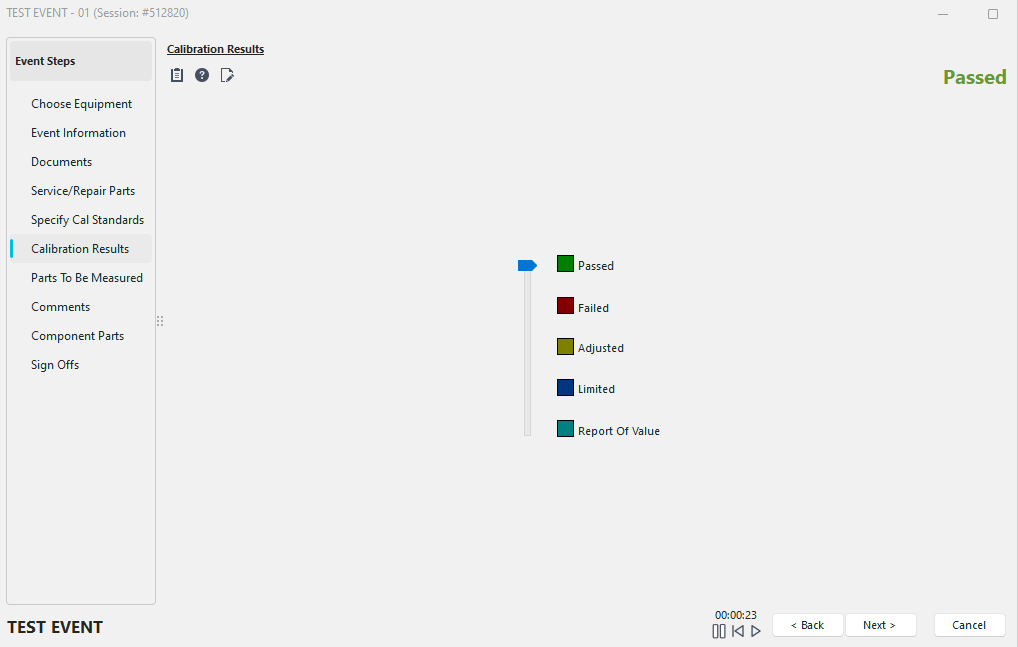
Etapas do evento - Resultados da calibração (sem pontos de teste)
Normalmente, esta etapa só será utilizada durante um processo de calibração. Esta etapa do evento pode ter duas «versões», dependendo de o medidor calibrado possuir pontos de teste. Se o medidor tiver pontos de teste, esta etapa do evento aparecerá abaixo. Se não existirem pontos de teste, este separador de eventos será apresentado como acima.
Se o separador «Evento» for apresentado como acima, pode selecionar o resultado do evento adequado movendo o controlo deslizante entre as cinco opções disponíveis. Estão disponíveis cinco opções:
Aprovado
O calibrador passou no processo de calibração.
Falha no
O medidor não passou na calibração.
ajustado O medidor não passou na calibração, mas foi ajustado de forma a voltar a estar dentro dos limites de tolerância aceitáveis.
e limitado O medidor apresentou falha, mas deve ser marcado apenas como « e». A natureza específica da limitação do medidor pode ser definida nas Opções de encerramento da calibração.
Relatório de avaliação
O calibrador não deve ser marcado como «Aprovado» ou «Reprovado». Em vez disso, o medidor foi calibrado para indicar um valor.
Estão também disponíveis vários botões no ecrã de eventos dos pontos de teste:
Iniciar procedimento
 Este botão inicia o procedimento de calibração do equipamento selecionado, desde que tenha sido especificado um procedimento de calibração na secção «Informações de calibração» do separador «Equipamento» do IndySoft.
Ajuda
 Este botão abre o sistema de ajuda da IndySoft.
Mostrar pontos de teste
 Este botão permite alterar a visualização para um formato semelhante ao apresentado abaixo, onde é possível adicionar manualmente pontos de teste durante o evento.
Se o equipamento selecionado tiver pontos de teste, o separador «Eventos» apresentará a grelha «Resultados da calibração», conforme ilustrado abaixo:
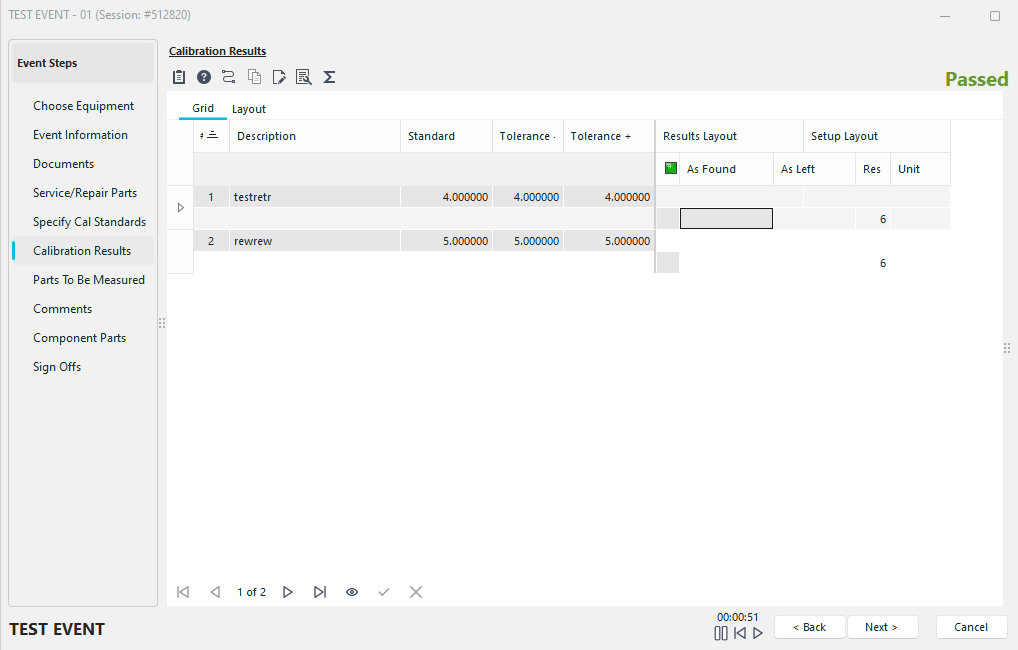
Etapas do evento - Resultados da calibração (com pontos de teste)
Ao introduzir os resultados da calibração, introduza o valor «Tal como encontrado» para o ponto de teste atual. Ao sair deste ponto de teste, verá que o campo «Veredicto» (o pequeno indicador verde) indica se o ponto de teste foi aprovado ou reprovado (o campo «Veredicto» ficará em branco se o ponto de teste tiver sido aprovado). Se o calibrador não estiver a funcionar corretamente e for ajustável, pode ser ajustado neste momento. Se isso acontecer, será necessário realizar uma votação final adicional. Nota: Muitas vezes, se não forem feitos ajustes no medidor, não é necessário preencher o campo «Final». No entanto, se ajustar um ou mais pontos de teste, TODOS os pontos de teste devem ser medidos novamente para obter uma leitura final. Se o resultado da leitura final for aceitável, o ponto de teste será marcado como (A) - Ajustado. Caso contrário, será classificado como (F) - Reprovado.
Para obter ajuda geral sobre a utilização da grelha de Resultados de Calibração, consulte a secção Funcionalidades da Grelha. A apresentação da grelha de Resultados da Calibração seguirá o modelo selecionado na guia «Pontos de Teste» do ecrã principal da Vista do Equipamento. No entanto, a apresentação da grelha (incluindo o número, o tamanho e a ordem dos campos) pode ser alterada depois de um evento ter sido iniciado. Todos os campos localizados na faixa fixa à esquerda da grelha estão bloqueados e marcados como «somente leitura», a menos que se clique no botão «Editar Grelha». Todas as informações na grelha «Resultados da calibração» (exceto os campos «Tal como encontrado», «Tal como deixado», «Tal como encontrado (Texto)», «Tal como deixado (Texto)», «Falha», «Ajustado», «R.O.V.» e «Utilização limitada») são preenchidas por predefinição a partir dos dados da grelha «Pontos de teste predefinidos» no separador «Pontos de teste» do ecrã principal da «Visualização do equipamento». Se desejar, estas informações podem ser substituídas durante o evento propriamente dito.
Para obter uma explicação detalhada de todos os campos da grelha, consulte o tópico Separadores/caixas de diálogo de detalhes do equipamento...Pontos de teste...Pontos de teste - Visão geral.
Os seguintes tópicos são também essenciais para compreender a Grelha de Pontos de Teste:
·Tolerâncias Padrão
·Integração com Excel, Word e VisualCal
·Calculadora de Tolerâncias
·Duplicador de Pontos de Teste por Copiar/Colar
·Fórmulas
·Assistentes de Pontos de Teste
·Gráfico de Tendências
·Cálculos Automáticos de Campos
Estão também disponíveis vários botões no ecrã de eventos dos pontos de teste:
Iniciar procedimento
Este botão inicia o procedimento de calibração do equipamento selecionado, desde que tenha sido especificado um procedimento de calibração na secção «Informações de calibração» do separador «Equipamento» do IndySoft.
Ajuda
Este botão abre o sistema de ajuda da IndySoft.
RS-232
 Este botão ativa o módulo RS-232, permitindo-lhe utilizar hardware externo para introduzir leituras na grelha de Pontos de Teste. Consulte a secção Módulo RS-232 para obter mais detalhes.
Editar todas as informações dos pontos de teste
Este botão pode ser utilizado para modificar os campos a cinzento na faixa fixa à esquerda da grelha. Quando este botão for premido, os campos a cinzento ficarão disponíveis para edição. Além disso, terá mais opções para inserir e eliminar linhas.
Média de números
 Este botão abre uma pequena janela de diálogo onde pode calcular rapidamente a média de até 5 números. Quando clicar em «OK», o IndySoft calculará a média de todos os números introduzidos e inserirá o resultado na posição atual do cursor.
Personalizar campos da grelha
 Este botão abre a caixa de diálogo «Personalizar» para adicionar ou remover campos da grelha. Para mais informações, consulte a secção «Funcionalidades da grelha».
Por fim, existem várias opções disponíveis quando se clica com o botão direito do rato na grelha de pontos de teste:
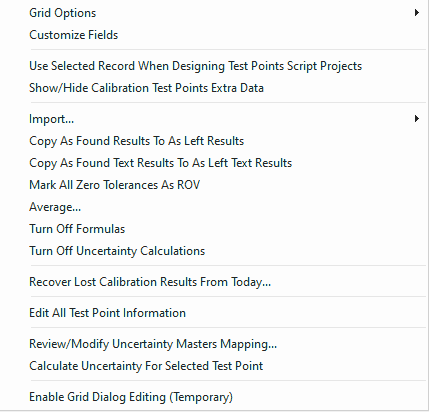
Grelha de pontos de teste - Opções do botão direito do rato
Opções da grelha
Consulte a secção Funcionalidades da grelha para obter mais detalhes.
Personalizar campos
Consulte a secção Funcionalidades da grelha para obter mais detalhes.
Importar item de menu
Permite importar resultados de pontos de teste a partir de um ficheiro de texto simples ou da área de transferência.
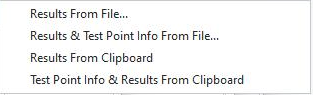
Opções do menu «Importar»
Importar, Resultados a partir do ficheiro
Permite importar resultados de pontos de teste a partir de um ficheiro de texto simples, eventualmente criado por hardware externo. Importa uma coluna de dados para a coluna «Tal como encontrado». As duas colunas serão importadas para as colunas «Tal como encontrado» e «Tal como deixado».
Importar informações sobre pontos de teste e resultados a partir do ficheiro
Permite importar informações sobre pontos de teste e resultados a partir de um ficheiro de texto simples, eventualmente criado por hardware externo. Importa uma ou mais colunas de dados, separadas por tabulações. Pode escolher as colunas que pretende importar, lendo da esquerda para a direita.
As seguintes colunas com separadores são importadas nesta ordem:
·Descrição
·Padrão
·Tolerância negativa
·Tolerância positiva
·Resultado tal como encontrado
·Resultado tal como deixado
·Unidade de medida
·Resolução numérica
·Grupo
·Atributo 1
·Atributo 2
·Personalizado 1
·Personalizado 2
·Incerteza
Portanto, se quiser importar as primeiras cinco colunas, basta importar um ficheiro com cinco colunas separadas por tabulação. As restantes colunas ficarão vazias por predefinição.
Importar, Resultados da área de transferência
Permite importar resultados de pontos de teste da área de transferência do Windows, utilizando um formato de colunas com separadores. (O Excel é uma ferramenta comum para realizar esta operação de copiar/colar) Importa uma coluna de dados para a coluna «Tal como encontrado». As duas colunas serão importadas para as colunas «Tal como encontrado» e «Tal como deixado».
Importar informações sobre pontos de teste. & Resultados da área de transferência
Permite importar informações sobre pontos de teste e resultados da área de transferência do Windows, utilizando um formato de colunas com separadores. (O Excel é uma ferramenta comum para realizar esta operação de copiar/colar) Importa uma ou mais colunas de dados, separadas por caracteres de tabulação. Pode escolher as colunas que pretende importar, lendo da esquerda para a direita. As colunas com separadores são importadas conforme indicado acima.
Copiar os resultados da coluna «Conforme encontrado» para a coluna «Conforme deixado»
Após a confirmação, copia todos os valores da coluna «Conforme encontrado» para a coluna «Conforme deixado».
Copiar os resultados da coluna «Como encontrado» para a coluna «Como deixado»
Após a confirmação, copia todos os valores de texto da coluna «Como encontrado» para a coluna «Como deixado».
Marcar todas as tolerâncias como ROV
Se os campos «Tolerância -» e «Tolerância +» forem ambos zero (0,0), esta opção marcará esses pontos de teste como «Relatório de valor».
Média
Executa a mesma função que o botão «Números médios», conforme descrito acima.
Desativar fórmulas
Desativa quaisquer cálculos relacionados com campos de fórmula.
Desativar cálculos de incerteza
Desativa todos os cálculos relacionados com a incerteza.
Editar todas as informações dos pontos de teste
Quando esta opção do menu estiver selecionada, os campos a cinzento ficarão disponíveis para edição.
Revisar/Modificar o mapeamento dos mestres de incerteza...
Consulte Mapeamento dos mestres de incerteza para obter mais informações.
Calcular a incerteza para o ponto de teste selecionado
Permite calcular a incerteza no ponto de teste selecionado.
 *Versão 13.0.12 ||*Nova variável global CAL_FIELDS_POST_ON_CHANGE para permitir que os cálculos personalizados sejam aplicados sempre que houver uma alteração numa coluna, em vez de serem aplicados sempre que houver uma alteração numa linha, na grelha TP de Resultados de Cálculo
Etapas do evento - Resultados da calibração
ØMódulo RS-232
ØMapeamento de padrões de incerteza