Pontos de teste - Integração com o Excel, o Word e o VisualCal
Integração do Microsoft Excel, Word e VisualCal através do menu suspenso «Tipo de ponto de teste»
 Tipo de ponto de teste
O menu suspenso «Tipo de ponto de teste» permite especificar seis tipos diferentes de pontos de teste a utilizar na calibração de um equipamento no IndySoft: Padrão, Documento Excel, Intervalo Excel, Células Excel, Documento Word e programas VisualCal.
padrão Esta é a opção predefinida para novos medidores e permite-lhe utilizar a grelha padrão do IndySoft para configurar e registar os resultados da calibração.
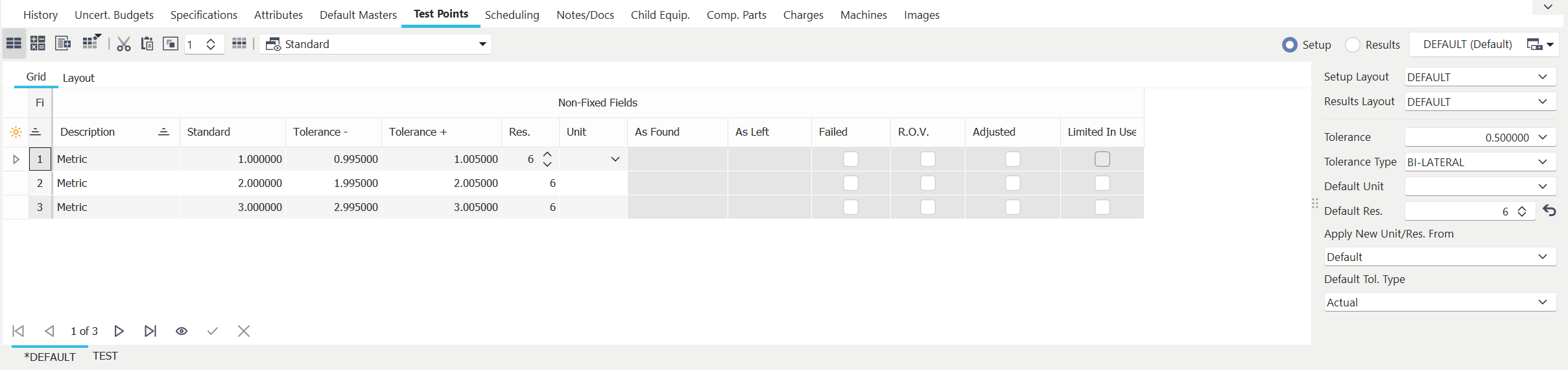 Pontos de teste padrão do
Documento do Excel
O tipo de ponto de teste «Documento do Excel» permite-lhe utilizar um documento do Excel incorporado para os seus resultados de calibração. Para utilizar este método, selecione «Documento do Excel» e escolha um documento na lista de documentos.Nota: O documento do Excel já deve ter sido adicionado através da opção «Adicionar/Editar documentos» e deve estar marcado como «Documento de calibração incorporado». Ao clicar no botão «Ver documento»  , será executada a ação especificada quando o ficheiro foi adicionado à lista «Adicionar/Editar documentos».
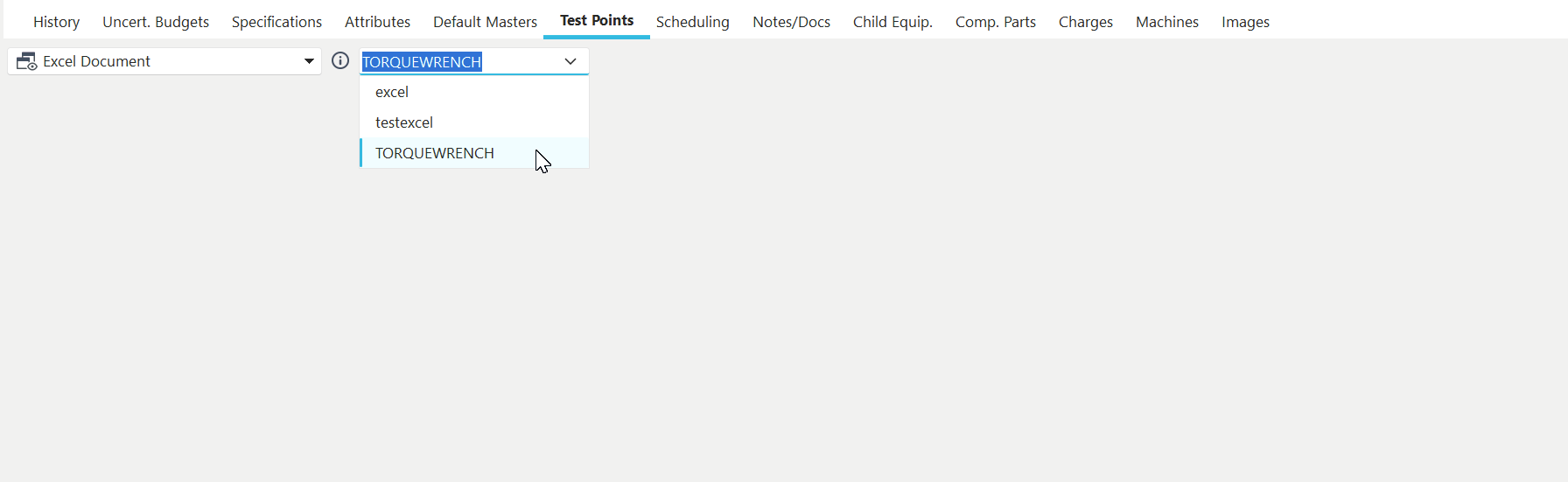
Pontos de teste baseados em documentos do Excel
Quando são realizadas tarefas de calibração em ativos que utilizam tipos de pontos de teste baseados no Excel, a etapa «Resultados da calibração» exibirá uma cópia desse documento do Excel numa janela separada.Nota: A existência de um separador com o nome «IndySoft Defaults» irá preencher automaticamente o documento do Excel com os dados relativos ao equipamento e ao evento. Estes dados podem ser referenciados a partir de outras guias da folha de cálculo para criar um modelo de certificado ou outros tipos de documentos.O documento do Excel pode então ser editado e guardado. Ao regressar à janela do evento, o documento do Excel será importado automaticamente para o evento.
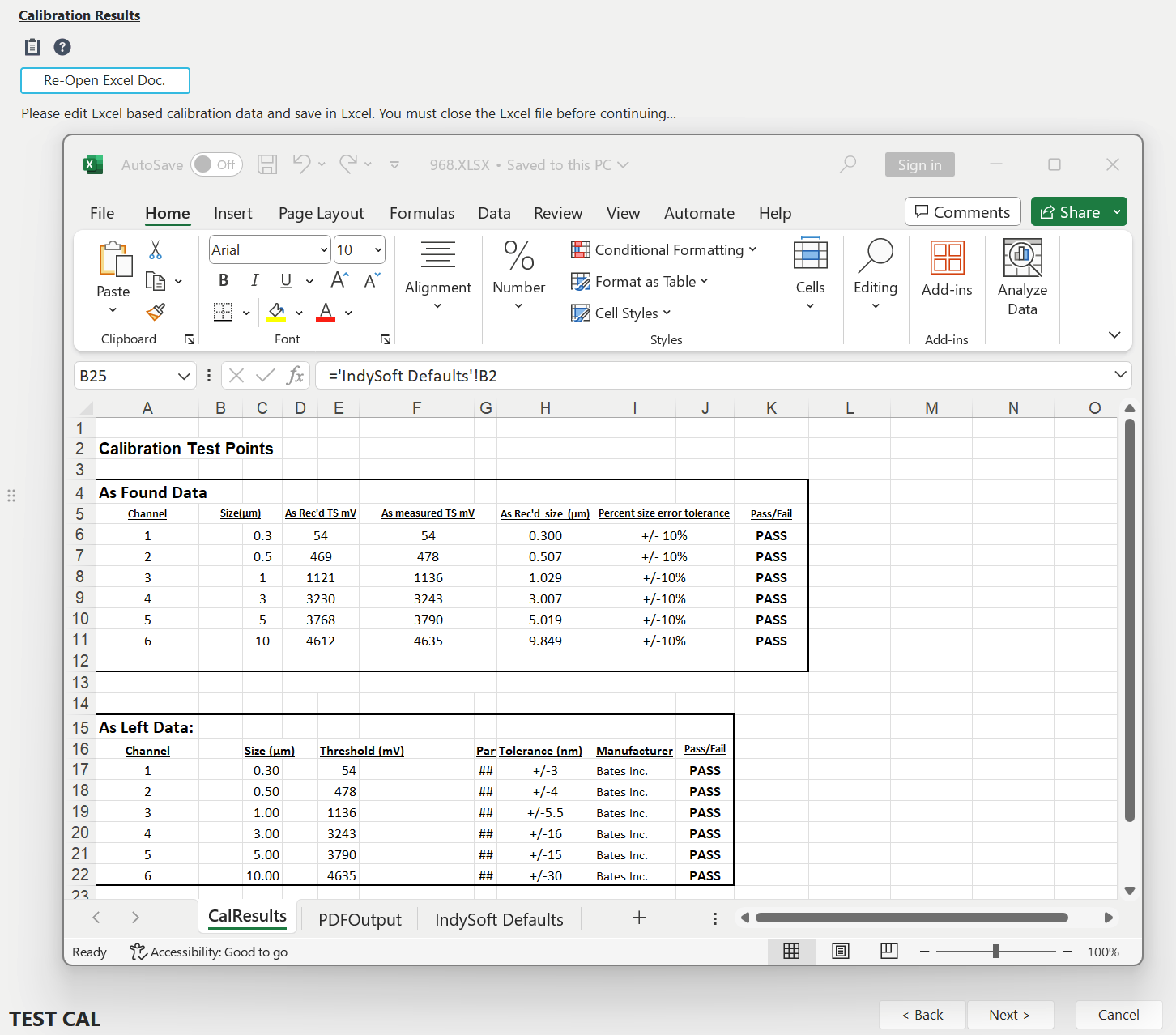
Exemplo - Evento com resultados de calibração baseados no Excel
Documento Excel com criação de certificado
Esta opção funciona exatamente como a opção «Documento Excel» acima, mas será gerado um certificado após a conclusão do evento, tal como num evento de calibração normal. O documento do Excel alterado durante o evento também estará disponível como documento do evento para consulta.
Documento Excel com exportação para PDF
Esta opção funciona de forma muito semelhante às opções «Documento Excel» e «Documento Excel com criação de certificado» acima referidas, mas o próprio documento Excel pode ser exportado diretamente para PDF e utilizado como certificado do evento, ou incorporado com páginas iniciais e finais especificadas no certificado gerado normalmente pelo PrintBuilder. Este documento Excel exportado/unificado estará também disponível como documento do evento para consulta. Há muitas opções a decidir ao utilizar esta funcionalidade avançada. Estas opções são definidas no documento do Excel, num separador específico denominado «PDFOutput».
As definições são sempre especificadas na primeira coluna, no formato definição=valor (tanto a definição como o valor na coluna 1, separados por «=»). As definições podem ser organizadas em qualquer ordem. Existem mais de 40 parâmetros que podem ser definidos, mas há um que é o mais importante (embora seja opcional):
OutputSheet=MySheetNameHere
Se este valor for definido com o nome de outra folha de cálculo, apenas essa folha será convertida para PDF. Se este valor estiver em branco, serão apresentadas todas as folhas de cálculo. O valor predefinido desta propriedade é vazio.
O segundo conceito importante consiste em desativar/ocultar qualquer exibição de números de página que já possa estar configurada no seu ficheiro Excel antes de este ser utilizado nesta geração automática de PDF. Caso contrário, é provável que os números das páginas fiquem incorretos quando for exportada apenas uma folha de cálculo e/ou o PDF for combinado com páginas do modelo do PrintBuilder. Em vez disso, utilize a variável ReplacePageNums (definida como «1»), juntamente com as propriedades PageNumberAlign, PageNumberFontSize, PageNumberFormat, PageNumberX e PageNumberY, para indicar ao IndySoft como inserir automaticamente os números de página no PDF após a conclusão da exportação/fusão.
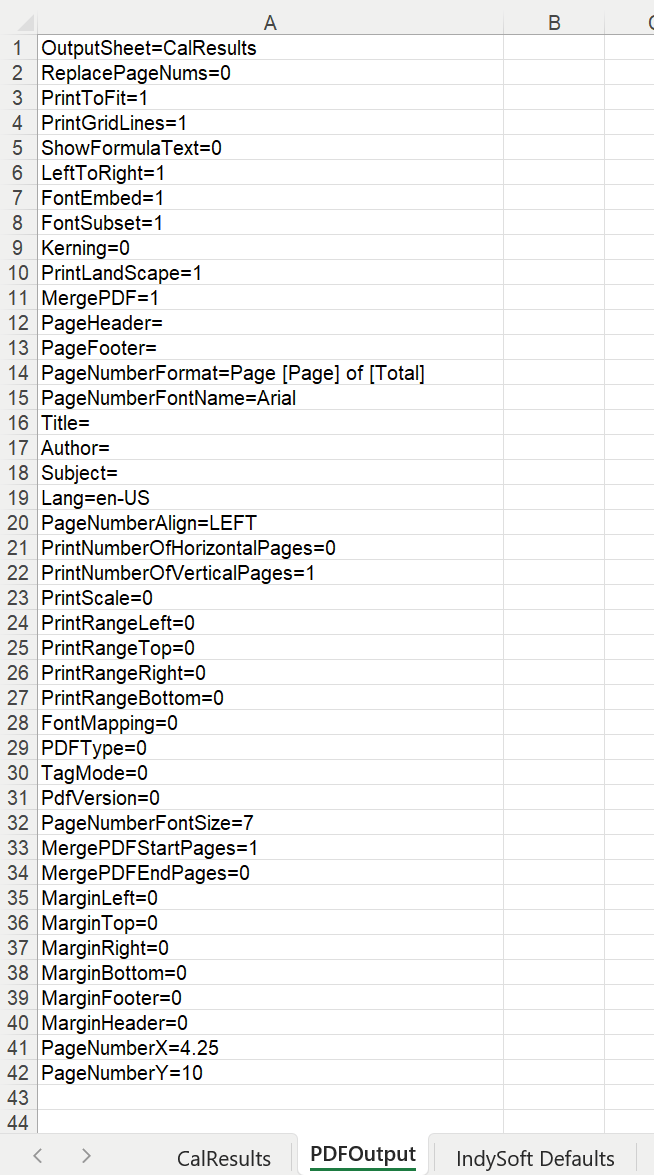
Exemplo - Separador «PDFOutput Excel» com definições
Segue-se uma lista de todas as definições, a sua utilização e os valores predefinidos:
Nome da variável | Tipo da variável | Descrição | Valor predefinido
| PrintGridLines | Booleano (1 ou 0) | True se as linhas da grelha cinzentas forem impressas ao imprimir a folha de cálculo. | FalseShowFormulaText | Booleano (1 ou 0) | Quando definido como verdadeiro, o texto da fórmula será exibido em vez do valor da fórmula. | FalsePrintToFit | Booleano (1 ou 0) | Se for verdadeiro, a folha será configurada para caber em PrintNumberOfHorizontalPages x PrintNumberOfVerticalPages. | FalseLeftToRight | Booleano (1 ou 0) | Imprimir da esquerda para a direita e, em seguida, de cima para baixo | TrueFontEmbed | Booleano (1 ou 0) | Determina quais as fontes que serão incorporadas no PDF gerado. Note que, ao utilizar fontes Unicode, estas SERÃO INCORPORADAS, independentemente do valor desta propriedade. Idem no caso da criação de ficheiros PDF/A. | TrueFontSubset | Booleano (1 ou 0) | Quando a opção FontEmbed está definida para incorporar as fontes, esta configuração determina se será incorporada a fonte completa ou apenas os caracteres utilizados no documento. Se o tipo de letra completo for incorporado, o ficheiro resultante terá um tamanho maior, mas será possível editá-lo com uma ferramenta de terceiros depois de ter sido gerado. | TrueKerning | Booleano (1 ou 0) | Por predefinição, o pdf não aplica qualquer kerning às fontes. Ou seja, na sequência «AVANT», não compensa os espaços entre o «A» e o «V». (devem ser menores) Se ativar esta propriedade, o IndySoft calculará o kerning e irá adicioná-lo ao ficheiro gerado. O ficheiro resultante ficará um pouco maior devido às informações de kerning em todas as cadeias de caracteres, mas também terá um aspeto um pouco melhor. | FalsePrintLandscape | Booleano (1 ou 0) | Determina se o documento do Excel deve ser convertido para PDF na orientação paisagem. | FalseReplacePageNums | Booleano (1 ou 0) | Determina se o IndySoft deve inserir automaticamente os números de página após a exportação/fusão do PDF. Utilize as definições PageNumberFormat, PageNumberFontName, PageNumberFontSize, PageNumberAlign, PageNumberX e PageNumberY para especificar definições adicionais. | FalseMergePDF | Booleano (1 ou 0) | Determina se o ficheiro PDF gerado a partir deste ficheiro Excel deve ser fundido com o ficheiro PDF criado pelo PrintBuilder para o evento atual. Se este valor for definido como «1», as variáveis MergePDFStartPages e MergePDFEndPages serão utilizadas para determinar as páginas a incluir na fusão. | FalseOutputSheet | Texto | Se este valor for definido como o nome de outra folha de cálculo, apenas essa folha de cálculo será exportada para PDF. Se este valor estiver em branco, serão apresentadas todas as folhas de cálculo. Nota: se estiver a exportar todas as folhas da pasta de trabalho para PDF, não se esqueça de ocultar o separador «PDFOutput» no Excel, caso contrário, este também será enviado para PDF. |Cabeçalho da página | Texto | Cabeçalho da página na folha ativa |Rodapé da página | Texto | Rodapé da página na folha ativa |Formato do número da página | Texto | Se ReplacePageNums=1, este texto de formato será utilizado para inserir os números das páginas. É possível introduzir qualquer texto. Podem ser utilizados 2 aliases — que são substituídos automaticamente antes do texto ser desenhado:
[Página] = número da página atual
[Total] = número total de páginas no PDF |PageNumberFontName | Texto | Se ReplacePageNums=1, esta fonte será utilizada para desenhar os números das páginas. | ArialTitle | Texto | Título do documento | Autor | Texto | Autor do documento | Assunto | Texto | Assunto do documento | Lang | Texto | Identificador de idioma que especifica a língua natural do documento. Deve ser um especificador padrão, como «en-US». A linguagem será utilizada por motores de conversão de texto em voz para ler o texto em voz alta. Pode consultar uma lista de idiomas aqui: http://msdn.microsoft.com/en-us/library/ee825488(v=cs.20).aspx | en-USPageNumberAlign | Texto | Se ReplacePageNums=1, defina este parâmetro como «LEFT», 'RIGHT' ou 'CENTER', dependendo de como o texto do número da página deve ser alinhado com base no ponto fixo especificado pelas propriedades PageNumberX e PageNumberY. | CENTERPrintNumberOfHorizontalPages | Inteiro | Se definido, a folha será impressa em, no máximo, este número de páginas horizontais. Utilize o valor 0 para ter páginas horizontais ilimitadas, mantendo o limite de páginas verticais definido com PrintNumberOfVerticalPages. | 0PrintNumberOfVerticalPages | Inteiro | Se definido, a folha será impressa em, no máximo, este número de páginas verticais. Utilize o valor 0 para ter páginas verticais ilimitadas, mantendo o limite de páginas horizontais definido com PrintNumberOfHorizontalPages. | 0PrintScale | Inteiro | Porcentagem para ampliar/reduzir a folha. | 0PrintRangeLeft | Inteiro | Primeira coluna a imprimir (contagem a partir de 1). Se esta ou qualquer outra propriedade PrintRange for 0, o intervalo será calculado automaticamente. | 0PrintRangeTop | Inteiro | Primeira linha a imprimir (contagem a partir de 1). Se esta ou qualquer outra propriedade PrintRange for 0, o intervalo será calculado automaticamente. | 0PrintRangeRight | Inteiro | Última coluna a imprimir (contagem a partir de 1). Se esta ou qualquer outra propriedade PrintRange for 0, o intervalo será calculado automaticamente. | 0PrintRangeBottom | Inteiro | Última linha a imprimir (contagem a partir de 1). Se esta ou qualquer outra propriedade PrintRange for 0, o intervalo será calculado automaticamente. | 0FontMapping | Inteiro | Determina como as fontes serão substituídas no PDF gerado. O PDF inclui 4 famílias de tipos de letra padrão: Serif, Sans-Serif, Monospace e Symbol. Pode utilizar, por exemplo, a fonte padrão Helvetica em vez da Arial e não se preocupe com a incorporação da fonte. Os valores possíveis são 0 para «Substituir todas as fontes», 1 para «Substituir fontes padrão» e 2 para «Não substituir fontes». | 0PDFType | Inteiro | Define o tipo de ficheiro PDF que está a ser criado. Note que, se definir esta propriedade com um valor diferente do padrão, outras propriedades poderão ser ignoradas. Por exemplo, ao criar um ficheiro PDF/A, todas as fontes devem ser incorporadas, pelo que o valor da propriedade FontEmbed será ignorado. Consulte a propriedade TagMode para determinar se o ficheiro será PDF/A-na ou PDF/A-nb. Se a opção de marcação estiver ativada (por predefinição), os ficheiros gerados serão «a». Caso contrário, serão «b», uma vez que «b» não requer marcação. Valores possíveis:
0 = Padrão
1 = PDFA1
2 = PDFA2
3 = PDFA3 | 0TagMode | Inteiro | Se TagMode for full (o valor predefinido), o ficheiro gerado será marcado. Os ficheiros PDF com tags oferecem um melhor suporte à acessibilidade, mas podem ser significativamente maiores e demorar um pouco mais a criar. Se preferir ficheiros mais pequenos, mesmo que não sejam acessíveis, desative esta opção. Note que, ao criar ficheiros PDF/A com PdfType, esta propriedade define se o ficheiro é PDF/A-na ou PDF/A-nb. Isto deve-se ao facto de os formatos PDF/A-1a e PDF/A-2a exigirem ficheiros com tags; assim, se esta opção estiver ativada, os ficheiros gerados serão do tipo «a». Se esta opção estiver definida como «false», os ficheiros gerados seguirão o padrão «b», que é menos rigoroso e não requer a marcação. Os valores possíveis são 0 para «Completo» ou 1 para «Nenhum». | 0PdfVersion | Inteiro | Define a versão do PDF que está a ser criado. Para garantir a máxima compatibilidade, pode optar pelo PDF 1.4. (Acrobat 5.0, mas pode ser aberto por qualquer versão do Acrobat, embora as versões anteriores à 1.4 não disponham de todas as funcionalidades). Se optar pelo formato PDF 1.6 (Acrobat 7), obterá uma maior compressão e ficheiros mais pequenos, mas precisará do Acrobat 7 ou de uma versão mais recente para visualizar os ficheiros. As versões mais antigas não conseguirão abri-lo de todo. Note que este valor poderá ser ignorado se estiver a criar um PDFA-1 (uma vez que este requer o PDF1-4). Os valores possíveis são 0 para 1,4 ou 1 para 1,6. | 0PageNumberFontSize | Inteiro | Se ReplacePageNums=1, este tamanho de fonte será utilizado para desenhar os números das páginas. | 8MergePDFStartPages | Inteiro | Aplicável apenas se MergePDF=1. Defina aqui o número de páginas que devem ser incorporadas a partir do início do certificado do PrintBuilder — adicionadas ao PDF criado a partir deste ficheiro Excel. | 0MergePDFEndPages | Inteiro | Aplicável apenas se MergePDF=1. Defina aqui o número de páginas que devem ser incorporadas a partir do final do certificado do PrintBuilder — adicionadas ao PDF criado a partir deste Excel. | 0MarginLeft | Float | Margem esquerda | 0.0MarginTop | Float | Margem superior | 0.0MarginRight | Float | Margem direita | 0.0MarginBottom | Float | Margem inferior | 0.0MarginFooter | Float | Margem do rodapé | 0.0MarginHeader | Float | Margem do cabeçalho | 0.0PageNumberX | Float | Se ReplacePageNums=1, então as propriedades PageNumberX e PageNumberY são utilizadas para especificar um ponto onde o número da página será desenhado utilizando o alinhamento de PageNumberAlign, etc. Esta posição X deve ser especificada em polegadas, a partir do canto inferior esquerdo da página. | 4.25PageNumberY | Float | Se ReplacePageNums=1, as propriedades PageNumberX e PageNumberY são utilizadas para especificar um ponto onde o número da página será desenhado, utilizando o alinhamento definido em PageNumberAlign, etc. Esta posição Y deve ser especificada em polegadas, com referência ao canto inferior esquerdo da página. | 10 |
Intervalo do Excel
O tipo de pontos de teste «Intervalo do Excel» permite-lhe utilizar um documento Excel incorporado para os seus resultados de calibração; no entanto, em vez de utilizar o documento Excel como certificado independente, o «Intervalo do Excel» permite-lhe selecionar intervalos de dados da folha de cálculo do Excel e inserir o resultado num certificado em formato PDF. Para utilizar este método, selecione «Intervalo do Excel» e escolha um documento na lista de documentos.Nota: O documento do Excel já deve ter sido adicionado através da opção «Adicionar/Editar documentos» e deve estar marcado como «Documento de calibração incorporado». Ao clicar no botão «Ver documento» , será executada a ação especificada quando o ficheiro foi adicionado à lista «Adicionar/Editar documentos».
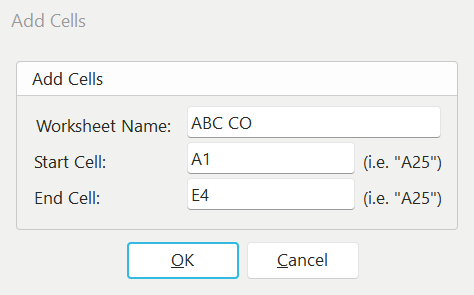
Adicionar células do Excel (intervalo)
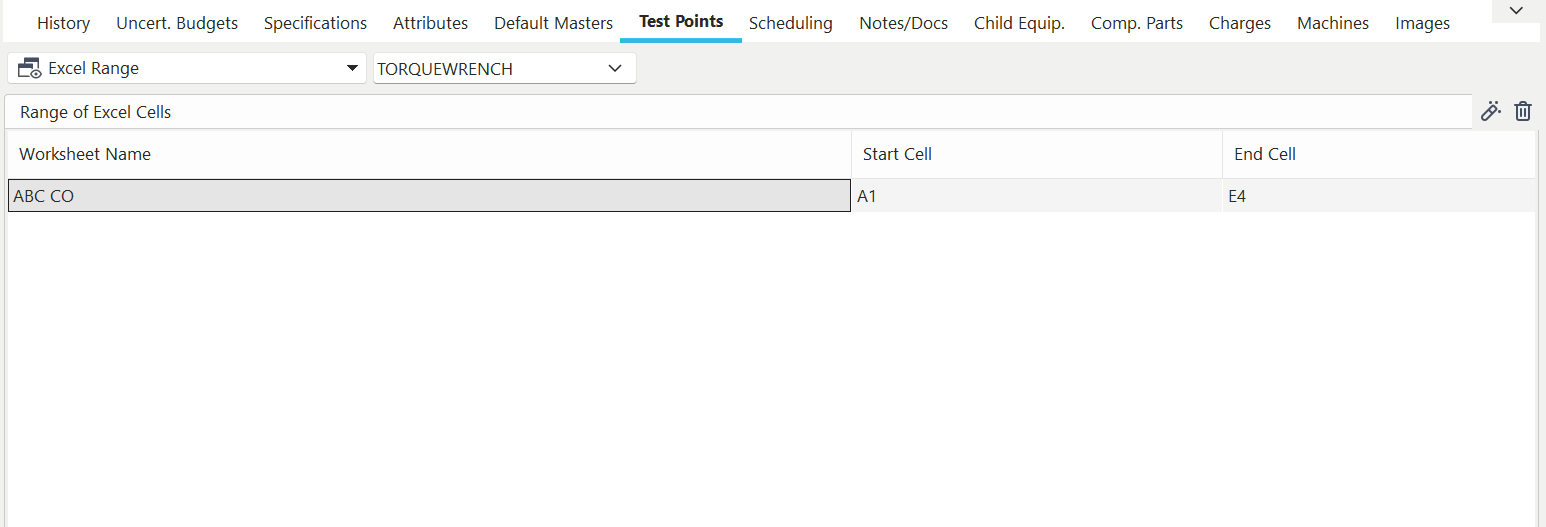
Pontos de teste baseados em intervalos no Excel
Células do Excel
O tipo de pontos de teste «Células do Excel» permite-lhe utilizar um documento do Excel incorporado para os seus resultados de calibração; no entanto, em vez de utilizar o documento do Excel como certificado independente, as «Células do Excel» permitem-lhe selecionar dados de células específicas da folha de cálculo do Excel e inserir o resultado num certificado em formato PDF. Para utilizar este método, selecione as células do Excel e escolha um documento na lista de documentos.Nota: O documento do Excel já deve ter sido adicionado através da opção «Adicionar/Editar documentos» e deve estar marcado como «Documento de calibração incorporado». Ao clicar no botão «Ver documento» , será executada a ação especificada quando o ficheiro foi adicionado à lista «Adicionar/Editar documentos».
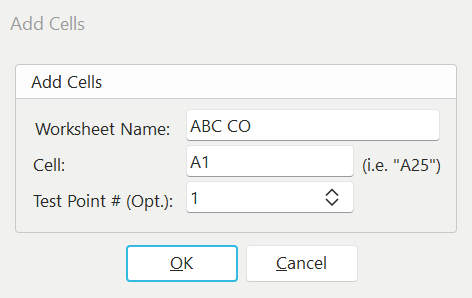
Adicionar células do Excel (Cells)
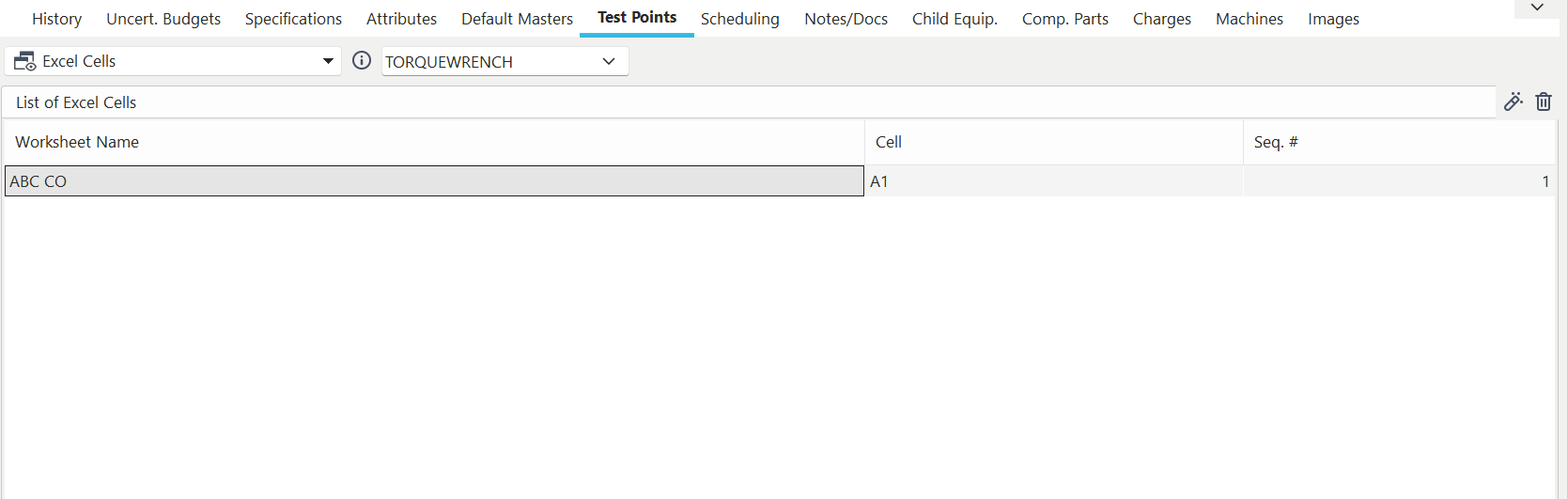
Pontos de teste baseados em células do Excel
Documento do Word
O tipo de pontos de teste «Documento do Word» permite-lhe utilizar um documento do Word incorporado para os seus resultados de calibração. Para utilizar este método, selecione «Documento do Word» e escolha um documento na lista de documentos.Nota: O documento do Word já deve ter sido adicionado através da opção «Adicionar/Editar documentos» e deve estar marcado como «Documento de calibração incorporado». Ao clicar no botão «Ver documento» , será executada a ação especificada quando o ficheiro foi adicionado à lista «Adicionar/Editar documentos».
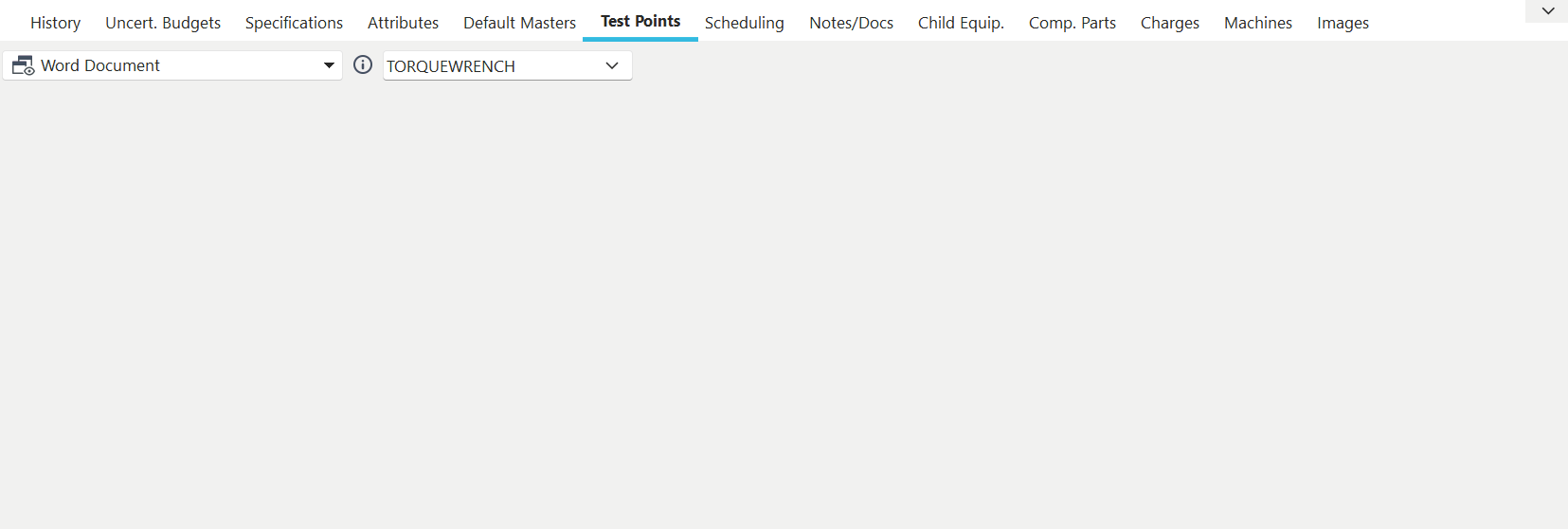 Pontos de teste baseados em documentos do
Programa VisualCal
A IndySoft permite-lhe integrar-se com um programa VisualCal pré-configurado. Ao escolher um programa VisualCal, pode invocar o ambiente de execução do VisualCal durante a calibração. Após concluir o programa VisualCal, os dados dos resultados serão reenviados para o ecrã de calibração do IndySoft.
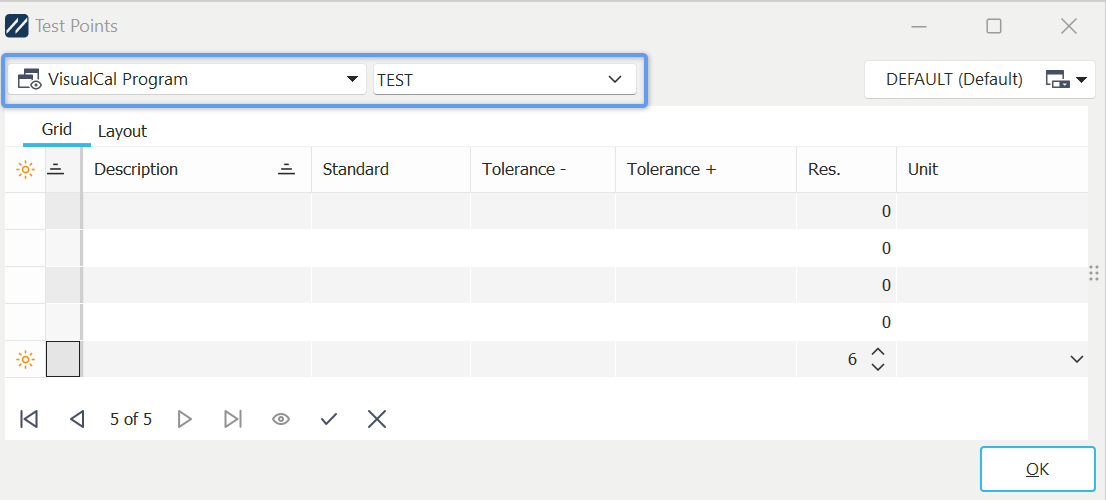
Pontos de teste utilizando o programa VisualCal
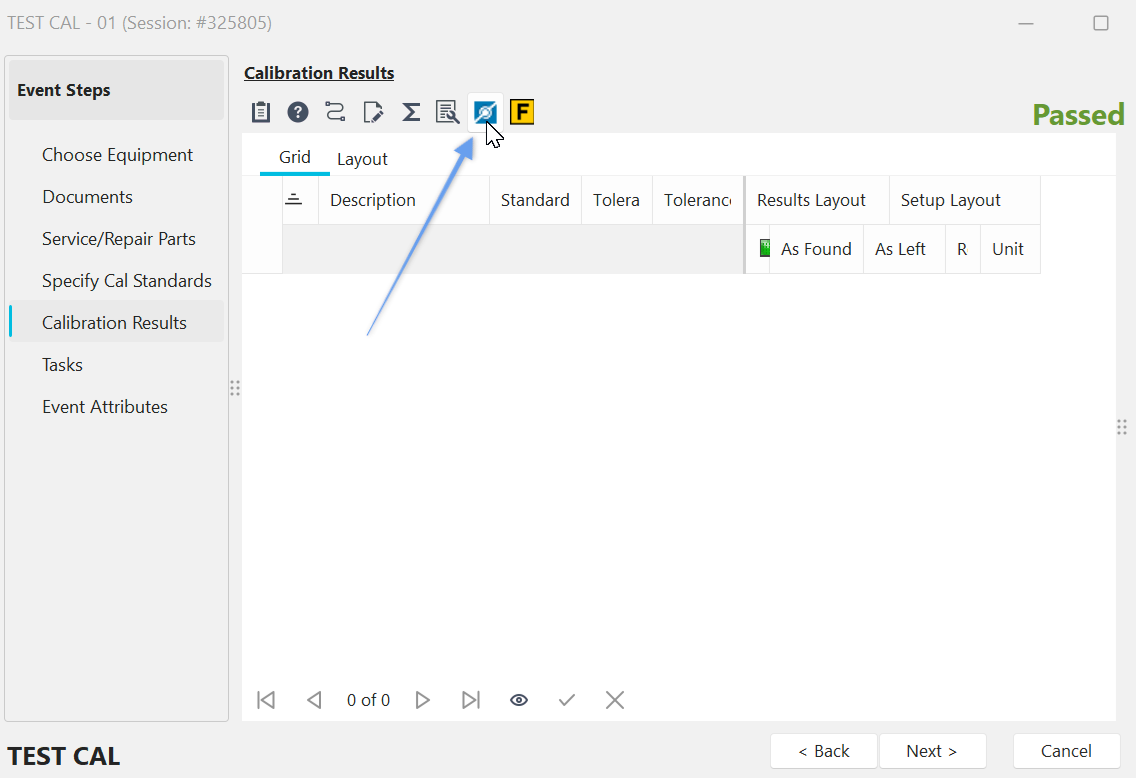
No IndySoft, os eventos do tipo «calibração» são executados em ativos com pontos de teste do «VisualCal Program»; ao entrar na etapa do evento «Resultados da calibração», o IndySoft inicia automaticamente o VisualCal Player e executa o procedimento selecionado. O VisualCal Player pode ser acedido através do botão «Chamar Programa VisualCAL», situado acima da grelha de resultados da calibração:
../Storage/indysoft-help-publication/hm_clip0628.png
Tabela de resultados de calibração em Eventos - botão «Chamar programa VisualCAL»
Procedimento Fluke MET/CAL
O IndySoft permite-lhe aceder aos dados do Fluke MetCAL através do Módulo de Importação Fluke MetCAL do IndySoft. Este módulo é instalado juntamente com o produto principal, mas requer a aquisição e o registo para poder ser utilizado. Para obter informações sobre compras, entre em contacto com a IndySoft Sales. Quando este tipo de ponto de teste é selecionado, ainda é possível selecionar uma interface «Grelha de resultados», mas os pontos de teste são sincronizados a partir do evento através do Módulo de Importação IndySoft Fluke MetCAL. Este módulo pode ser iniciado a partir do próprio evento, através do botão «Chamar o programa Fluke MetCAL», situado acima da grelha «Resultados da calibração»:
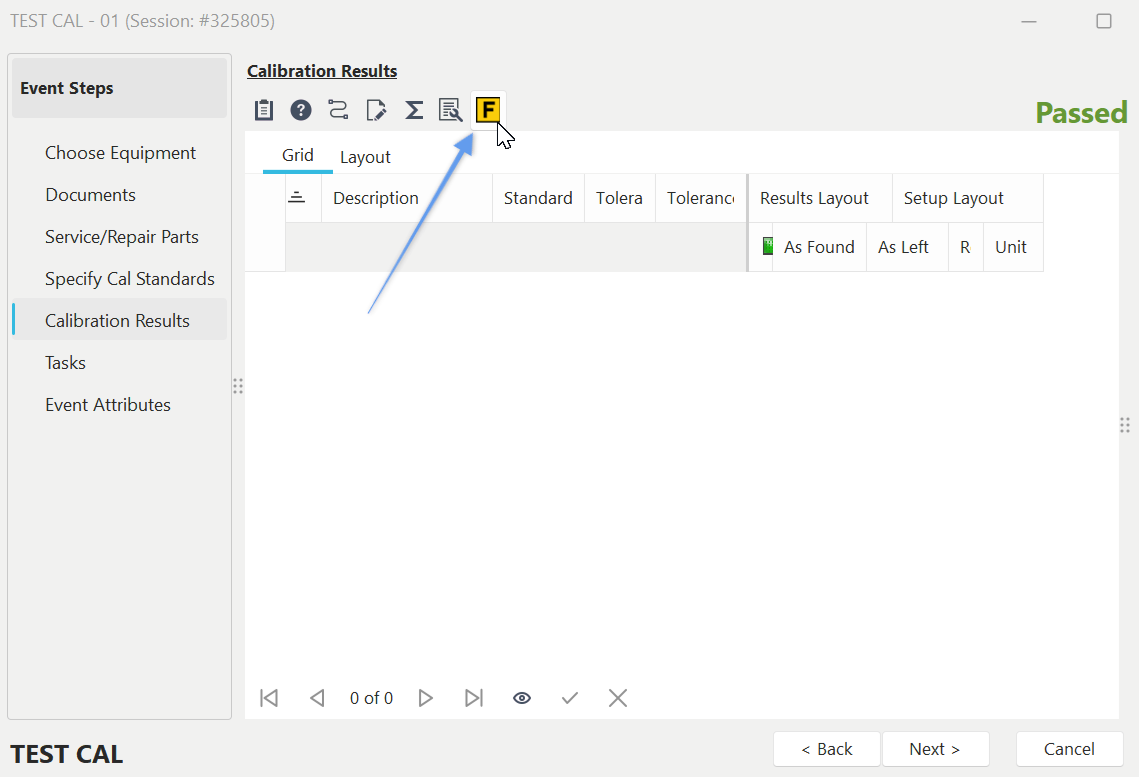
Tabela de resultados de calibração na secção «Eventos» — botão «Chamar o programa Fluke MetCAL»
Procedimento Fluke 5500/CAL
Esta opção funciona exatamente como o «Procedimento Fluke MET/CAL» descrito acima, mas é específica para a versão 5500 do MetCAL.
Programa personalizado
O IndySoft permite importar resultados de pontos de teste através de um programa externo. Se tiver utilitários de recolha de dados personalizados para integrar no evento de calibração, contacte a IndySoft Sales para obter mais informações. Quando este tipo de ponto de teste é selecionado, ainda é possível selecionar uma interface de «Grelha de resultados», mas os pontos de teste são sincronizados a partir do evento através do programa personalizado. Este programa personalizado será iniciado automaticamente quando se aceder pela primeira vez à etapa de evento «Resultados da calibração» e pode ser chamado a partir dessa etapa através do botão «Chamar programa externo», situado acima da grelha «Resultados da calibração»:
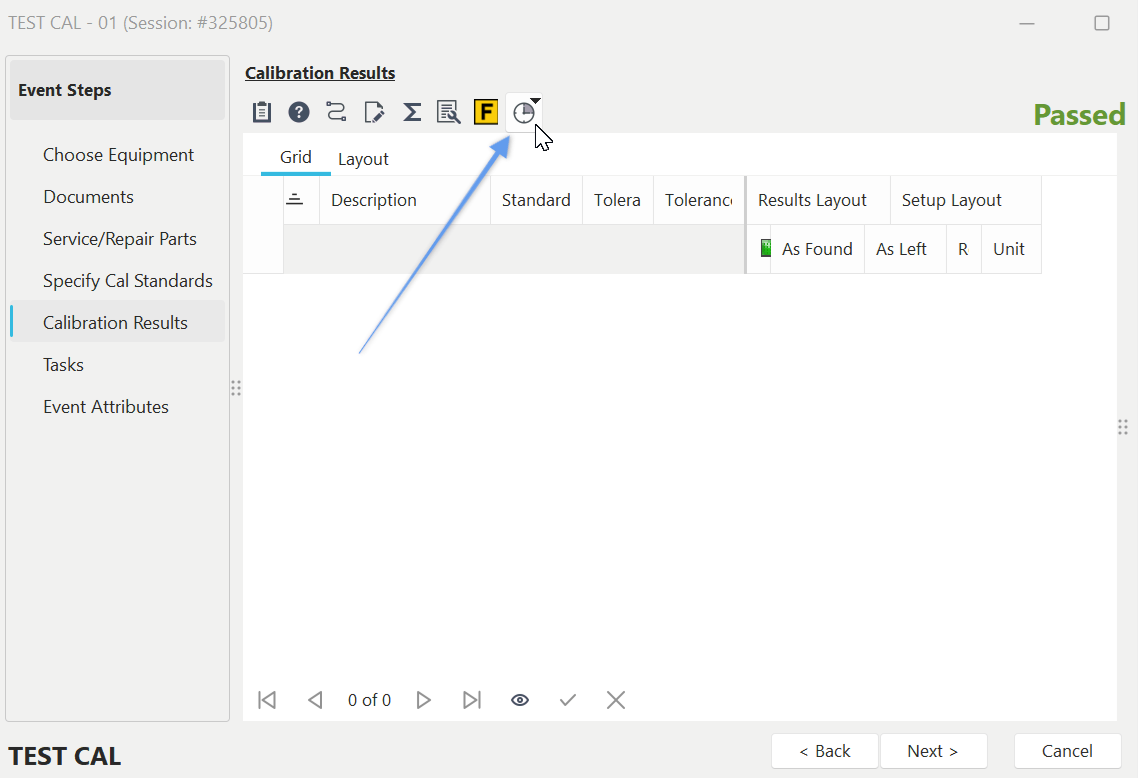
Tabela de resultados de calibração na secção «Eventos» - botão «Chamar programa externo» |