Pontos de teste - Personalização da grelha
Personalização da grelha de pontos de teste
Como poderá querer calibrar muitos tipos diferentes de equipamento, o IndySoft permite-lhe definir várias configurações para as informações dos seus pontos de teste. Por exemplo, suponha que estivesse a calibrar equipamento eletrónico. Pode configurar um ponto de teste «Eletrónica» e adicionar colunas específicas para a calibração de equipamentos eletrónicos. Como outro exemplo, se estiver a calibrar um calibrador do tipo «passa/não passa», pode facilmente configurar uma tabela de resultados de calibração que registe «aprovado/reprovado». Existem muitas formas de usar esta funcionalidade de forma criativa para satisfazer os seus requisitos de calibração.
../Storage/indysoft-help-publication/98676775.png
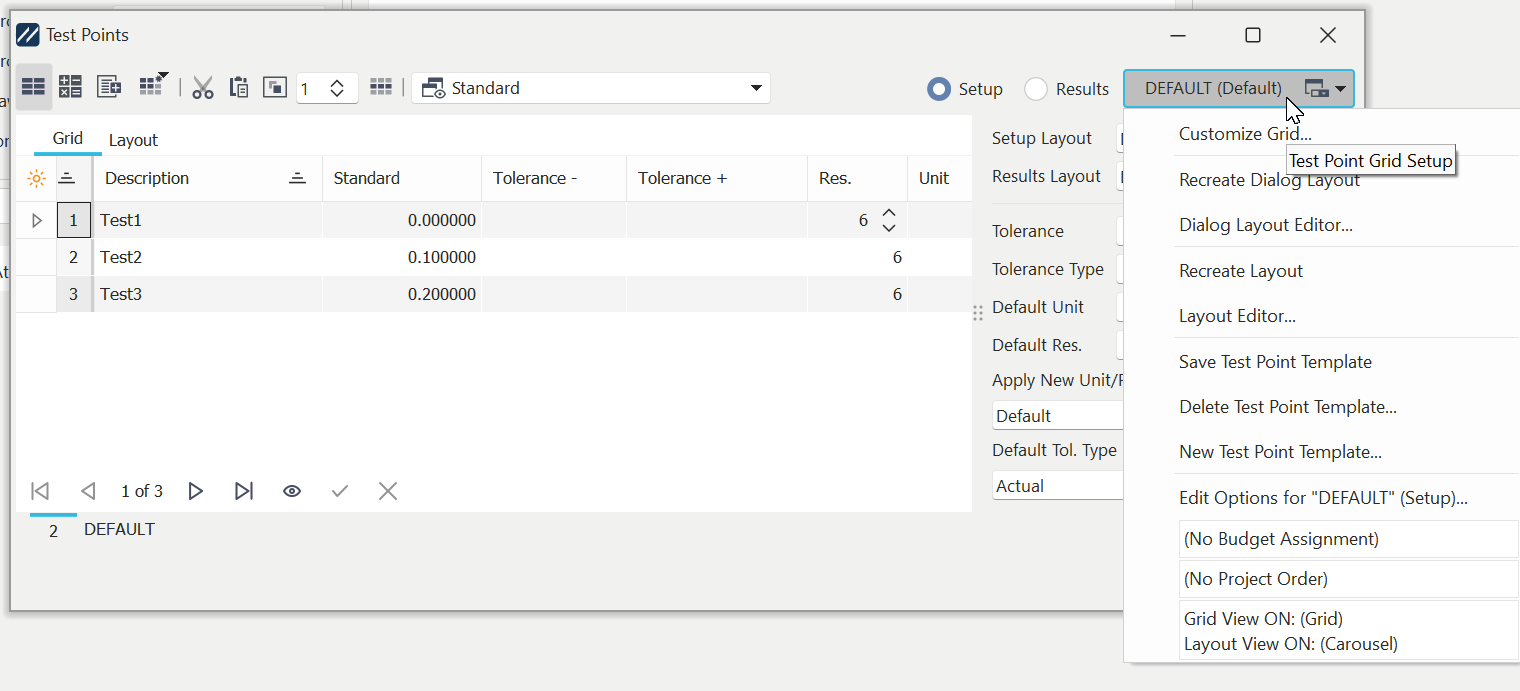
Assistente de Pontos de Teste - Localizar «Personalização da grelha»
 Visualizações da grelha de pontos de teste
Existem dois tipos principais de visualizações da grelha: a grelha de configuração e a grelha de resultados. Pode alternar entre as duas opções utilizando os botões de opção no canto superior direito do assistente:
 Botão do menu da grelha de pontos de teste do
Grelha de configuração da calibração do ecrã
Esta grelha é utilizada na configuração das informações dos pontos de teste. Difere da Grelha de Resultados na medida em que aqui não são apresentadas colunas de «resultados», tais como os resultados «Tal como Encontrados».
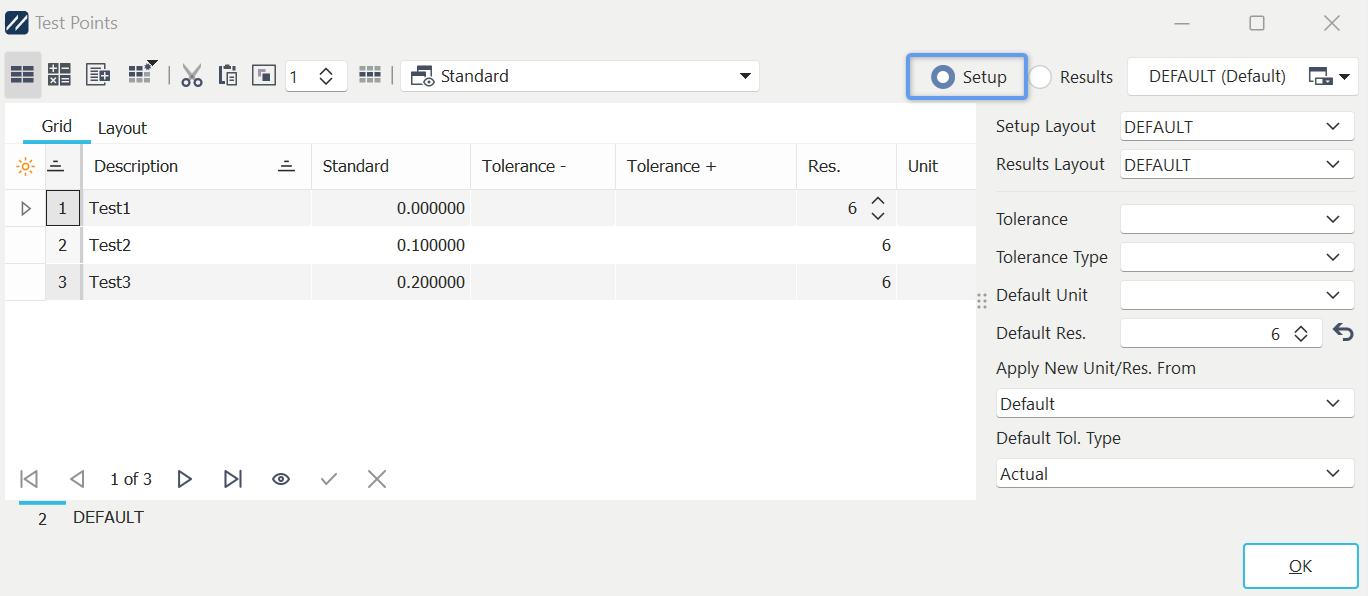
Exemplo «Configurar grelha»
Grelha de resultados da calibração do ecrã
Esta grelha é utilizada para introduzir os resultados da calibração num evento. Difere da grelha de configuração na medida em que agora existem colunas de «resultados», tais como os resultados «Tal como encontrado» e «Tal como deixado».
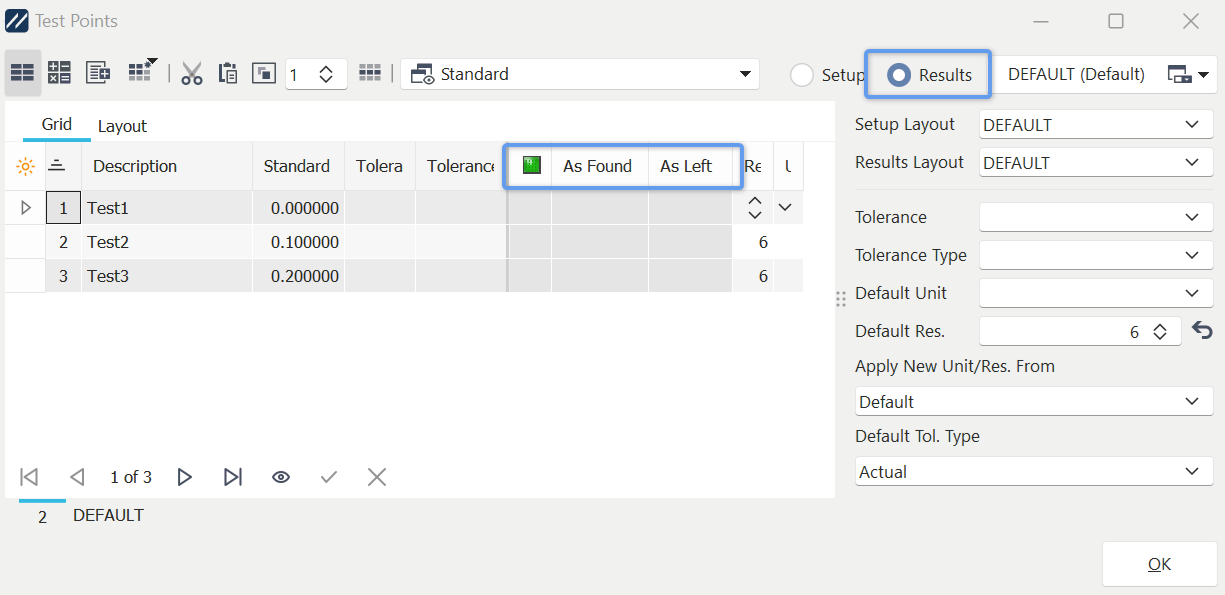
Exemplo de «Grelha de resultados»
Guardar modelos de pontos de teste
Para guardar o tipo de apresentação da grelha atual com o nome do tipo de grelha atualmente apresentado, selecione «Guardar modelo de ponto de teste» no item de menu «Configuração da grelha de pontos de teste».
Eliminar modelos de pontos de teste
Para eliminar o tipo de visualização da grelha atual, selecione primeiro um tipo de modelo de ponto de teste para visualizar e, em seguida, selecione «Eliminar modelo de ponto de teste...» a partir da opção de menu «Configuração da grelha de pontos de teste».
Novos modelos de pontos de teste
Para guardar o tipo de visualização atual da grelha como um novo modelo de ponto de teste, selecione «Novo modelo de ponto de teste» no item de menu «Configuração da grelha de pontos de teste».
Personalizar os campos exibidos na grelha
Para personalizar os campos exibidos na grelha de pontos de teste, selecione «Personalizar grelha» no botão de menu «Configuração da grelha de pontos de teste» e arraste os campos que pretende exibir da caixa de diálogo «Personalizar» que se abre para a grelha. Para remover colunas, clique no cabeçalho da coluna que pretende remover e arraste-o para fora da grelha, para a caixa de diálogo «Personalizar».
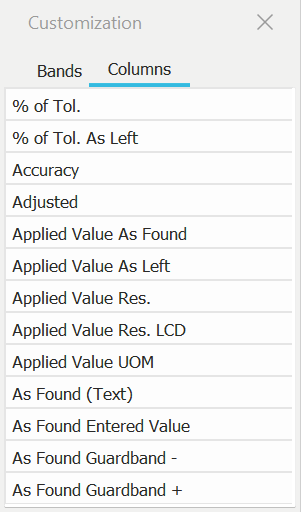 Caixa de diálogo «
»
Exportação/Importação do Layout da Grelha
Quando a caixa de diálogo dos pontos de teste estiver visível (clique na hiperligação «editar» na interface do Painel de Controlo se estiver a visualizar os pontos de teste no modo de separadores), pode clicar com o botão direito do rato na grelha de pontos de teste e selecionar as opções de exportação/importação para os layouts da grelha de pontos de teste:
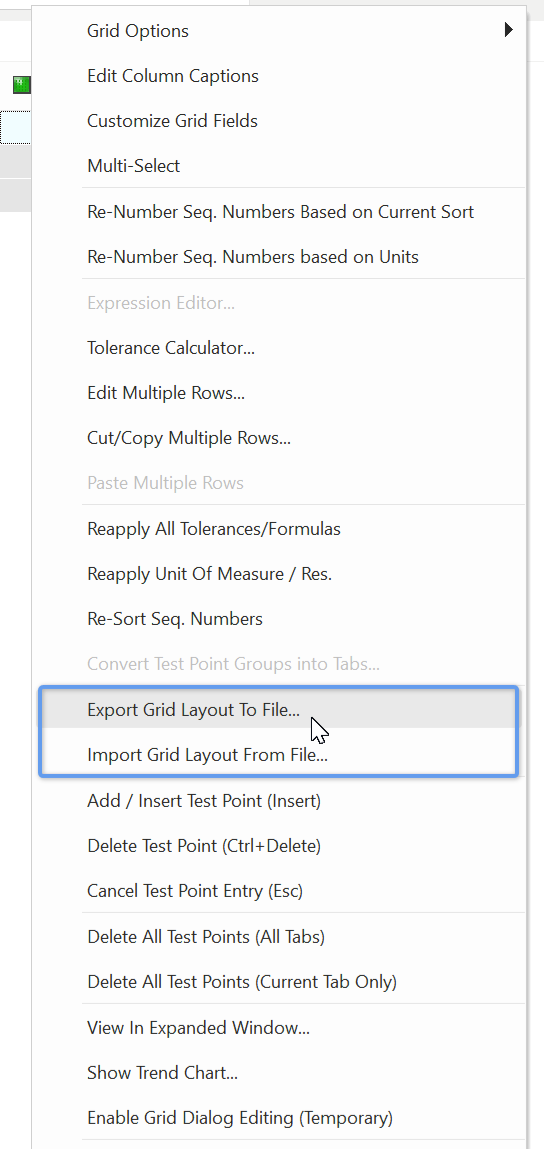
Exportar/Importar o layout da grelha
A opção de exportação cria um ficheiro INI no local especificado, que contém um instantâneo das definições dos campos da grelha atual (posições dos campos, tamanhos, etc.). Note que esta é uma captura de ecrã atual e NÃO uma exportação do modelo de ponto de teste atualmente selecionado no menu suspenso acima da grelha (é possível que os campos tenham sido redimensionados na grelha, por exemplo, sem que o modelo de ponto de teste tenha sido guardado). A importação de um ficheiro INI substituirá o layout atual da grelha pelas definições contidas nesse ficheiro. Não se esqueça de selecionar «Guardar modelo de ponto de teste» ou «Novo modelo de ponto de teste» se pretender guardar a grelha importada na base de dados para consulta futura. |