Puntos de prueba: personalización de la cuadrícula
Personalización de la tabla de puntos de prueba
Dado que es posible que desee calibrar muchos tipos diferentes de equipos, IndySoft le permite disponer de varias configuraciones para la información de los puntos de prueba. Por ejemplo, supongamos que estuvieras calibrando un equipo electrónico. Podrías configurar un punto de prueba de «Electrónica» y añadir columnas específicas para la calibración de los componentes electrónicos. Por poner otro ejemplo, si estás calibrando un calibre de tipo «pasa/no pasa», podrías crear fácilmente una tabla de resultados de calibración que registre los resultados de «aprobado» y «rechazado». Hay muchas formas de sacar partido a esta función para satisfacer tus necesidades de calibración.
../Storage/indysoft-help-publication/98676775.png
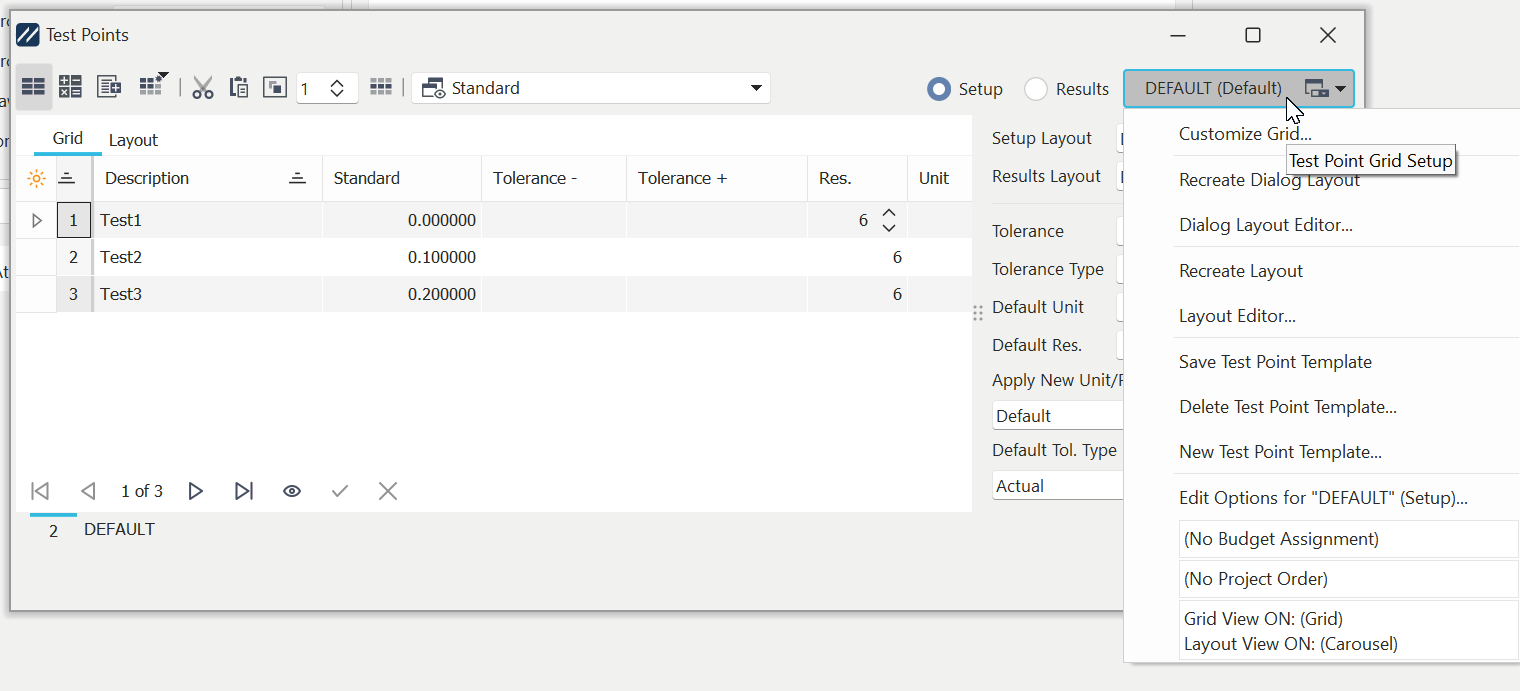
Asistente de puntos de prueba: localice «Personalización de la cuadrícula»
 Visualización de la cuadrícula de puntos de prueba
Existen dos tipos principales de visualización de cuadrículas: la cuadrícula de configuración y la cuadrícula de resultados. Puedes cambiar entre ambas opciones utilizando los botones de selección situados en la esquina superior derecha del asistente:

Botón del menú de la cuadrícula de puntos de prueba
Mostrar la cuadrícula de configuración de calibración
Esta cuadrícula se utiliza al configurar la información de los puntos de prueba. Se diferencia de la tabla de resultados en que aquí no se muestran columnas de «resultados», como los resultados tal y como se encontraron.
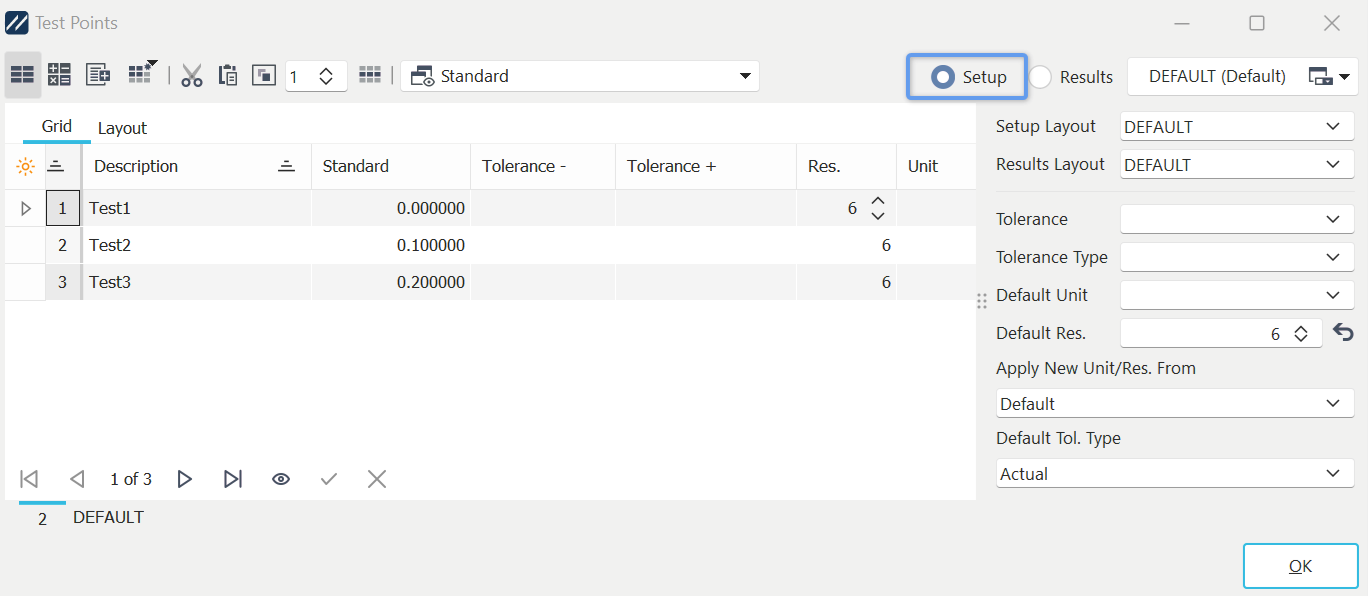
Ejemplo de «Configuración de la cuadrícula»
Mostrar tabla de resultados de calibración
Esta tabla se utiliza al introducir los resultados de calibración en un evento. Se diferencia de la tabla de configuración en que ahora incluye columnas de «resultados», como los resultados «tal y como se encontró» y «tal y como se dejó».
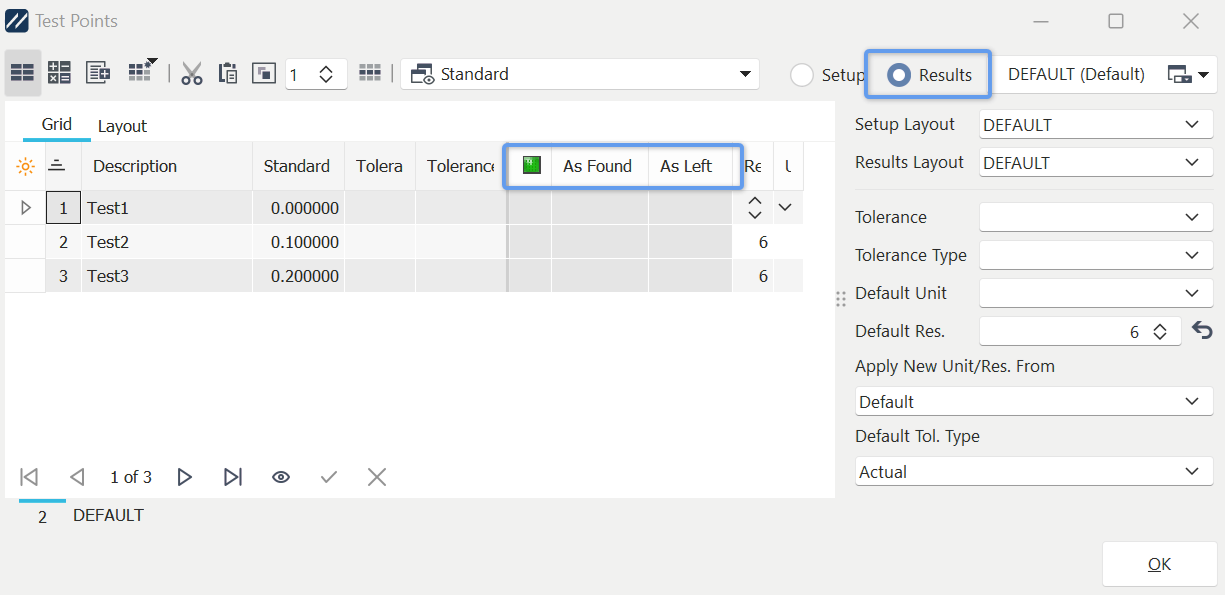
Ejemplo de «Cuadro de resultados»
Guardar plantillas de puntos de prueba
Para guardar el tipo de visualización de la cuadrícula actual con el nombre del tipo de cuadrícula que se muestra en ese momento, seleccione «Guardar plantilla de puntos de prueba» en el menú «Configuración de la cuadrícula de puntos de prueba».
Eliminación de plantillas de puntos de prueba
Para eliminar el tipo de visualización de cuadrícula actual, seleccione primero un tipo de plantilla de punto de prueba que desee visualizar y, a continuación, seleccione «Eliminar plantilla de punto de prueba...». desde la opción de menú «Configuración de la cuadrícula de puntos de prueba».
Nuevas plantillas de puntos de prueba
Para guardar el tipo de visualización de la cuadrícula actual como una nueva plantilla de puntos de prueba, seleccione «Nueva plantilla de puntos de prueba» en el menú «Configuración de la cuadrícula de puntos de prueba».
Personalización de los campos que se muestran en la cuadrícula
Para personalizar los campos que se muestran en la cuadrícula de puntos de prueba, seleccione «Personalizar cuadrícula» en el botón de menú «Configuración de la cuadrícula de puntos de prueba» y arrastre los campos que desee mostrar desde el cuadro de diálogo «Personalizar» que aparece hasta la cuadrícula. Para eliminar columnas, haz clic en el encabezado de la columna que quieras eliminar y arrástralo fuera de la cuadrícula hasta el cuadro de diálogo «Personalizar».
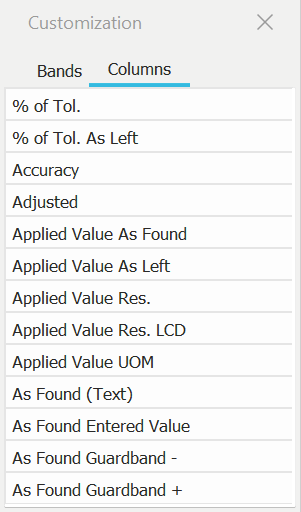
Cuadro de diálogo «Personalizar»
Exportación/importación de la disposición de la cuadrícula
Cuando el cuadro de diálogo de puntos de prueba está visible (pulsa el hipervínculo «editar» en la interfaz del panel de control si estás viendo los puntos de prueba en modo pestaña), puedes hacer clic con el botón derecho del ratón en la cuadrícula de puntos de prueba y seleccionar las opciones de exportación/importación para las disposiciones de la cuadrícula de puntos de prueba:
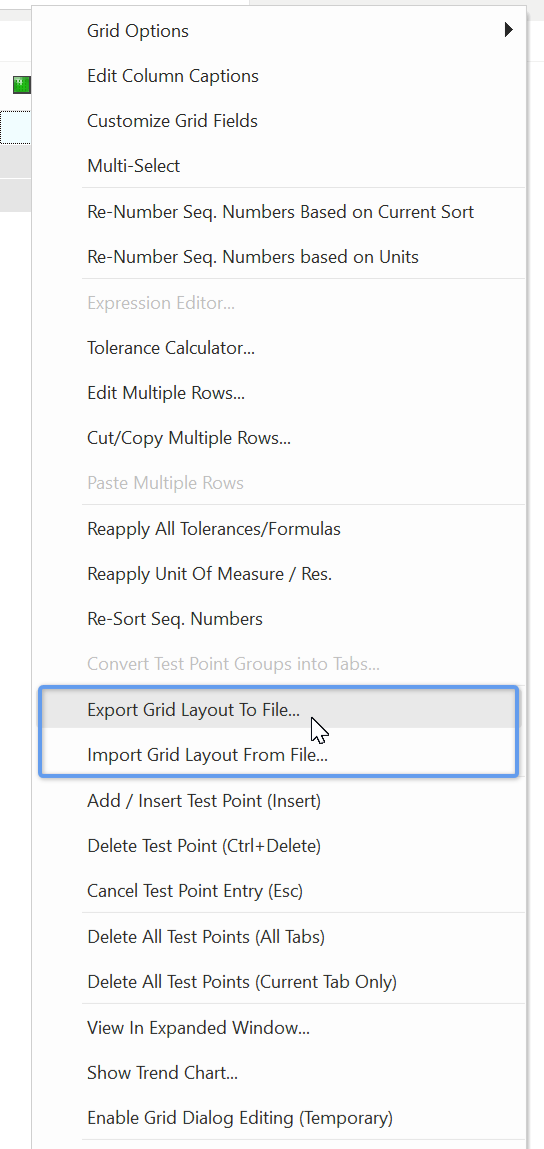
: Exportación e importación de diseños de cuadrícula
La opción de exportación crea un archivo INI en la ubicación especificada, que contiene una instantánea de la configuración actual de los campos de la cuadrícula (posiciones, tamaños, etc.). Ten en cuenta que se trata de una instantánea actual y NO de una exportación de la plantilla de punto de prueba seleccionada actualmente en el menú desplegable situado encima de la cuadrícula (es posible que se haya modificado el tamaño de los campos en la cuadrícula, por ejemplo, sin haber guardado la plantilla de punto de prueba). Al importar un archivo INI, se sustituirá la disposición actual de la cuadrícula por la configuración del archivo INI. No olvides seleccionar «Guardar plantilla de punto de prueba» o «Nueva plantilla de punto de prueba» si deseas guardar la cuadrícula importada en la base de datos para poder recuperarla más adelante. |