Puntos de prueba: descripción general
La sección «Puntos de prueba» de IndySoft sirve para configurar las especificaciones de calibración del equipo que se tiene cargado en ese momento. Una vez configurada esta información, se utilizará durante la calibración del medidor. Si se deja esta sección en blanco, el sistema de calibración solicitará que se seleccione uno de los siguientes resultados: «aprobado», «suspendido», «ajustado», «uso limitado» o «informe de valor». La pestaña «Puntos de prueba» se encuentra en la vista «Equipo», tal y como se muestra a continuación:
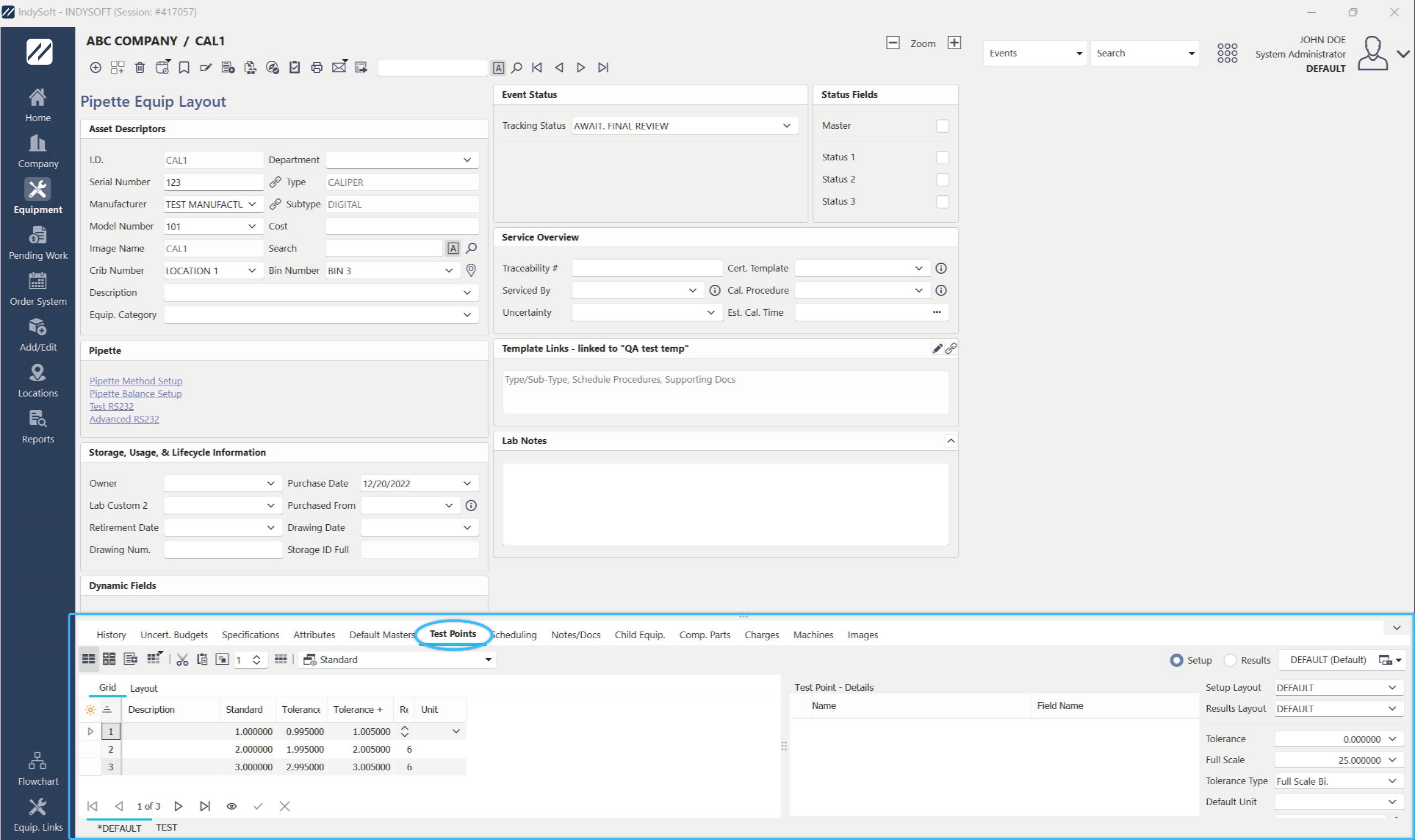
Cómo encontrar la pestaña «Puntos de prueba»
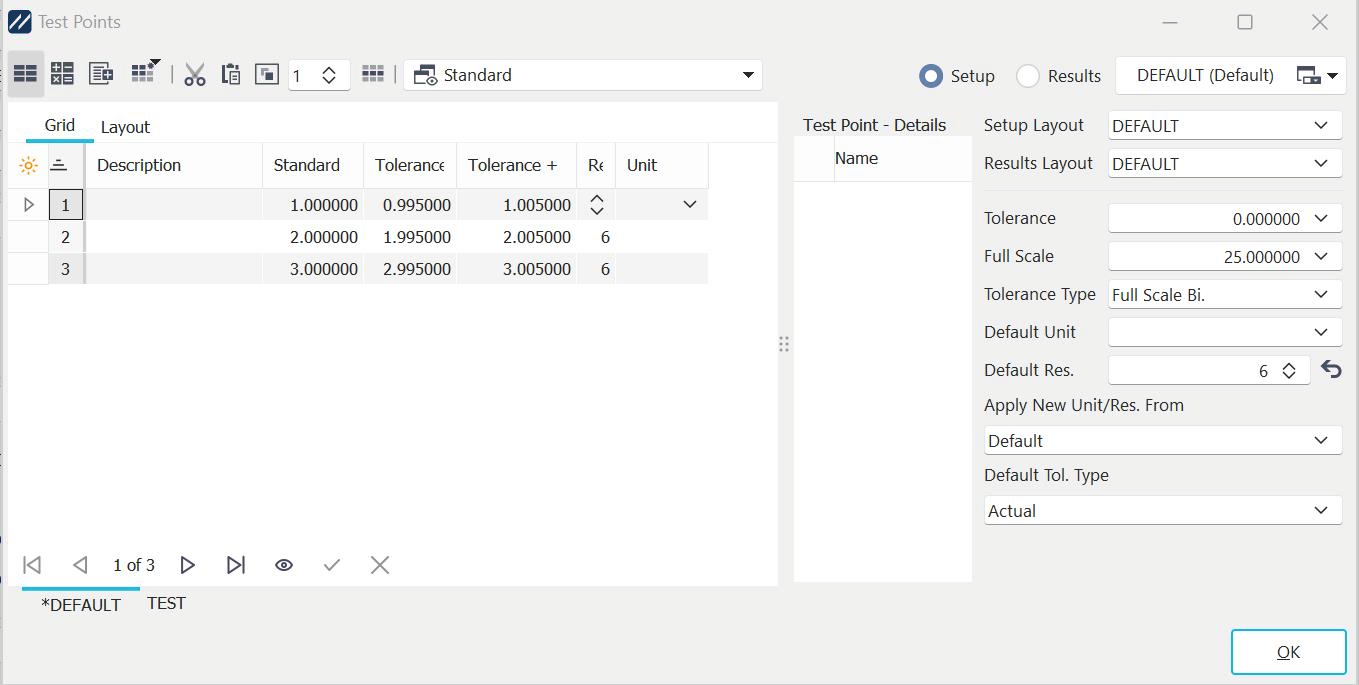 Cuadro de diálogo «Puntos de prueba» de
Barra de herramientas de puntos de prueba
La parte superior de la pestaña «Puntos de prueba» contiene una barra de herramientas que permite realizar funciones específicas relacionadas con la configuración de los puntos de prueba.

La barra de herramientas de puntos de prueba
 AlternarInformación sobre la tolerancia predeterminada
El asistente de tolerancia predeterminada se utiliza para especificar una tolerancia predeterminada, una unidad de medida y una resolución para el equipo seleccionado.
 Calculadora de tolerancias
La Calculadora de tolerancias se utiliza para calcular la tolerancia positiva y negativa de calibración de un punto de prueba específico, a diferencia de la tolerancia predeterminada, que se aplica a los nuevos puntos de prueba (o cada vez que se modifica el valor estándar).
 Nueva pestaña «Puntos de prueba»
La nueva pestaña «Puntos de prueba» te permite crear varias configuraciones de puntos de prueba para cada equipo. Se considera que las configuraciones actuales de los puntos de prueba son las predeterminadas. Una vez que haya creado la nueva pestaña y haya configurado los puntos de prueba deseados, inicie un proceso de calibración y se le pedirá que seleccione la pestaña deseada.
 Asistentes de configuración de calibración
El Asistente de configuración de calibración puede crear automáticamente configuraciones de calibración para determinados tipos de medidores. IndySoft incluye de serie cuatro módulos para calibres de pines, calibres de tapón, calibres de anillo y discos de ajuste.
 Copiar (Cortar)
Al seleccionar esta opción, aparecerá el siguiente cuadro de diálogo. Si seleccionas «Selección múltiple», se mostrarán automáticamente las filas que deseas cortar o pegar.
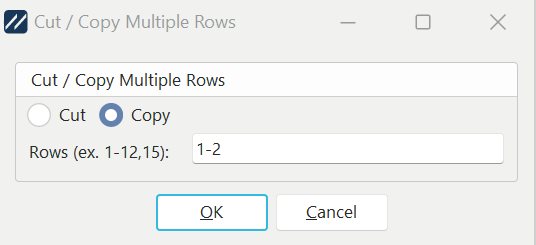
Cuadro de diálogo «Cortar/Copiar»
 Pegar
Pegar
Al seleccionar esta opción, se pegarán todos los puntos de prueba que haya en el portapapeles de IndySoft. Esta opción solo se selecciona cuando se cortan o se copian los puntos de prueba. Los puntos de prueba siempre se insertarán antes de la línea seleccionada actualmente. Para añadir datos a los puntos de prueba, coloca el cursor una línea después de la última fila antes de pegar.
 Duplicador de puntos de prueba
El duplicador de puntos de prueba duplica el punto de prueba seleccionado actualmente en la cuadrícula tantas veces como se indique en el control giratorio situado a la derecha. Si varios puntos de prueba son similares y solo presentan pequeñas diferencias que hay que señalar, esta función podría ahorrar algo de tiempo a la hora de introducir los puntos de prueba.
 Editar varias filas
Esta opción te permitirá editar globalmente cualquier columna especificando las filas que desees editar. Pulsa este botón y aparecerá el siguiente cuadro de diálogo.
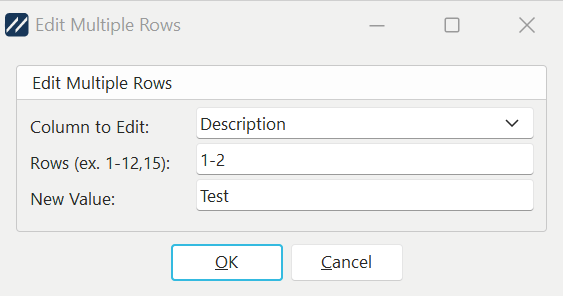
Cuadro de diálogo «Editar varias filas»
Selecciona la columna que quieras editar. A continuación, especifique las filas que desea modificar. Se puede utilizar un método de rango sencillo con el símbolo #; las comas pueden separar el símbolo # o filas individuales. También puedes combinar ambos métodos. Por último, indica el valor que deseas duplicar. Pulsa «Aceptar» para editar las filas y columnas indicadas. Nota: Para insertar el valor «estándar» en los campos de texto al configurar varios campos, utilice un símbolo #N; el editor de filas múltiples sustituirá este símbolo por el valor estándar.
Selección múltiple (clic con el botón derecho del ratón)
Esta opción te permitirá seleccionar varios puntos de prueba a la vez para copiarlos o cortarlos. También puedes utilizar esta función cuando edites varias filas a la vez. Para activar esta función, haz clic con el botón derecho del ratón en la cuadrícula y marca la opción «Selección múltiple».
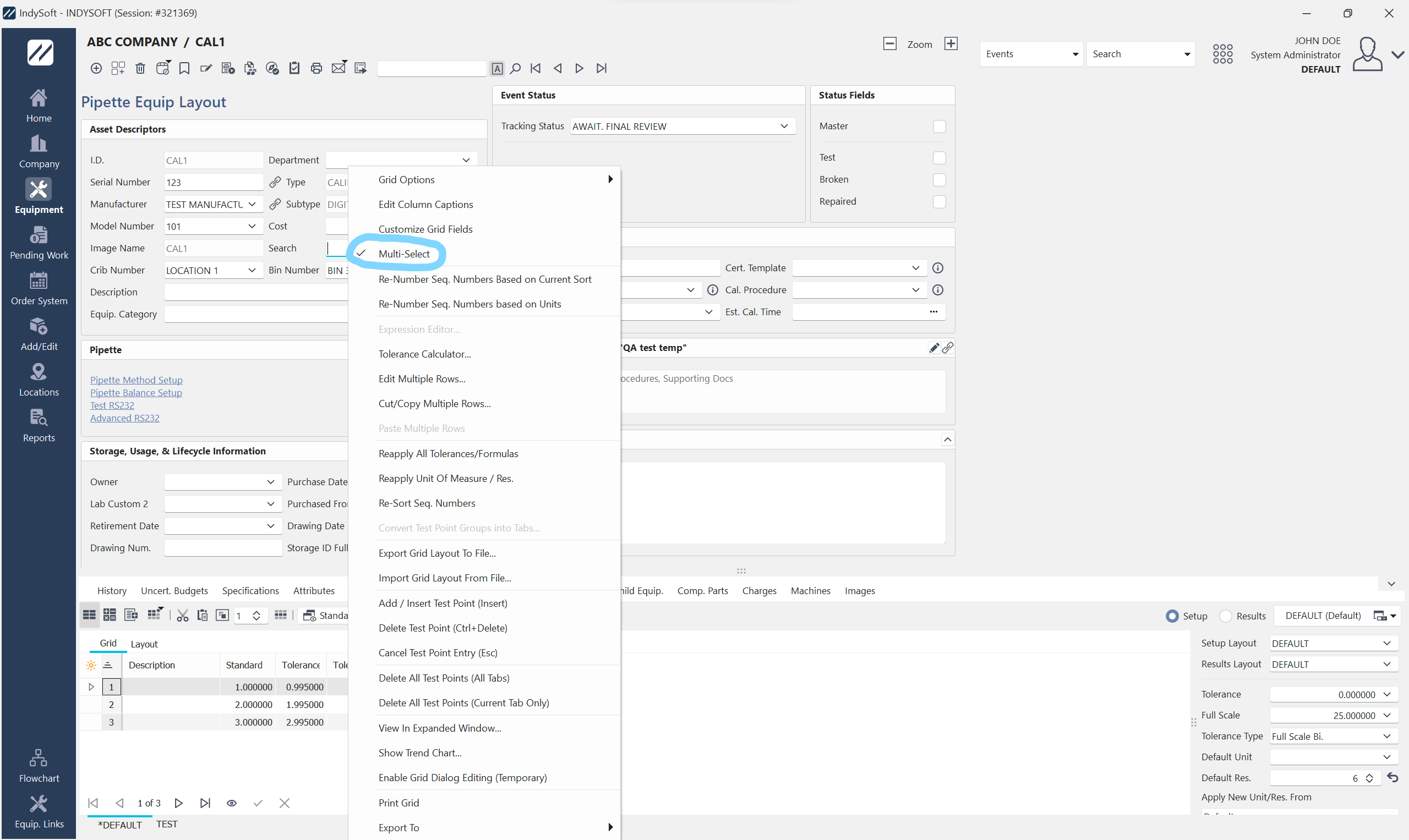
Opción de selección múltiple
 Tipo de punto de prueba
El menú desplegable «Tipo de punto de prueba» te permite especificar seis tipos de puntos de prueba que se utilizarán al calibrar un equipo en IndySoft: Estándar, Documento de Excel, Rango de Excel, Celdas de Excel, Documento de Word y programas VisualCal.
 Configuración de la cuadrícula de puntos de prueba
El botón de configuración de la cuadrícula de puntos de prueba te permite alternar entre el modo de configuración de los puntos de prueba y lo que verá el usuario final al calibrar el equipo. Además, te permite arrastrar y soltar tipos de datos de puntos de prueba dentro y fuera de la cuadrícula, así como guardar diferentes configuraciones de cuadrícula para cada medidor.
Sección de puntos de prueba
La sección de puntos de prueba de la pestaña «Puntos de prueba» contiene una tabla de estilo «Excel» que le ayuda a configurar los valores estándar y de tolerancia para cada punto de prueba, junto con otros datos relacionados. La sección «Puntos de prueba» recoge la información que se solicitará al usuario al realizar una calibración. Estos datos determinarán si un medidor supera o no una prueba de calibración. Además, los datos configurados previamente y recopilados durante el evento pueden utilizarse en el certificado de calibración que se genera inmediatamente después de que este haya finalizado. En cada punto de prueba se pueden registrar muchos datos, siendo los más importantes el valor nominal, la tolerancia negativa (-) y la tolerancia positiva (+). Estos valores determinan los límites de aprobación o rechazo para cada punto de prueba. A continuación se muestra una lista de todas las columnas de «Punto de prueba» disponibles.
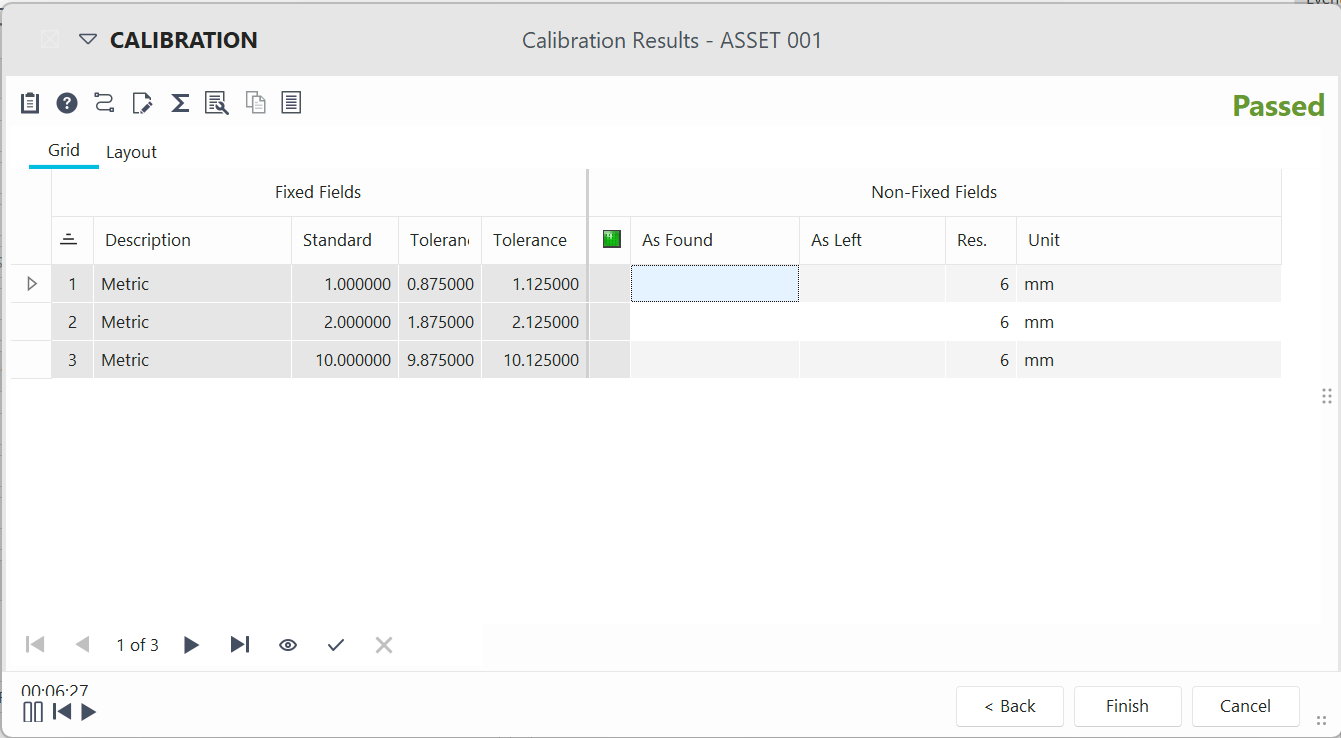
Sección de puntos de prueba tal y como se mostrará durante los eventos
N.º de secuencia
: esta columna se utiliza para especificar el orden de los puntos de prueba.
Descripción
La descripción se utiliza para explicar qué es lo que se está midiendo. Por lo general, esto es representativo del tamaño estándar o de la característica que se está midiendo.
e estándar: contiene el valor estándar o medio del punto de prueba.
Tolerancia -
La tolerancia negativa describe el valor «aceptable» más bajo para el punto de prueba. Cualquier valor inferior al valor de tolerancia mínima se considerará un fallo en ese punto de la prueba de calibración.
Tolerancia +
Tolerancia Plus describe el valor «aceptable» más alto para el punto de prueba. Cualquier valor superior al valor de «Tolerancia Plus» se considerará un fallo en ese punto de la prueba de calibración.
Resolución
: este campo almacena la resolución que se mostrará para cada punto de prueba; por resolución se entiende el número de dígitos a la derecha del punto decimal. La resolución se establece por defecto según lo indicado en el cuadro de diálogo Tolerancias predeterminadas.
Resolución del resultado
Este campo almacena la resolución del resultado que se mostrará para cada punto de prueba; por resolución se entiende el número de dígitos a la derecha del punto decimal. La resolución se establece por defecto según lo indicado en el cuadro de diálogo Tolerancias predeterminadas. Nota: Por motivos de compatibilidad con versiones anteriores, este campo solo admite resoluciones de resultado superiores a cero; en caso contrario, el campo «Resolución» controla la resolución del resultado de la calibración.
Unidad de medida
Este campo se utiliza para almacenar la unidad de medida empleada en cada punto de prueba. La unidad de medida se establece por defecto en la unidad definida en el cuadro de diálogo Tolerancias predeterminadas.
Precisión
La precisión se puede utilizar para describir la exactitud de cada punto de prueba.
«
» ajustado: esta columna es una casilla de verificación que se puede utilizar durante una calibración para indicar «manualmente» que se ha ajustado un punto de prueba. Ten en cuenta que, para marcar un punto de prueba como ajustado, primero debe haber «fallado» dicho punto. Este campo solo se utiliza durante el proceso de calibración y solo debe añadirse a la tabla cuando se muestre la «Tabla de resultados de calibración». Consulte Personalizar campos para obtener más información.
Tal y como se encontró
«Tal y como se encontró» se utiliza para indicar el resultado de un punto de prueba antes de que se ajuste. (Nota: no será necesario ajustar todos los equipos.) Por lo general, el equipo solo se ajusta si se detecta que alguno de los puntos de prueba está fuera de tolerancia.) Este campo solo se utiliza durante el proceso de calibración y solo debe añadirse a la tabla cuando se muestre la «Tabla de resultados de calibración». Consulte Personalizar campos para obtener más información.
final El valor final se utiliza para especificar el resultado de un punto de prueba una vez que se ha ajustado el equipo. (Nota: no será necesario ajustar todos los equipos.) Por lo general, los equipos solo se ajustan si se detecta que alguno de los puntos de prueba está fuera de tolerancia)
«Tal y como se encontró» (Texto)
«Tal y como se encontró» (Texto) se utiliza para especificar el resultado de un punto de prueba antes de su ajuste. Cumple la misma función que el campo «Tal y como se encontró», salvo que en este campo también se pueden introducir caracteres de texto. Tras introducir datos en este campo, se eliminarán todos los caracteres de texto y el número resultante se trasladará automáticamente a la columna «Tal y como se encontró». (Nota: no será necesario ajustar todos los equipos.) Por lo general, el equipo solo se ajusta si se detecta que alguno de los puntos de prueba está fuera de tolerancia.)
As Left (Text)
As Left (Text) se utiliza para especificar el resultado de un punto de prueba tras el ajuste del equipo. Cumple la misma función que el campo «Final», salvo que en este campo también se pueden introducir caracteres de texto. Una vez introducidos los datos en este campo, se eliminan todos los caracteres de texto y el número resultante se traslada automáticamente a la columna «Final». (Nota: no será necesario ajustar todos los equipos.) Por lo general, el equipo solo se ajusta si se detecta que alguno de los puntos de prueba está fuera de tolerancia.)
As Found Temp
As Found Temp se utiliza para especificar la temperatura del valor «tal y como se encontró».
«Tipo de temperatura predeterminado»
: en «Tipo de temperatura predeterminado» puedes seleccionar entre grados Fahrenheit o Celsius.
«As Found RH»
«As Found RH» se utiliza para indicar la humedad relativa.
Presión tal y como se encontró
La presión tal y como se encontró se utiliza para especificar la presión tal y como se encontró.
Tipo de presión «tal y como se encontró»
El tipo de presión «tal y como se encontró» se utiliza para especificar la presión empleada en el valor «tal y como se encontró».
Como «As Left Temp»
: «As Left» se utiliza para especificar la temperatura «As Left».
Como «Left Temp Type»
: en «Left Temp Type» puedes seleccionar entre grados Fahrenheit o Celsius.
Se utiliza «Left RH» (
) y «Found RH» para indicar la humedad relativa.
Presión a la izquierda
La presión a la izquierda se utiliza para especificar la presión a la izquierda.
«Tipo de presión inicial»
El «Tipo de presión inicial» se utiliza para especificar la presión que se aplica al valor «tal y como se encontró».
Tal y como aparecen los números 1-5
Los números 1-5 tal y como aparecen se utilizan como campos numéricos personalizados.
Los campos «As Left Num 1-5» y «
» se utilizan como campos numéricos personalizados.
Los campos «As Found Text 1-3»
«As Found Text 1-3» se utilizan como campos de texto personalizados.
Los campos «As Left Text 1-3» y «
» se utilizan como campos de texto personalizados.
«Tal y como se encontró, modificado por»
La opción «Tal y como se encontró, modificado por» muestra la última persona que modificó el campo «Tal y como se encontró».
«Tal y como quedó tras la modificación de»
«Tal y como quedó tras la modificación de» muestra a la última persona que modificó el campo «Tal y como quedó».
«Fecha de última modificación tal y como se encontró»
La opción «Fecha de última modificación tal y como se encontró» mostrará la fecha de la última modificación.
«Fecha de última modificación»
La opción «Fecha de última modificación» mostrará la fecha en que se realizó la última modificación.
TUR tal y como se encontró
El TUR tal y como se encontró es el coeficiente de incertidumbre de ensayo para el valor tal y como se encontró.
Como «As Left TUR»
«As Left TUR» es el índice de incertidumbre de la prueba para «As Left».
Fórmula de la incertidumbre del ensayo (TUR)
La fórmula de la incertidumbre del ensayo (TUR) es la fórmula del coeficiente de incertidumbre del ensayo que se utiliza para calcular el valor «tal y como se encontró».
Fórmula de la incertidumbre del ensayo (As Left)
La fórmula de la incertidumbre del ensayo (As Left) es la fórmula del coeficiente de incertidumbre del ensayo que se utiliza para calcular el valor «As Left».
Estándar a la izquierda
Se utiliza «Estándar a la izquierda» para especificar el estándar «A la izquierda».
Tolerancia - Como izquierda
La opción «Tolerancia - Como izquierda» se utiliza para configurar la tolerancia «Como izquierda».
Tolerancia+ «Tal y como está a la izquierda»
La tolerancia «Tal y como está a la izquierda» se utiliza para configurar la tolerancia «Tal y como está a la izquierda»
Banda de seguridad «Tal y como está» -
La banda de seguridad «Tal y como está» es una técnica que permite evitar decisiones de «aprobado» o «rechazado» y realizar ajustes. La banda de guarda se sitúa alrededor de cada límite de especificación con una anchura equivalente a una fracción de la incertidumbre de medición real.
«As Found Guardband +» (
) «As Found Guardband +» es una técnica destinada a proteger contra decisiones de «aprobado» o «suspendido» y a realizar ajustes. La banda de seguridad «Found Guardband+» se sitúa alrededor de cada límite de especificación con una anchura equivalente a una fracción de la incertidumbre de medición real.
Banda de seguridad «As Left» -
La banda de seguridad «As Found» es una técnica que permite protegerse contra decisiones de «aprobado» o «suspendido» y realizar ajustes. Se establece una banda de seguridad a la izquierda alrededor de cada límite de especificación, con una anchura equivalente a una fracción de la incertidumbre de medición real.
«As Left Guardband +
As Found Guardband -» es una técnica para protegerse contra decisiones de «aprobado» o «suspendido» y realizar ajustes. La banda de guarda izquierda+ se sitúa alrededor de cada límite de especificación con una anchura equivalente a una fracción de la incertidumbre de medición real.
Fórmula de la banda de guarda -
Fórmula de la banda de guarda: se utiliza para especificar la fórmula de la banda de guarda.
Fórmula de banda de seguridad +
Fórmula de banda de seguridad + se utiliza para especificar la fórmula de la banda de seguridad.
Frecuencia
La opción «Frecuencia» sirve para configurar la frecuencia de los puntos de prueba.
Frecuencia UOM
Frecuencia UOM es la unidad de medida de la frecuencia.
Frecuencia (Texto)
Frecuencia (Texto) es una representación textual de los campos de texto «Frecuencia» y «UOM».
Tipo de calibración
El «Tipo de calibración» es el área de almacenamiento de las pestañas de calibración. Así es como puedes configurar varios puntos de prueba.
Tipo de tolerancia
El tipo de tolerancia es una forma de establecer una tolerancia predeterminada por línea.
Tipo de tolerancia: Valor «
». El valor «Tipo de tolerancia» se utiliza junto con el «Tipo de tolerancia» para configurar la tolerancia predeterminada por línea.
Tipo de tolerancia: Valor 2
El «Tipo de tolerancia: Valor 2» es un campo adicional que se utiliza junto con el «Tipo de tolerancia».
Tipo de tolerancia en fondo de escala
«Tipo de tolerancia en fondo de escala» es la opción que permite configurar el tipo de tolerancia para el fondo de escala.
Ajuste de error
Este campo se puede utilizar para sumar o restar automáticamente el error de un resultado «Tal y como se encontró» o «Tal y como se dejó» (nota: los datos iniciales, sin aplicar ningún ajuste de error, se pueden encontrar en los campos «Tal y como se encontró» y «Tal y como se dejó» de «Valor introducido»)
Valor introducido «Tal y como se encontró»
El valor introducido «Tal y como se encontró» es el que realmente introdujiste en el campo antes del ajuste de error.
Como «Valor introducido»
. «Valor introducido» es lo que realmente introdujiste en el campo antes del ajuste por error.
Segundos totales
: Los segundos totales corresponden al número de segundos que has permanecido en un punto de prueba.
Atributo 1
Este campo se puede utilizar para especificar datos de texto y las lecturas estándar «tal y como se encontró»/«final» (también conocidas como «tal y como se dejó»). Por ejemplo, si estuvieras calibrando un bloque patrón y el bloque patrón que se está midiendo estuviera oxidado, podrías indicar «Oxidado» en este campo.
Atributo 2
Este campo se puede utilizar para especificar datos de texto y las lecturas estándar «tal y como se encontró»/«final» (también conocidas como «tal y como se dejó»). Por ejemplo, si estuvieras calibrando un bloque patrón y el bloque patrón que se está midiendo estuviera oxidado, podrías indicar «Oxidado» en este campo.
Personalización 1
La personalización 1 permite especificar información adicional sobre una línea de punto de prueba. Por ejemplo, si quisieras especificar el valor de escala completa por partida, podrías utilizar este campo para almacenar esa información. Consulte Personalizar campos para obtener información sobre cómo personalizar el texto de las columnas. Si desea que el usuario introduzca un valor en esta línea de los puntos de prueba, escriba la palabra «REQUIRED» en este campo (o en el campo «Custom 2»)
Custom 2
El campo «Custom 2» permite especificar información adicional sobre una línea de puntos de prueba. Por ejemplo, si quisieras especificar el valor de escala completa por partida, podrías utilizar este campo para almacenar esa información. Consulte Personalizar campos para obtener información sobre cómo personalizar el texto de las columnas. Si desea que el usuario introduzca un valor en esta línea de los puntos de prueba, escriba la palabra «REQUIRED» en este campo (o en el campo «Custom 1»)
Custom 3
El campo «Custom 3» permite especificar información adicional sobre una línea de puntos de prueba. Por ejemplo, si quisieras especificar el valor de escala completa por partida, podrías utilizar este campo para almacenar esa información. Consulte Personalizar campos para obtener información sobre cómo personalizar el texto de las columnas.
Custom 4
Custom 4 se puede utilizar para especificar información adicional sobre una línea de punto de prueba. Por ejemplo, si quisieras especificar el valor de escala completa por partida, podrías utilizar este campo para almacenar esa información. Consulte Personalizar campos para obtener información sobre cómo personalizar el texto de las columnas.
Inspección visual
Este campo tiene una capacidad de 50 caracteres y se puede utilizar para registrar los datos de la inspección visual durante una calibración. El nuevo campo «Texto de observación» tiene una capacidad de 100 caracteres y es la mejor forma de registrar los datos de inspección a partir de la versión 12.
Número adicional 1 - 5
El número adicional 1 - 5 se puede utilizar para especificar información numérica adicional para una línea de punto de prueba. Por ejemplo, si quisieras especificar el valor numérico de la escala completa por partida, podrías utilizar este campo para almacenar esa información. Consulte Personalizar campos para obtener información sobre cómo personalizar el texto de las columnas.
«
» (No superado): esta casilla de verificación permite indicar «manualmente» durante una calibración que un punto de prueba no ha superado la prueba. Este campo solo se utiliza durante el proceso de calibración y solo debe añadirse a la tabla cuando se muestre la «Tabla de resultados de calibración». Consulte Personalizar campos para obtener más información.
Fórmula
La columna «Fórmula» se puede utilizar para realizar cálculos sobre los valores «Tal y como se encontraron» o «Finales» una vez introducidos durante la calibración. Por ejemplo, esto se puede utilizar al registrar resultados como «medición comparativa», como en el caso de los bloques de calibración. Podrías utilizar una fórmula de R+S, que tomaría el resultado introducido y lo sumaría automáticamente al valor estándar, calculando así el valor real «tal y como se ha encontrado» que se utilizará. Si quisieras restar o sumar un error de -0,0003 al bloque patrón, podrías utilizar la fórmula R + S - 0,0003.
Grupo «
» El grupo « » se puede utilizar para especificar información adicional sobre una línea de punto de prueba. Consulte Personalizar campos para obtener información sobre cómo personalizar el texto de las columnas. Nota: A partir de IndySoft 2004 Enterprise, este campo puede desempeñar una nueva función. Puedes utilizar este campo para agrupar los puntos de prueba en secciones. A continuación, puede configurar un tipo de evento en Configuración del flujo de trabajo para seleccionar únicamente los puntos de prueba especificados, o bien utilizar la opción exclusiva «Selección del usuario» para que sea el usuario quien elija qué puntos de prueba desea utilizar. Consulte la pantalla Configuración del flujo de trabajo para obtener más información.
Número de serie individual
Este campo se utiliza específicamente para juegos de bloques patrón en los que cada bloque patrón tiene su propio número de serie. Solo tiene que anotar aquí el número de serie de cada bloque de calibración.
«Uso limitado»
Esta casilla de verificación permite, durante una calibración, especificar «manualmente» que un punto de prueba fallido solo limita el uso del medidor, pero no impide por completo que se utilice el equipo. Este campo solo se utiliza durante el proceso de calibración y solo debe añadirse a la tabla cuando se muestre la «Tabla de resultados de calibración». Consulte Personalizar campos para obtener más información.
Fórmula estándar de la línea
La columna «Fórmula» se puede utilizar para realizar cálculos con los valores estándar. Este campo se puede utilizar durante la configuración de la cuadrícula de puntos de prueba de calibración o con la «Cuadrícula de resultados de calibración». Por ejemplo, esto se puede utilizar siempre que haya un valor predeterminado que varíe en función de otra información.
Tipo maestro 1-5
Tipo maestro - 1 de 5 Categorías de equipos utilizadas en los cálculos de puntos de prueba/incertidumbre
Informe de valor (ROV)
Esta columna es una casilla de verificación que se puede utilizar durante una calibración para especificar «manualmente» que un punto de prueba es solo un informe de valor y no una determinación del resultado de aprobado o suspendido de una calibración. Este campo solo se utiliza durante el proceso de calibración y solo debe añadirse a la tabla cuando se muestre la «Tabla de resultados de calibración». Consulte Personalizar campos para obtener más información.
Espacio después de «
». Esta columna es una casilla de verificación que se puede utilizar para separar secciones cuando aparece en un certificado de calibración.
Tol. Tipo
: este campo puede tener dos valores: «Relativo» o «Real». Por defecto, la opción «Real» siempre está seleccionada. La norma «Actual» establece que deben utilizarse valores reales al especificar la tolerancia positiva y la tolerancia negativa. La opción «Relativo» indica que debes introducir la tolerancia positiva y negativa en forma de valor relativo. La tolerancia negativa se restará del valor estándar. Se añadirá Tolerance Plus al valor estándar. Para establecer la tolerancia relativa como opción predeterminada, marque la opción «Usar tolerancia relativa como predeterminada» al hacer clic con el botón derecho del ratón en la cuadrícula de puntos de prueba de calibración.
Tolerancia - Fórmula «
» La columna de la fórmula «Tolerancia Minus» se puede utilizar para realizar cálculos con el valor de «Tolerancia Minus». Este campo se puede utilizar tanto en la cuadrícula de configuración de los puntos de prueba de calibración como en la cuadrícula de resultados de calibración. Por ejemplo, esto se puede utilizar siempre que haya un valor de tolerancia mínima que varíe en función de otra información.
Tolerancia + Fórmula
La columna «Fórmula de Tolerancia Plus» se puede utilizar para realizar cálculos con el valor de Tolerancia Plus. Este campo se puede utilizar tanto en la cuadrícula de configuración de los puntos de prueba de calibración como en la cuadrícula de resultados de calibración. Por ejemplo, esto se puede utilizar siempre que haya un valor de Tolerancia Plus que varíe en función de otra información.
La incertidumbre tal y como aparece en
puede utilizarse para describir la precisión de cada punto de ensayo. En este campo se indica la incertidumbre específica para «tal y como se encontró». Tenga en cuenta que hay un campo denominado «Incertidumbre de As Left» que puede utilizarse para indicar la incertidumbre calculada (o introducida manualmente) para As Left. Nota: en las versiones anteriores a IndySoft 10x, solo había un campo denominado «Incertidumbre». Se trata del mismo campo en la estructura de la base de datos, pero ahora se denomina de forma más específica «Incertidumbre tal y como se ha obtenido».
Incertidumbre tal y como se ha dejado
La incertidumbre se puede utilizar para describir la precisión de cada punto de prueba. Este campo indica la incertidumbre específica para «Tal y como se dejó». Tenga en cuenta que hay un campo denominado «Incertidumbre tal y como se ha encontrado» que puede utilizarse para anotar la incertidumbre calculada (o introducida manualmente) para el valor tal y como se ha encontrado.
Tol utilizada - Fórmula «
» La columna «Fórmula de tolerancia utilizada menos» se puede utilizar para realizar cálculos con el valor de «Tolerancia utilizada menos». Este campo se puede utilizar tanto en la cuadrícula de configuración de los puntos de prueba de calibración como en la cuadrícula de resultados de calibración. Por ejemplo, esto se puede utilizar siempre que haya un valor de tolerancia mínima que varíe en función de otra información.
«Tol + Fórmula» utilizada
La columna «Fórmula de Tolerancia Plus utilizada» se puede utilizar para realizar cálculos con el valor de Tolerancia Plus utilizado. Este campo se puede utilizar tanto en la cuadrícula de configuración de los puntos de prueba de calibración como en la cuadrícula de resultados de calibración. Por ejemplo, esto se puede utilizar siempre que se disponga de un valor de Tolerancia Plus que varíe en función de otros datos.
Tolerancia de uso -
La tolerancia de uso negativa describe el valor «aceptable» más bajo para el punto de prueba. Cualquier valor inferior al valor de «Tolerancia mínima utilizada» se considerará un fallo en el punto de prueba de calibración.
Esta tolerancia solo se aplica a los equipos que no sean nuevos.
«Tolerancia Plus» (
) «Tolerancia Plus» describe el valor «aceptable» más alto para el punto de prueba. Cualquier valor superior al valor de «Tolerancia Plus» se considerará un fallo en el punto de prueba de calibración. Esta tolerancia solo se aplica a los equipos que no sean nuevos.
Paso
del asistente: Esta opción se puede utilizar al vincular un punto de prueba de calibración a una ubicación específica en un archivo de ayuda o un documento PDF. Al utilizar esta función, el archivo de ayuda o el documento PDF se sincronizará automáticamente en función del punto de prueba que esté seleccionado en ese momento.
No se sabe. Empresa económica / Sin determinar Nombre del presupuesto
. Estos dos campos pueden utilizarse para especificar o registrar el presupuesto de incertidumbre correspondiente a este punto de ensayo. Los nombres de los presupuestos se seleccionan de entre los presupuestos creados para ese «Sin determinar» seleccionado. «Empresa presupuestaria» en el módulo de incertidumbre. Consulte la sección «Asociación de presupuestos de incertidumbre con puntos de prueba» en [Uncert. Consulte el tema «Presupuestos» (hm-uncert-budgets.md) para obtener más información.
Desplazamiento fijo +
El campo «Desplazamiento fijo +» se utiliza en el cuadro de diálogo avanzado de cálculo de puntos de prueba.
Desplazamiento fijo -
El campo «Desplazamiento fijo» se utiliza en el cuadro de diálogo avanzado de cálculo de puntos de prueba.
Lectura en % o PPM -
: casilla de verificación que indica si la lectura se expresa en % o en PPM; este campo se utiliza en el cuadro de diálogo de cálculo avanzado de puntos de prueba.
Valor de lectura -
El valor de lectura: este campo se utiliza en el cuadro de diálogo de cálculo avanzado de puntos de prueba.
Rango % o PPM -
Una casilla de verificación que indica si se utiliza el campo «Rango % o PPM» en el cuadro de diálogo de cálculo avanzado de puntos de prueba.
Rango MP -
El Rango MP: este campo se utiliza en el cuadro de diálogo avanzado de cálculo de puntos de prueba.
Intervalo - Mínimo -
El valor del intervalo mínimo: este campo se utiliza en el cuadro de diálogo de cálculo avanzado de puntos de prueba.
Intervalo - Alto -
El valor de «Intervalo alto»: este campo se utiliza en el cuadro de diálogo avanzado de cálculo de puntos de prueba.
Rango en % o PPM -
Casilla de verificación que indica si se utiliza el rango en % o en PPM; este campo se utiliza en el cuadro de diálogo de cálculo avanzado de puntos de prueba.
Span MP -
El valor de Span MP: este campo se utiliza en el cuadro de diálogo de cálculo avanzado de puntos de prueba.
Usar Guard-banding -
Si está marcado, este punto de prueba utiliza Guard-banding.
Tipo de banda de protección -
Si se utiliza la banda de protección, especifica el tipo de banda de protección que se va a emplear.
Solo observación -
Si se marca, este punto de prueba solo se utiliza para registrar los resultados visibles
Texto de observación -
Si se marca «Solo observación», este campo especifica los resultados visibles durante la calibración. |