Disposición de los puntos de prueba
Diseños de puntos de prueba: descripción general
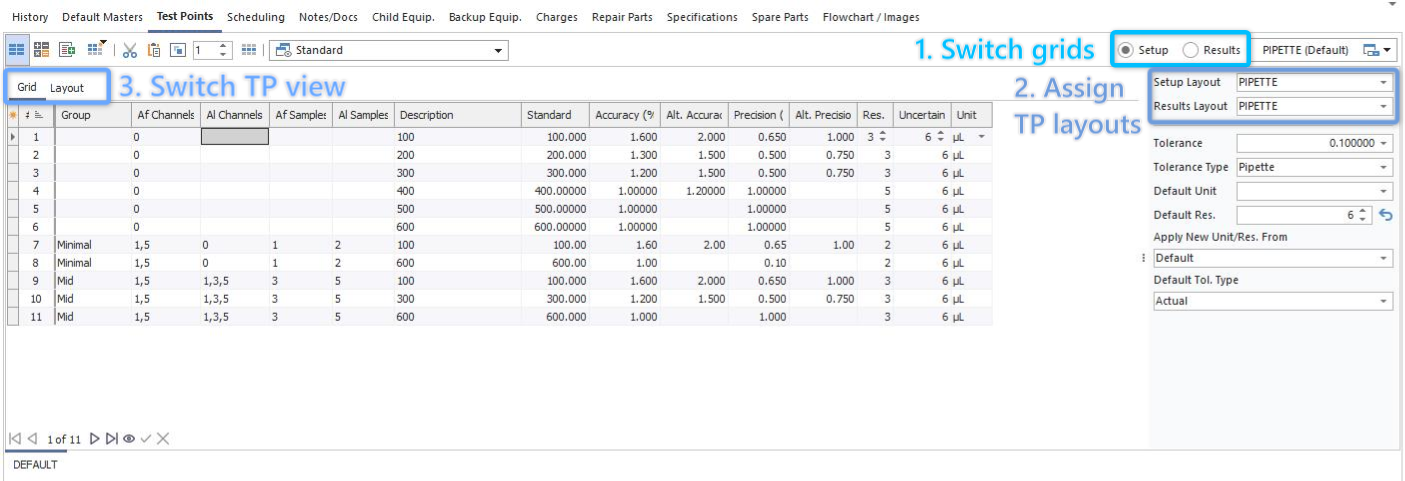
Una de las novedades más importantes de la versión 13 son las disposiciones de los puntos de prueba. Si eres nuevo en IndySoft, esto se encuentra en la pestaña «Equipment View...Test Points». Al igual que en versiones anteriores, seguirá teniendo la posibilidad de personalizar tanto la cuadrícula de puntos de prueba de configuración como la de resultados. Puedes cambiar fácilmente entre estos diseños utilizando los botones de opción situados en la esquina superior derecha de la pantalla [véase (1) en la captura de pantalla].
En la versión 13, ampliamos aún más este concepto. Ahora también tienes la posibilidad de asignar una disposición de TP específica a cada punto de prueba individual o a todo el activo en su conjunto. Además, puedes configurar con mayor detalle el comportamiento de los puntos de prueba, ya sea personalizando los campos, mostrando datos o editando cada punto de prueba individualmente.
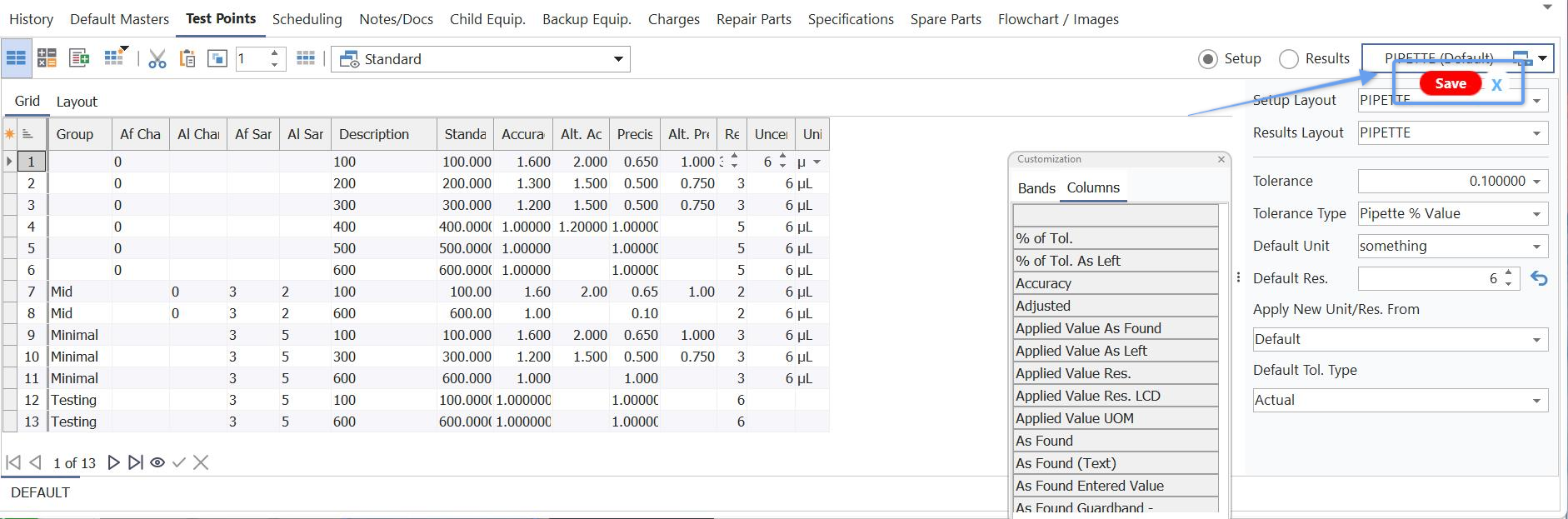
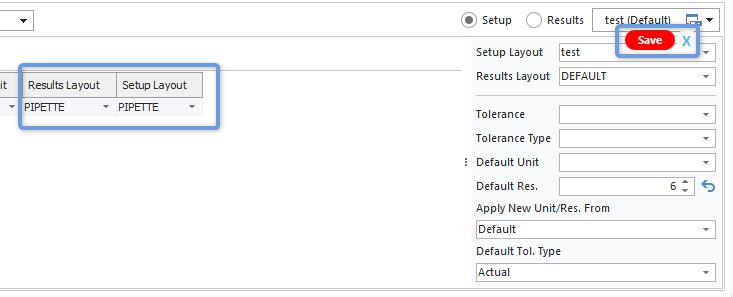
Al guardar una disposición de puntos de prueba, se aplican ciertas reglas, no solo en la interfaz de usuario, sino también en las operaciones de fondo, como los cálculos de incertidumbre y las secuencias de comandos avanzadas (cuando proceda). Cuando se realiza un cambio en la plantilla de TP, aparecerá un botón para guardar en el panel de diálogo:
Creación de nuevas disposiciones de puntos de prueba
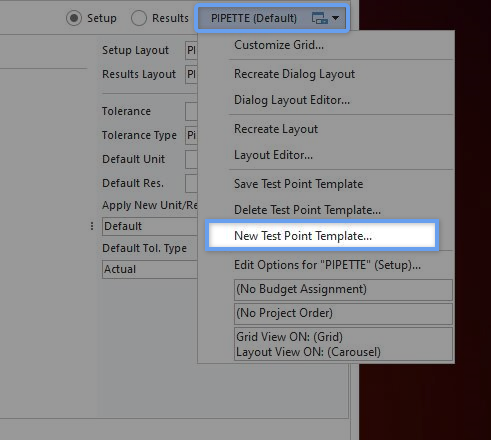
Para crear una nueva plantilla de punto de prueba, utiliza la opción «Nueva plantilla de punto de prueba» en el menú desplegable de diseño:
A continuación, se le pedirá que introduzca el nombre de la nueva plantilla de punto de prueba de la siguiente manera:
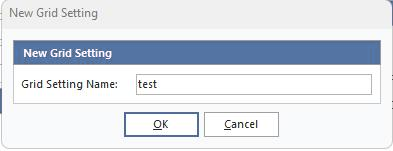
Una vez guardada, esta plantilla estará disponible para seleccionarla en «Diseño de configuración» o en «Diseño de resultados» (dependiendo del botón de opción que se haya seleccionado al crear la nueva plantilla).
Edición de diseños de puntos de prueba existentes
En lo que respecta a la edición de diseños de puntos de prueba en la versión 13, se han incorporado algunas funciones nuevas para ofrecer una experiencia más inmersiva con los puntos de prueba.
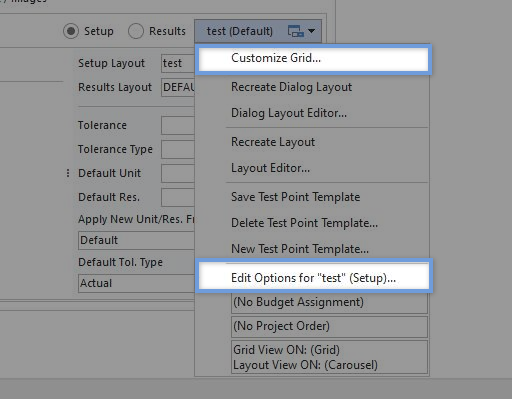
La opción «Personalizar cuadrícula» (tal y como aparecía en versiones anteriores) permite al usuario ajustar qué campos se muestran en cada cuadrícula de puntos de prueba. La novedad es que ahora puedes añadir nuevos campos a la cuadrícula en «Configuración del diseño» y «Diseño de resultados». Esto permite asignar individualmente una plantilla de punto de prueba a un punto de prueba concreto de la cuadrícula. Esto anularía la plantilla general de punto de prueba asignada en el panel de la derecha para ese punto de prueba concreto de la cuadrícula. Cada vez que realices un cambio en la tabla que desees guardar, deberás hacer clic en el botón rojo «Guardar» que aparece en la tabla:
Uso de nuevas disposiciones de puntos de prueba
Por determinar