Disposizione dei punti di prova
Disposizione dei punti di test - Panoramica
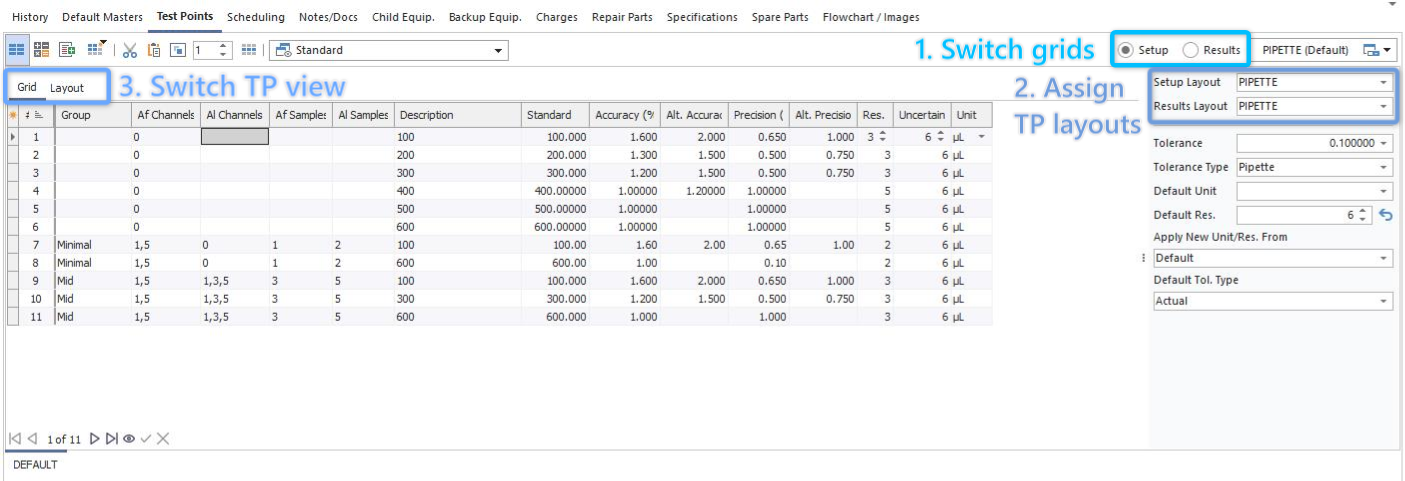
Una delle novità più significative della versione 13 è rappresentata dai layout dei punti di test. Se non avete mai utilizzato IndySoft, questa opzione si trova nella scheda "Equipment View...Test Points". Come nelle versioni precedenti, potrai comunque personalizzare sia la griglia dei punti di test di configurazione che quella dei punti di test dei risultati. È possibile passare facilmente da un layout all'altro utilizzando i pulsanti di opzione situati nell'angolo in alto a destra dello schermo [vedi (1) nella schermata].
Nella versione 13, ampliamo ulteriormente questo concetto. Ora è anche possibile assegnare una disposizione specifica dei punti di test a ogni singolo punto di test o all'intera risorsa. Inoltre, è possibile configurare ulteriormente il comportamento dei punti di test, per quanto riguarda la personalizzazione dei campi, la visualizzazione dei dati e la modifica dei singoli punti di test.
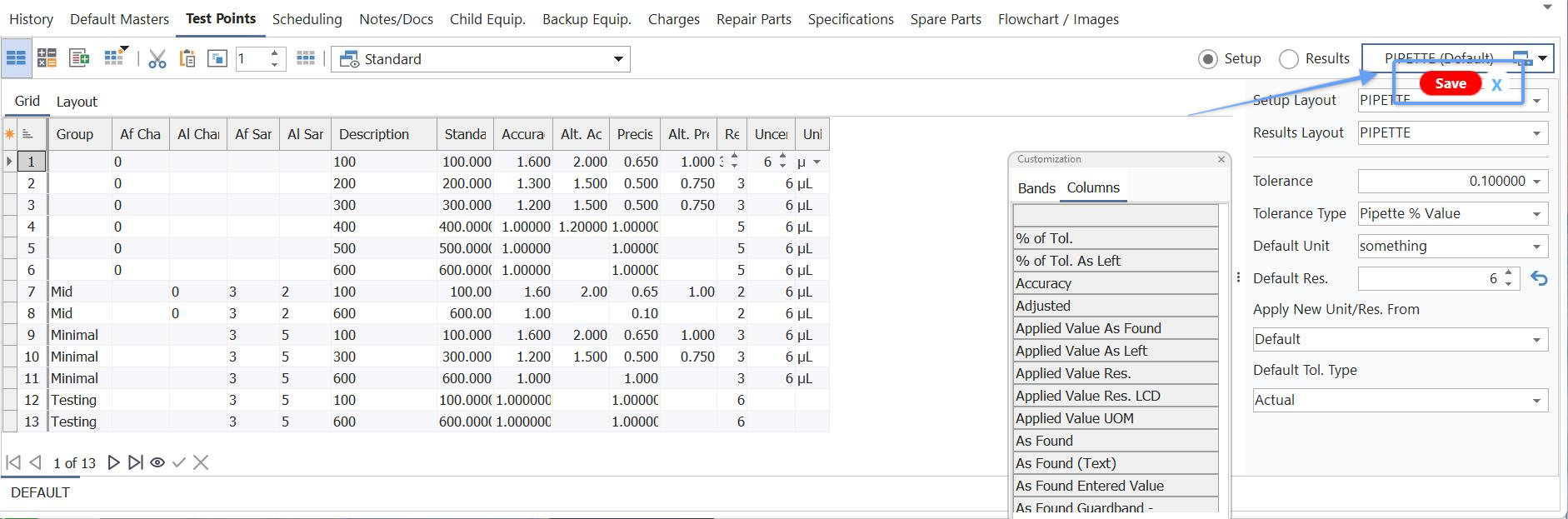
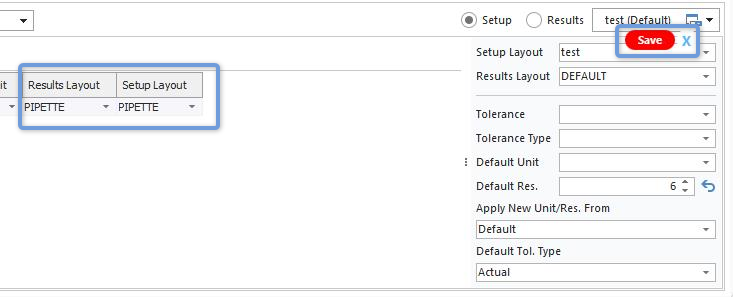
Quando si salva una configurazione dei punti di prova, vengono applicate determinate regole, non solo nell'interfaccia utente ma anche nelle operazioni di backend, come i calcoli di incertezza e lo scripting avanzato (ove applicabile). Quando si apporta una modifica al modello TP, nel pannello delle finestre di dialogo compare un pulsante di salvataggio:
Creazione di nuove configurazioni dei punti di test
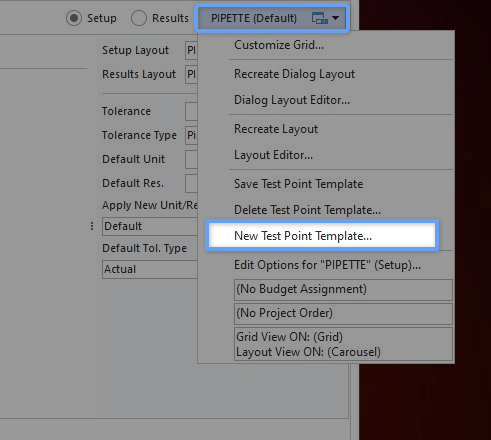
Per creare un nuovo layout TP, utilizzare l'opzione "Nuovo modello di punto di test" nel menu a tendina del menu Layout:
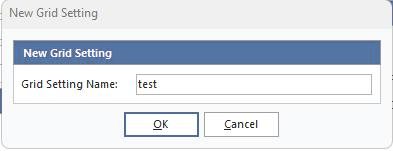
Ti verrà quindi richiesto di inserire il nome del nuovo modello di punto di test come segue:
Una volta salvato, questo modello sarà ora disponibile per la selezione sia nella sezione "Layout di configurazione" che nella sezione "Layout dei risultati" (a seconda del pulsante di opzione selezionato al momento della creazione del nuovo modello)
Modifica dei layout dei punti di test esistenti
Per quanto riguarda la modifica delle configurazioni dei punti di test nella versione 13, sono state introdotte alcune nuove funzionalità volte a offrire un'esperienza più coinvolgente.
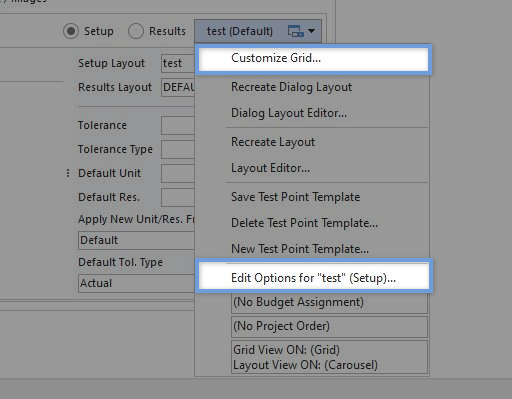
L'opzione "Personalizza griglia" (come nelle versioni precedenti) consente all'utente di scegliere quali campi visualizzare in ciascuna griglia dei punti di prova. La novità è che ora è possibile aggiungere nuovi campi alla griglia nelle sezioni "Configurazione layout" e "Layout risultati". Ciò consente di assegnare individualmente un modello di punto di test a un punto di test specifico nella griglia. Ciò sovrascriverebbe il modello generale del punto di test assegnato nel pannello di destra per quel particolare punto di test nella griglia. Ogni volta che viene apportata una modifica alla tabella che desideri salvare, dovrai cliccare sul pulsante rosso "Salva" che compare all'interno della tabella:
Utilizzo di nuove disposizioni dei punti di test
Da definire