Punti di verifica - Formule
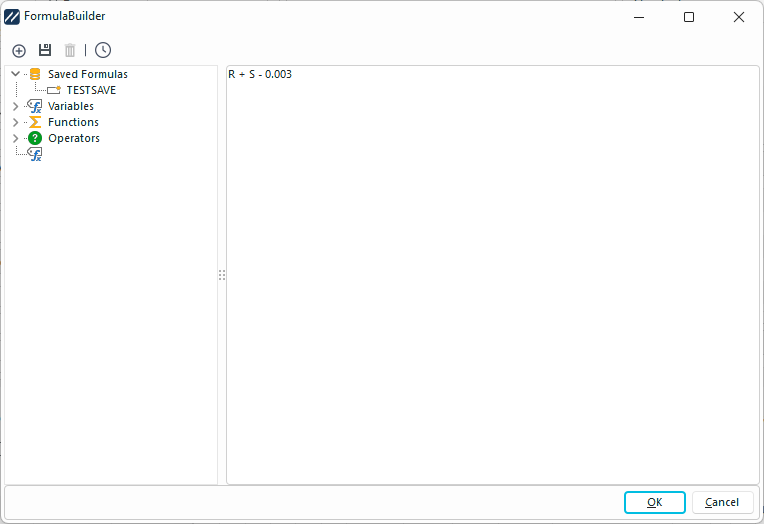
FormulaBuilder
Formule dei punti di test
Quando ci si trova in un campo con una formula dei punti di test, è possibile premere il pulsante della formula per visualizzare la finestra di dialogo sopra riportata.

Esempio - Modifica di una formula all'interno dei punti di test - Avvio di FormulaBuilder
](/it/Storage/indysoft-help-publication/hm_clip0645.png)
Barra degli strumenti FormulaBuilder
La barra degli strumenti "Test point" consente di creare nuove formule, salvare formule, eliminare formule salvate e verificare la validità di una formula.

La barra degli strumenti di FormulaBuilder
 Nuova formula
Il pulsante "Nuova formula" cancella l'area della formula in modo da poter creare una nuova formula.
 Salva formula
Il pulsante "Salva formula" consente di salvare la formula per poterla recuperare in un secondo momento. Quando salvi una formula, ti verrà data la possibilità di renderla disponibile a tutti gli utenti.
 Elimina formula salvata
Se si sta visualizzando una formula salvata in precedenza, premendo questo pulsante la formula verrà eliminata.Nota: affinché questo pulsante sia attivo, è necessario selezionare una formula precedentemente salvata nella sezione "Formule salvate".
 Verifica formula
Il pulsante "Verifica formula" consente di verificare che la formula sia stata formattata correttamente.
 Formule salvate
La proprietà "Formule salvate" consente di selezionare una delle formule salvate in precedenza.
 Variabili
La sezione Variabili consente di trascinare le variabili da utilizzare nella formula. Il nome abbreviato della variabile apparirà dopo aver trascinato la variabile nell'area della formula.
 Funzioni
La sezione Funzioni consente di trascinare le funzioni da utilizzare nella formula. Il nome abbreviato della funzione apparirà dopo aver trascinato la funzione nell'area della formula.
 Operatori
La sezione Operatori consente di trascinare gli operatori da utilizzare nella formula. Il nome abbreviato dell'operatore apparirà dopo aver trascinato l'operatore nell'area della formula.
Funzioni di arrotondamento
Sono disponibili tre funzioni di arrotondamento per le formule dei punti di test.
·Round: restituisce un valore intero a partire da un valore numerico utilizzando tecniche di arrotondamento standard
·RoundToD(x,d): accetta due parametri: il valore da arrotondare e, come secondo parametro, il numero di cifre decimali a cui arrotondare
·RoundToSigDigs(x,d,r): accetta tre parametri: il valore da arrotondare, il numero di cifre decimali a cui arrotondare e, come terzo parametro, il numero da utilizzare per la risoluzione
Funzioni ASK*
Sono disponibili 7 funzioni ASK per le formule dei punti di prova. Queste funzioni sono particolari perché richiedono all'utente di inserire dei dati quando viene eseguito il calcolo della formula. Le prime sei di queste funzioni richiedono l'inserimento di un determinato numero di valori con una data precisione, quindi eseguono l'operazione desiderata:
·ASKMAX: restituisce il valore più grande tra tutti quelli immessi. Il primo parametro indica il numero di valori nel prompt; il secondo parametro indica la precisione.
·ASKMIN: restituisce il valore più piccolo tra tutti quelli immessi. Il primo parametro indica il numero di valori nel prompt; il secondo parametro indica la precisione.
·ASKAVG: restituisce la media di tutti i valori immessi. Il primo parametro indica il numero di valori nel prompt; il secondo parametro indica la precisione.
·ASKMED: restituisce la mediana di tutti i valori immessi. Il primo parametro indica il numero di valori nel prompt; il secondo parametro indica la precisione.
·ASKSUM: restituisce la somma di tutti i valori immessi. Il primo parametro indica il numero di valori nel prompt; il secondo parametro indica la precisione.
·ASKSTD: restituisce la deviazione standard di tutti i valori immessi. Il primo parametro indica il numero di valori nel prompt; il secondo parametro indica la precisione.
Se per il primo parametro (numero di valori) viene immesso 0, è possibile inserire un numero qualsiasi di valori (illimitato). Per garantire la massima flessibilità, viene fornita una funzione ASK* finale che visualizzerà un progetto di script a livello di evento:
·ASKPROJ: restituisce qualsiasi valore impostato in uno script di progetto di un evento tramite la procedura SetProjectResult. Questa funzione accetta un solo parametro: il nome del progetto dello script dell'evento, senza virgolette. |