Punti di test - Panoramica
La sezione "Punti di prova" di IndySoft serve a configurare le specifiche di calibrazione per l'apparecchiatura attualmente caricata. Una volta inseriti questi dati, verranno utilizzati durante la calibrazione dello strumento di misura. Se questa sezione viene lasciata vuota, la procedura di calibrazione richiederà di specificare se il risultato è «superato», «non superato», «regolato», «con limitazioni d'uso» o «valore da segnalare». La scheda "Punti di prova" si trova nella sezione "Panoramica attrezzature", come mostrato di seguito:
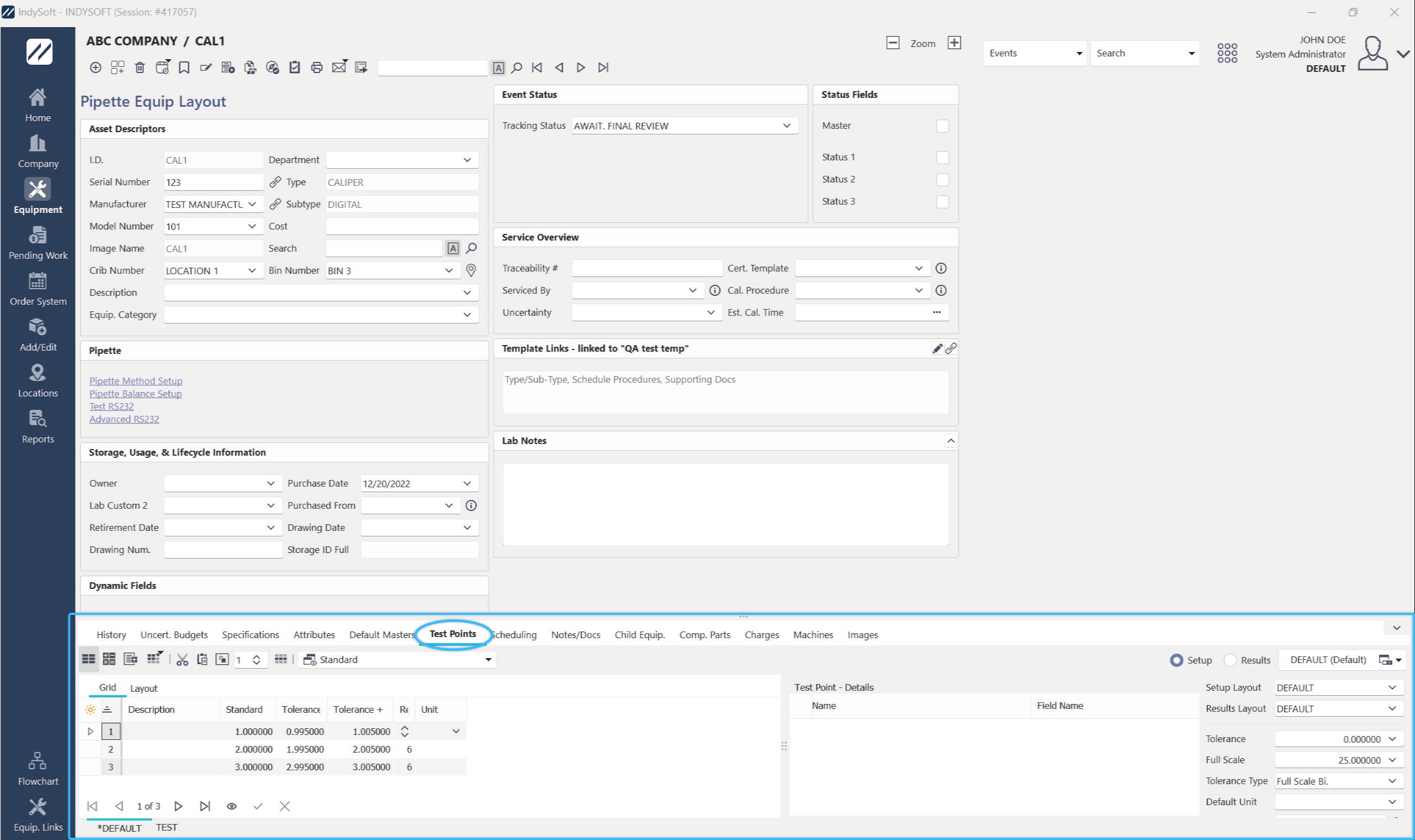
Come individuare la scheda "Punti di prova"
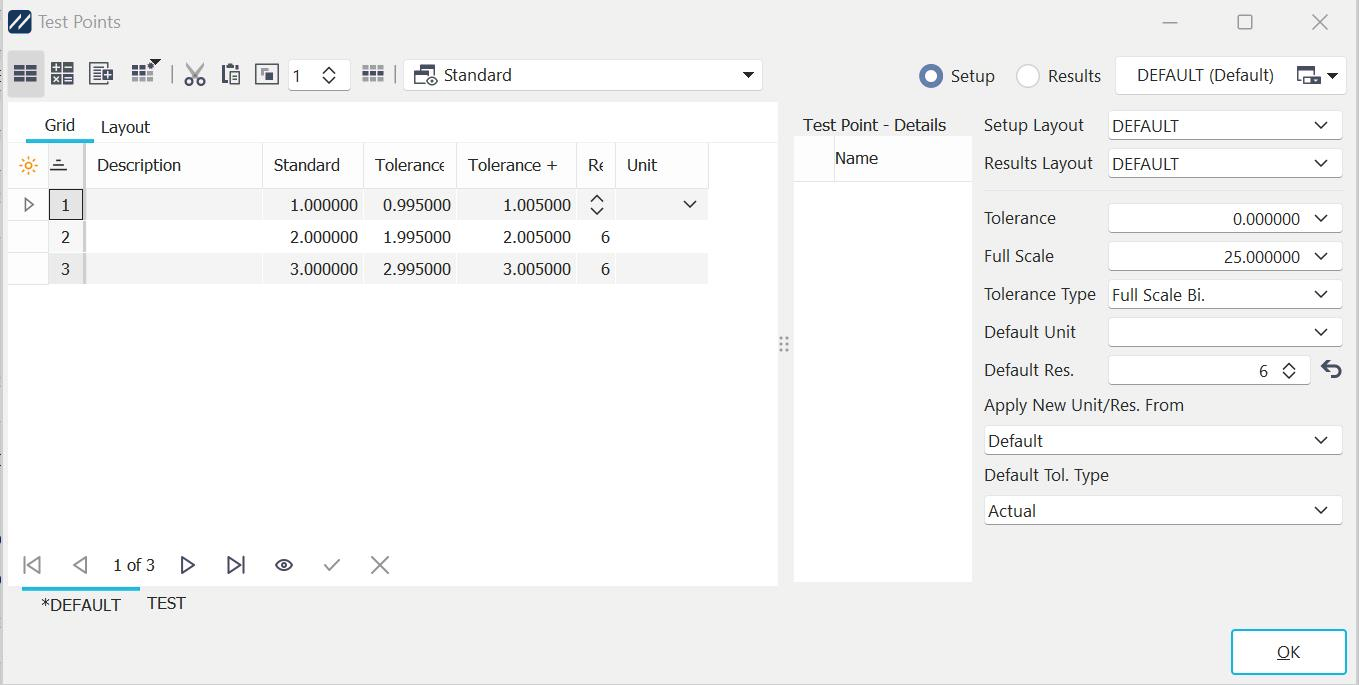 Finestra di dialogo "
" - Punti di test
Barra degli strumenti dei punti di test
La parte superiore della scheda "Punti di test" è costituita da una barra degli strumenti che consente di eseguire operazioni specifiche relative alla configurazione dei punti di test.

La barra degli strumenti dei punti di test
 Attiva/Disattiva Informazioni sulla tolleranza predefinita
La procedura guidata "Tolleranza predefinita" serve a specificare una tolleranza predefinita, l'unità di misura e la risoluzione per l'apparecchiatura selezionata.
 Calcolatore di tolleranza
Il Calcolatore di tolleranza serve a calcolare una tolleranza di calibrazione positiva e negativa per un punto di prova specifico, a differenza della Tolleranza predefinita, che viene utilizzata per i nuovi punti di prova (o ogni volta che si modifica il valore standard).
 Nuova scheda "Punti di prova"
La nuova scheda "Punti di prova" consente di creare più configurazioni di punti di prova per ogni apparecchiatura. Le configurazioni dei punti di prova esistenti vengono considerate come predefinite. Una volta creata la nuova scheda e impostati i punti di prova desiderati, avvia un evento di calibrazione: ti verrà chiesto di selezionare la scheda desiderata.
 Procedure guidate di configurazione della calibrazione
La Procedura guidata di configurazione della calibrazione è in grado di creare automaticamente configurazioni di calibrazione per determinati tipi di strumenti di misura. IndySoft include di serie quattro moduli dedicati a calibri a perno, calibri a tampone, calibri ad anello e dischi di regolazione.
 Copia (Taglia)
Selezionando questa opzione verrà visualizzata la seguente finestra di dialogo. Se selezioni "Selezione multipla", le righe da tagliare o incollare verranno visualizzate automaticamente.
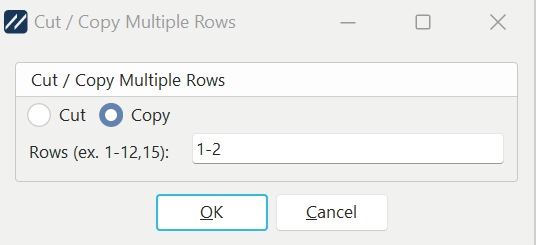 Finestra di dialogo "Taglia/Copia" di
 Incolla
Selezionando questa opzione, verranno incollati tutti i punti di test presenti negli appunti di IndySoft. Questa opzione viene selezionata solo quando i punti di prova vengono tagliati o copiati. I punti di test verranno sempre inseriti prima della riga attualmente selezionata. Per aggiungere dei dati ai punti di prova, posiziona il cursore una riga dopo l'ultima riga prima di incollare.
 Duplicatore di punti di test
Il duplicatore di punti di test duplica il punto di test attualmente selezionato nella griglia per il numero di volte indicato nella casella di selezione a destra. Se diversi punti di prova sono simili, con solo lievi differenze da annotare, questa funzione potrebbe far risparmiare tempo durante l'inserimento dei punti di prova.
 Modifica di più righe
Questa opzione ti consentirà di modificare globalmente qualsiasi colonna specificando le righe che desideri modificare. Premendo questo pulsante, apparirà la seguente finestra di dialogo.
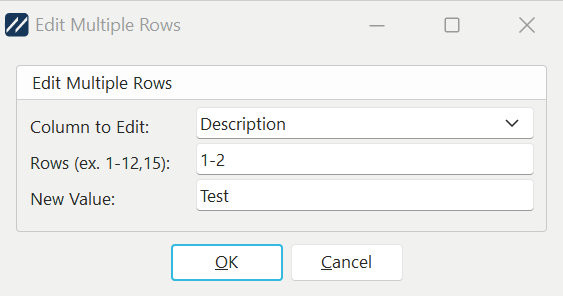
Finestra di dialogo "Modifica più righe"
Seleziona la colonna che desideri modificare. Successivamente, specifica le righe da modificare. È possibile utilizzare un semplice metodo di intervallo con il simbolo #: le virgole possono separare il simbolo # o singole righe. Puoi anche combinare i due metodi. Infine, specifica il valore che desideri duplicare. Premere OK per modificare le righe e le colonne specificate. Nota: per inserire il valore "standard" nei campi di testo quando si impostano più campi, utilizzare #N; l'editor a più righe sostituirà questo simbolo con il valore standard.
Selezione multipla (clic con il tasto destro del mouse)
Questa opzione consente di selezionare contemporaneamente più punti di prova per copiare o tagliare. È possibile utilizzare questa funzione anche quando si modificano più righe contemporaneamente. Per attivare questa funzione, clicca con il tasto destro del mouse sulla griglia e seleziona l'opzione «Selezione multipla».
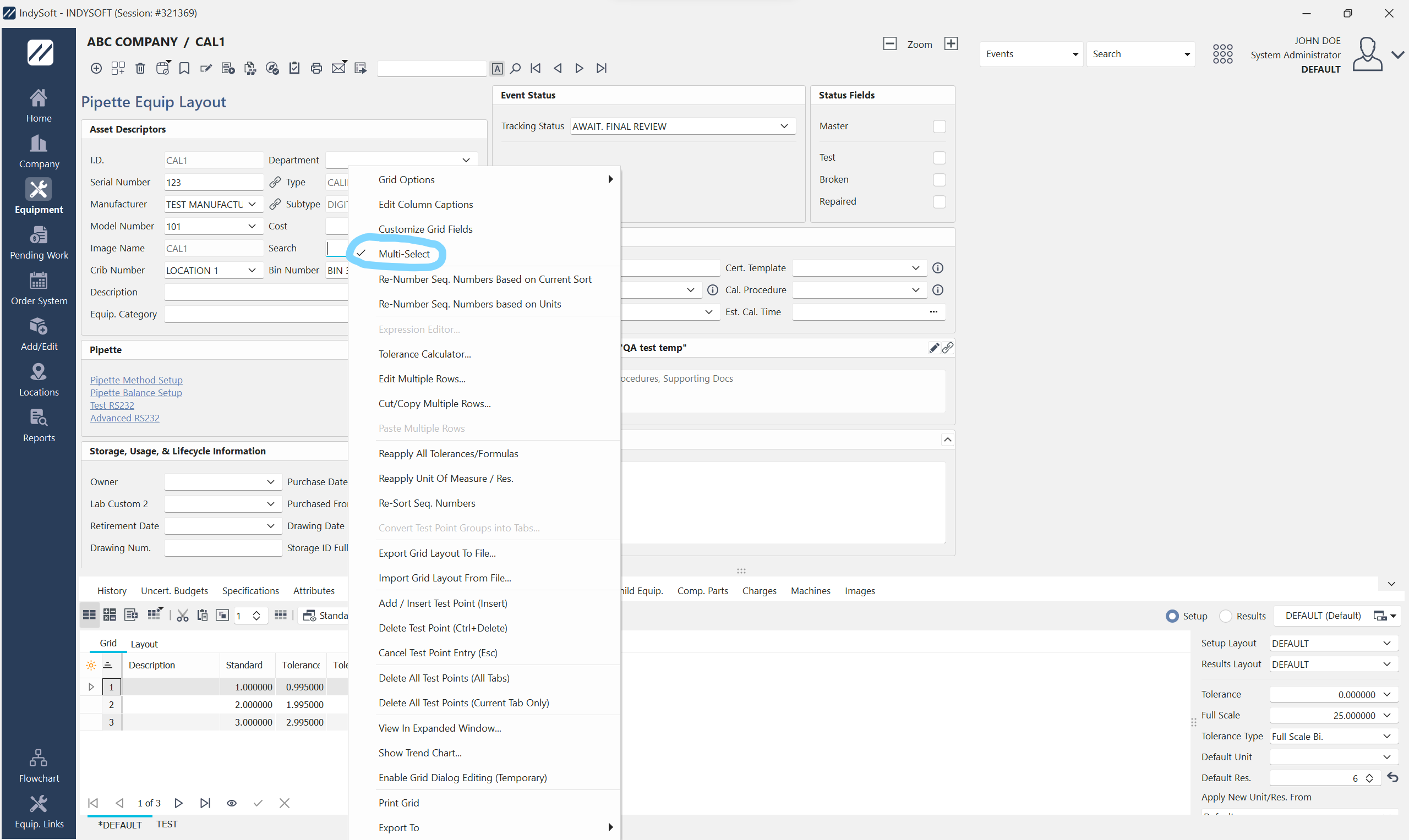
Opzione di selezione multipla
 Tipo di punto di prova
Il menu a tendina "Tipo di punto di prova" consente di specificare sei tipi di punti di prova da utilizzare durante la calibrazione di un'apparecchiatura in IndySoft: Standard, Documento Excel, Intervallo Excel, Celle Excel, Documento Word e programmi VisualCal.
 Configurazione della griglia dei punti di prova
Il pulsante di configurazione della griglia dei punti di prova consente di passare dalla modalità di configurazione dei punti di prova alla visualizzazione che l'utente finale vedrà durante la calibrazione dell'apparecchiatura. Consente inoltre di trascinare i tipi di dati dei punti di prova all'interno o all'esterno della griglia e di salvare diverse configurazioni della griglia per ciascun calibro.
Sezione Punti di prova
La sezione Punti di prova della scheda Punti di prova contiene una griglia in stile "Excel" che consente di impostare i valori standard e di tolleranza per ciascun punto di prova, insieme ad altri dati correlati. La sezione "Punti di prova" registra le informazioni che verranno richieste all'utente durante l'esecuzione di una calibrazione. Questi dati determineranno se uno strumento supera o meno una procedura di calibrazione. Inoltre, i dati impostati in precedenza e raccolti durante l'evento stesso possono essere utilizzati nel certificato di taratura redatto immediatamente dopo il termine dell'evento. Per ogni punto di prova è possibile registrare diversi dati, tra cui i più importanti sono: Valore standard, Tolleranza negativa (-) e Tolleranza positiva (+). Questi valori stabiliscono i limiti di superamento o fallimento per ciascun punto di prova. Di seguito è riportato un elenco di tutte le colonne "Punto di test" disponibili.
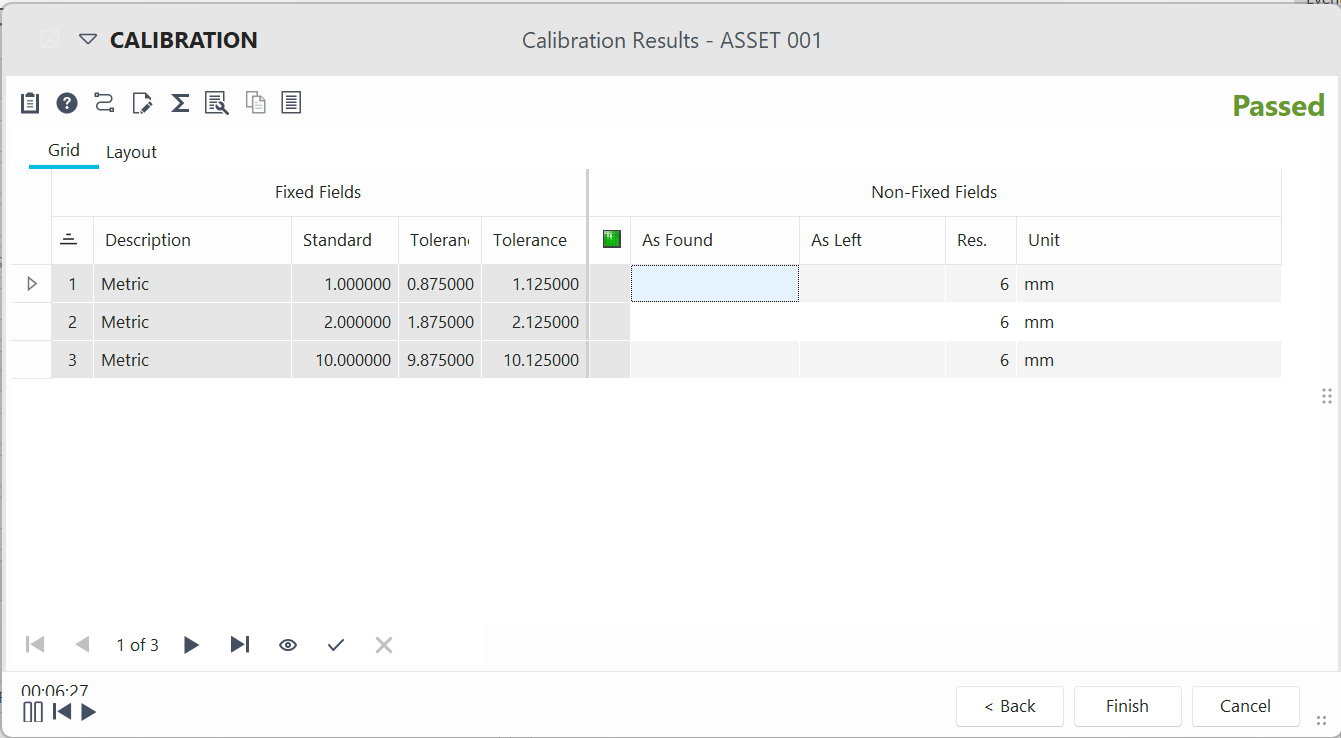
Sezione "Punti di controllo" così come verrà visualizzata durante gli eventi
Numero di sequenza
: questa colonna serve a specificare l'ordine dei punti di prova.
Descrizione
La descrizione serve a descrivere ciò che viene misurato. Di solito, questo valore è rappresentativo della dimensione standard o della caratteristica che si sta misurando.
e standard: contiene il valore standard o medio per il punto di prova.
Tolleranza -
La tolleranza minima indica il valore "accettabile" più basso per il punto di prova. Qualsiasi valore inferiore al valore di tolleranza negativa sarà considerato come un risultato non conforme al punto di prova di calibrazione.
Tolleranza +
Tolleranza Plus indica il valore "accettabile" più elevato per il punto di prova. Qualsiasi valore superiore al valore di tolleranza positiva sarà considerato come un esito negativo del punto di prova di calibrazione.
Risoluzione
Questo campo memorizza la risoluzione da visualizzare per ciascun punto di prova; per risoluzione si intende il numero di cifre a destra della virgola decimale. La risoluzione predefinita è quella impostata nella finestra di dialogo Tolleranze predefinite.
Risoluzione del risultato
Questo campo memorizza la risoluzione del risultato da visualizzare per ciascun punto di prova; per risoluzione si intende il numero di cifre a destra della virgola decimale. La risoluzione predefinita è quella impostata nella finestra di dialogo Tolleranze predefinite. Nota: per garantire la retrocompatibilità, questo campo accetta solo risoluzioni dei risultati superiori a zero; in caso contrario, è il campo Risoluzione a determinare la risoluzione del risultato della calibrazione.
Unità di misura
Questo campo serve a registrare l'unità di misura utilizzata per ciascun punto di prova. L'unità di misura predefinita è quella impostata nella finestra di dialogo Tolleranze predefinite.
Precisione
Il parametro "Precisione" può essere utilizzato per descrivere l'accuratezza di ciascun punto di prova.
e regolata Questa colonna è una casella di selezione che può essere utilizzata durante una calibrazione per specificare "manualmente" che un punto di prova è stato regolato. Si noti che, affinché un punto di prova venga contrassegnato come modificato, deve prima aver "fallito" il test. Questo campo viene utilizzato solo durante la procedura di calibrazione e deve essere aggiunto alla tabella solo quando viene visualizzata la "Tabella dei risultati della calibrazione". Per ulteriori informazioni, consultare Personalizza campi.
Come rilevato
"Come rilevato" viene utilizzato per specificare il risultato di un punto di prova prima che venga corretto. (Nota: non tutte le attrezzature dovranno essere regolate. Di norma, l'apparecchiatura viene regolata solo se si riscontra che uno dei punti di prova è fuori tolleranza.) Questo campo viene utilizzato solo durante la procedura di calibrazione e deve essere aggiunto alla tabella solo quando viene visualizzata la "Tabella dei risultati della calibrazione". Per ulteriori informazioni, consultare Personalizza campi.
e finale Il valore finale viene utilizzato per specificare il risultato di un punto di prova dopo la regolazione dell'apparecchiatura. (Nota: non tutte le attrezzature dovranno essere regolate. In genere, l'apparecchiatura viene regolata solo se si riscontra che uno dei punti di prova è fuori tolleranza)
As Found (Testo)
As Found (Testo) viene utilizzato per specificare il risultato di un punto di prova prima che venga regolato. Ha la stessa funzione del campo "As Found", con la differenza che in questo campo è possibile inserire anche caratteri di testo. Dopo aver inserito i dati in questo campo, tutti i caratteri di testo vengono eliminati e il numero rimanente verrà automaticamente spostato nella colonna "Come trovato". (Nota: non tutte le attrezzature dovranno essere regolate. In genere, l'apparecchiatura viene regolata solo se si riscontra che uno dei punti di prova è fuori tolleranza.)
As Left (Text)
As Left (Text) viene utilizzato per specificare il risultato di un punto di prova dopo la regolazione dell'apparecchiatura. Ha la stessa funzione del campo "Finale", con la differenza che in questo campo è possibile inserire anche caratteri di testo. Dopo aver inserito i dati in questo campo, tutti i caratteri di testo vengono eliminati e il numero risultante viene automaticamente trasferito nella colonna "Finale". (Nota: non tutte le attrezzature dovranno essere regolate. In genere, l'apparecchiatura viene regolata solo se si riscontra che uno dei punti di prova è fuori tolleranza.)
As Found Temp
As Found Temp viene utilizzato per specificare la temperatura relativa al valore "As Found".
"Tipo di temperatura predefinito" (
) In "Tipo di temperatura predefinito" è possibile selezionare Fahrenheit o Celsius.
Come rilevato RH
Il valore "Come rilevato RH" viene utilizzato per indicare l'umidità relativa.
Pressione iniziale
La pressione iniziale viene utilizzata per specificare la pressione iniziale.
Tipo di pressione "As Found"
Il tipo di pressione "As Found" viene utilizzato per specificare la pressione utilizzata per il valore "As Found".
Come temperatura a sinistra
As Left viene utilizzato per specificare la temperatura a sinistra.
Assegnare il tipo di temperatura a sinistra
: in questo campo è possibile selezionare Fahrenheit o Celsius.
Come "Left RH"
Come "Found RH" viene utilizzato per specificare l'umidità relativa.
Come pressione a sinistra
La pressione a sinistra viene utilizzata per specificare la pressione a sinistra.
Come tipo di pressione a sinistra
Il tipo di pressione a sinistra viene utilizzato per specificare la pressione utilizzata per il valore "As Found".
Come riportato nei numeri 1-5
I numeri 1-5 riportati vengono utilizzati come campi numerici personalizzati.
I campi "As Left Num 1-5" e "
" vengono utilizzati come campi numerici personalizzati.
Come testo predefinito 1-3
I campi "Come testo predefinito 1-3" vengono utilizzati come campi di testo personalizzati.
As Left Text 1-3
I campi As Left Text 1-3 vengono utilizzati come campi di testo personalizzati.
"Come trovato, modificato da"
"Come trovato, modificato da" mostra l'ultima persona che ha modificato il campo "Come trovato".
"Come modificato da"
"Come modificato da" mostra l'ultima persona che ha modificato il campo "Come lasciato".
Come trovato Data dell'ultima modifica
La voce "Come trovato Data dell'ultima modifica" mostrerà la data dell'ultima modifica.
Come "Data dell'ultima modifica"
Il campo "Data dell'ultima modifica" mostrerà la data dell'ultima modifica.
Come trovato TUR
Il TUR "Come trovato" è il rapporto di incertezza di misura per il valore "Come trovato".
As Left TUR
As Left TUR è il rapporto di incertezza di prova per As Left.
Formula dell'incertezza "As Found"
La formula dell'incertezza "As Found" è la formula del rapporto di incertezza di prova utilizzata per calcolare il valore "As Found".
Formula dell'incertezza "As Left"
La formula dell'incertezza "As Left" è la formula del rapporto di incertezza del test utilizzata per calcolare il valore "As Left".
Standard As Left
Standard As Left viene utilizzato per specificare lo standard As Left.
Tolleranza - Come a sinistra
L'opzione "Come a sinistra" serve a impostare la tolleranza "Come a sinistra".
Tolleranza+ "Come a sinistra"
La tolleranza "Come a sinistra" viene utilizzata per impostare la tolleranza "Come a sinistra"
Banda di sicurezza "Come trovato" -
La banda di sicurezza "Come trovato" è una tecnica utilizzata per evitare decisioni di superamento o fallimento e per eseguire eventuali rettifiche. La banda di guardia intrinseca viene posizionata attorno a ciascun limite di specifica con una larghezza pari a una frazione dell'incertezza di misura effettiva.
"As Found Guardband +" (
) è una tecnica volta a proteggere dalle decisioni di accettazione o rifiuto e a consentire l'esecuzione di adeguamenti. Come si può notare, la banda di guardia+ viene posizionata attorno a ciascun limite di specifica con una larghezza pari a una frazione dell'incertezza di misura effettiva.
Banda di guardia a sinistra -
La banda di guardia "as found" è una tecnica utilizzata per proteggersi dalle decisioni di superamento o fallimento e per effettuare le opportune rettifiche. Intorno a ciascun limite di specifica viene applicata una banda di guardia sinistra con una larghezza pari a una frazione dell'incertezza di misura effettiva.
"Guardband +" a sinistra e "
" a destra: si tratta di una tecnica volta a evitare decisioni errate e ad apportare le opportune correzioni. Poiché la banda di guardia sinistra+ viene posizionata attorno a ciascun limite di specifica con una larghezza pari a una frazione dell'incertezza di misura effettiva.
Formula della banda di guardia -
Formula della banda di guardia - viene utilizzata per specificare la formula della banda di guardia.
Formula della banda di guardia +
Formula della banda di guardia + serve a specificare la formula della banda di guardia.
Frequenza
La frequenza serve a impostare la frequenza dei punti di prova.
Frequenza UOM
Frequenza UOM è l'unità di misura della frequenza.
Frequenza (Testo)
Frequenza (Testo) è una rappresentazione testuale dei campi di testo Frequenza/UOM.
Cal Type
Cal Type è l'area di archiviazione delle schede di calibrazione. Ecco come è possibile configurare più punti di test.
Tipo di tolleranza
Il tipo di tolleranza consente di impostare una tolleranza predefinita per ogni riga.
Tipo di tolleranza Valore
Il campo "Tipo di tolleranza Valore" interagisce con il campo "Tipo di tolleranza" per impostare la tolleranza predefinita per ogni riga.
Tipo di tolleranza Valore 2
Il campo "Tipo di tolleranza Valore 2" è un campo aggiuntivo utilizzato con il campo "Tipo di tolleranza".
Tipo di tolleranza a fondo scala
Tipo di tolleranza a fondo scala: qui puoi impostare il tipo di tolleranza per il fondo scala.
Correzione dell'errore
Questo campo può essere utilizzato per aggiungere o sottrarre automaticamente l'errore da un risultato "Come trovato/Come lasciato" (nota: i dati iniziali, senza alcuna correzione dell'errore applicata, sono riportati nei campi "Valore inserito Come trovato/Come lasciato")
Valore inserito Come trovato
Il "Valore inserito Come trovato" è il valore effettivamente digitato nel campo prima della correzione dell'errore.
Come valore inserito a sinistra
Il valore inserito a sinistra è quello che hai effettivamente digitato nel campo prima della correzione dell'errore.
e dei secondi totali: il numero di secondi trascorsi su un punto di prova.
Attributo 1
Questo campo può essere utilizzato per specificare dati testuali e le letture standard "As Found"/"Final" (note anche come "As Left"). Ad esempio, se si sta calibrando un calibro a blocchi e il calibro da misurare è arrugginito, è possibile inserire "Arrugginito" in questo campo.
Attributo 2
Questo campo può essere utilizzato per specificare dati testuali e le letture standard "As Found"/"Final" (note anche come "As Left"). Ad esempio, se si sta calibrando un calibro a blocchi e il calibro da misurare è arrugginito, è possibile inserire "Arrugginito" in questo campo.
Personalizzazione 1
La personalizzazione 1 consente di specificare ulteriori informazioni relative a una linea di punto di prova. Ad esempio, se si desidera specificare il valore a fondo scala per ogni voce, è possibile utilizzare questo campo per memorizzare tale informazione. Per informazioni su come personalizzare il testo delle colonne, consultare Personalizza campi. Se desideri richiedere all'utente di inserire un valore per questa riga nei punti di test, inserisci la parola «REQUIRED» in questo campo (o nel campo «Custom 2»)
Il campo «Custom 2»
consente di specificare ulteriori informazioni relative a una riga dei punti di test. Ad esempio, se si desidera specificare il valore a fondo scala per ogni voce, è possibile utilizzare questo campo per memorizzare tale informazione. Per informazioni su come personalizzare il testo delle colonne, consultare Personalizza campi. Se desideri richiedere all'utente di inserire un valore per questa riga nei punti di test, inserisci la parola «REQUIRED» in questo campo (o nel campo «Custom 1»)
Il campo «Custom 3»
consente di specificare ulteriori informazioni relative a una riga dei punti di test. Ad esempio, se si desidera specificare il valore a fondo scala per ogni voce, è possibile utilizzare questo campo per memorizzare tale informazione. Per informazioni su come personalizzare il testo delle colonne, consultare Personalizza campi.
Custom 4
Custom 4 può essere utilizzato per specificare ulteriori informazioni relative a una linea di punti di prova. Ad esempio, se si desidera specificare il valore a fondo scala per ogni voce, è possibile utilizzare questo campo per memorizzare tale informazione. Per informazioni su come personalizzare il testo delle colonne, consultare Personalizza campi.
Ispezione visiva
Questo campo, della lunghezza massima di 50 caratteri, può essere utilizzato per registrare i dati relativi all'ispezione visiva durante una taratura. Il nuovo campo "Testo osservazione" ha una lunghezza massima di 100 caratteri e rappresenta il metodo migliore, a partire dalla versione 12, per registrare i dati delle ispezioni.
Numero aggiuntivo 1 - 5
Il numero aggiuntivo 1 - 5 può essere utilizzato per specificare ulteriori informazioni numeriche relative a una linea di punti di prova. Ad esempio, se si desidera specificare il valore numerico del fondo scala per ogni voce, è possibile utilizzare questo campo per memorizzare tali informazioni. Per informazioni su come personalizzare il testo delle colonne, consultare Personalizza campi.
e non superata Questa casella di controllo consente, durante una calibrazione, di specificare «manualmente» che un punto di prova non ha superato il test. Questo campo viene utilizzato solo durante la procedura di calibrazione e deve essere aggiunto alla tabella solo quando viene visualizzata la "Tabella dei risultati della calibrazione". Per ulteriori informazioni, consultare Personalizza campi.
Formula
La colonna "Formula" può essere utilizzata per eseguire calcoli sui valori "As Found" e "Final" dopo che questi sono stati inseriti durante la calibrazione. Ad esempio, questa funzione può essere utilizzata quando si registrano i risultati come "misura comparativa", come nel caso dei blocchi di calibrazione. Si potrebbe utilizzare una formula del tipo R+S, che prenderebbe il valore inserito e lo aggiungerebbe automaticamente al valore standard, calcolando così il valore effettivo "As Found" da utilizzare. Se si volesse sottrarre o aggiungere un errore di -0,0003 al blocco di calibrazione master, si potrebbe utilizzare la formula R + S - 0,0003.
Il gruppo "
" può essere utilizzato per specificare ulteriori informazioni relative a una linea di punti di prova. Per informazioni su come personalizzare il testo delle colonne, consultare Personalizza campi. Nota: a partire dalla versione IndySoft 2004 Enterprise, questo campo può assumere una nuova funzione. Puoi utilizzare questo campo per raggruppare i punti di prova in sezioni. È quindi possibile configurare un tipo di evento in Configurazione del flusso di lavoro in modo da selezionare solo i punti di test specificati oppure utilizzare l'opzione "Selezione utente" per consentire all'utente di scegliere quali punti di test utilizzare. Per ulteriori informazioni, consultare la schermata Configurazione del flusso di lavoro.
Numero di serie individuale
Questo campo è specificatamente destinato ai set di blocchi di calibrazione in cui ogni blocco è contrassegnato da un numero di serie individuale. Basta inserire qui il numero di serie di ciascun blocco di calibrazione.
"Limita l'uso"
Questa casella di selezione può essere utilizzata durante una calibrazione per specificare "manualmente" che un punto di prova non superato limita solo l'uso dello strumento, ma non ne impedisce del tutto l'utilizzo. Questo campo viene utilizzato solo durante la procedura di calibrazione e deve essere aggiunto alla tabella solo quando viene visualizzata la "Tabella dei risultati della calibrazione". Per ulteriori informazioni, consultare Personalizza campi.
Formula standard della riga
La colonna "Formula" può essere utilizzata per eseguire calcoli sui valori standard. Questo campo può essere utilizzato durante la configurazione della griglia dei punti di prova di calibrazione o con la «Griglia dei risultati di calibrazione». Ad esempio, questa funzione può essere utilizzata ogni volta che si ha un valore predefinito che varia in base ad altre informazioni.
Master Tipo 1-5
Tipo di master - 1 di 5 Categorie di apparecchiature utilizzate nei calcoli dei punti di prova/dell'incertezza
Rapporto del valore (ROV)
Questa colonna è una casella di controllo che può essere utilizzata durante una taratura per specificare "manualmente" che un punto di prova rappresenta solo un rapporto del valore e non una determinazione del risultato di superamento o fallimento della taratura. Questo campo viene utilizzato solo durante la procedura di calibrazione e deve essere aggiunto alla tabella solo quando viene visualizzata la "Tabella dei risultati della calibrazione". Per ulteriori informazioni, consultare Personalizza campi.
Spazio dopo "
" Questa colonna è una casella di selezione che può essere utilizzata per separare le sezioni quando compare su un certificato di taratura.
Tol. Tipo
: questo campo prevede due opzioni: "Relativo" o "Effettivo". Per impostazione predefinita, l'opzione "Effettivo" è sempre selezionata. La norma specifica che, nel definire la tolleranza positiva e quella negativa, si debbano utilizzare valori effettivi. La sezione "Relativo" indica che è necessario inserire i valori di tolleranza positiva e negativa in termini relativi. La tolleranza negativa verrà sottratta dal valore standard. Al valore standard verrà aggiunto Tolerance Plus. Per impostare come predefinita la tolleranza relativa, selezionare la voce di menu «Usa tolleranza relativa come predefinita» facendo clic con il tasto destro del mouse sulla griglia dei punti di prova di calibrazione.
Tolleranza - Formula
La colonna "Formula Tolleranza Minus" può essere utilizzata per eseguire calcoli sul valore della Tolleranza Minus. Questo campo può essere utilizzato durante la configurazione della griglia dei punti di prova di calibrazione o con la griglia dei risultati della calibrazione. Ad esempio, questa funzione può essere utilizzata ogni volta che si ha un valore di tolleranza minima che varia in base ad altre informazioni.
Tolleranza + Formula
La colonna "Formula Tolleranza Plus" può essere utilizzata per eseguire calcoli sul valore della Tolleranza Plus. Questo campo può essere utilizzato durante la configurazione della griglia dei punti di prova di calibrazione o con la griglia dei risultati della calibrazione. Ad esempio, questa funzione può essere utilizzata ogni volta che si ha un valore di Tolerance Plus che varia in base ad altre informazioni.
L'incertezza riportata nel documento "
" può essere utilizzata per descrivere l'accuratezza di ciascun punto di prova. Questo campo indica l'incertezza specifica per il valore "così com'è". Si noti che è presente un campo denominato «Incertezza As Left» che può essere utilizzato per indicare l'incertezza calcolata (o inserita manualmente) per As Left. Nota: nelle versioni precedenti a IndySoft 10x, solo un campo era denominato «Incertezza». Si tratta dello stesso campo nella struttura del database, ma ora denominato in modo più specifico «Uncertainty As Found».
«Uncertainty As Left»
«Uncertainty» può essere utilizzato per descrivere l'accuratezza di ciascun punto di prova. Questo campo indica l'incertezza relativa specificatamente a «As Left». Si noti che è presente un campo denominato «Incertezza As Found» che può essere utilizzato per indicare l'incertezza calcolata (o inserita manualmente) per i dati As Found.
Tol utilizzata - Formula "
" La colonna "Formula " " può essere utilizzata per eseguire calcoli sul valore " ". Questo campo può essere utilizzato durante la configurazione della griglia dei punti di prova di calibrazione o con la griglia dei risultati della calibrazione. Ad esempio, questa funzione può essere utilizzata ogni volta che si ha un valore di tolleranza minima che varia in base ad altre informazioni.
Tol + Formula
La colonna "Formula Tolerance Plus utilizzata" può essere utilizzata per eseguire calcoli sul valore "Tolerance Plus utilizzata". Questo campo può essere utilizzato durante la configurazione della griglia dei punti di prova di calibrazione o con la griglia dei risultati di calibrazione. Ad esempio, questa funzione può essere utilizzata ogni volta che si ha un valore di Tolerance Plus che varia in base ad altre informazioni.
Tolleranza utilizzata -
La tolleranza utilizzata (valore negativo) indica il valore "accettabile" più basso per il punto di prova. Qualsiasi valore inferiore al valore della tolleranza di uso (Minus) sarà considerato come un risultato non conforme al punto di prova di calibrazione.
Questa tolleranza si applica solo alle apparecchiature non nuove.
Tolerance Plus
indica il valore "accettabile" più elevato per il punto di prova. Qualsiasi valore superiore al valore "Used Tolerance Plus" sarà considerato come un esito negativo del punto di prova di calibrazione. Questa tolleranza si applica solo alle apparecchiature non nuove.
Passaggio 1 della procedura guidata
Questa opzione può essere utilizzata quando si collega un punto di prova di calibrazione a una posizione specifica in un file della guida o in un documento PDF. L'utilizzo di questa funzione sincronizzerà automaticamente il file della guida o il documento PDF in base al punto di test attualmente selezionato.
Incerto Azienda a basso costo / Non specificato Nome del bilancio
Questi due campi possono essere utilizzati per specificare e/o registrare il bilancio di incertezza relativo a questo punto di prova. I nomi dei budget vengono selezionati dai budget creati per quella voce "Non certificato" selezionata. "Azienda a basso costo" nel modulo "Incertezza". Vedi la sezione «Associazione dei budget di incertezza ai punti di prova» in [Uncert. Bilanci per ulteriori dettagli.
Offset fisso +
Il campo "Offset fisso +" viene utilizzato nella finestra di dialogo avanzata per il calcolo dei punti di prova.
Offset fisso -
Il campo "Offset fisso" viene utilizzato nella finestra di dialogo avanzata per il calcolo dei punti di prova.
Lettura in % o PPM -
Una casella di controllo che indica se la lettura è in % o PPM: questo campo viene utilizzato nella finestra di dialogo avanzata per il calcolo dei punti di prova.
Deputato di Reading -
Il deputato di Reading: questo campo viene utilizzato nella finestra di dialogo avanzata per il calcolo dei punti di test.
Intervallo % o PPM -
Una casella di selezione che indica se l'intervallo % o PPM - questo campo viene utilizzato nella finestra di dialogo avanzata per il calcolo dei punti di prova.
Intervallo MP -
L'intervallo MP: questo campo viene utilizzato nella finestra di dialogo avanzata per il calcolo dei punti di prova.
Intervallo - Basso -
Il valore dell'intervallo basso: questo campo viene utilizzato nella finestra di dialogo avanzata per il calcolo dei punti di prova.
Intervallo - Alto -
Il valore dell'intervallo alto: questo campo viene utilizzato nella finestra di dialogo avanzata per il calcolo dei punti di prova.
Intervallo % o PPM -
Una casella di controllo che indica se si utilizza l'intervallo % o PPM; questo campo viene utilizzato nella finestra di dialogo avanzata per il calcolo dei punti di prova.
Span MP -
Il valore Span MP: questo campo viene utilizzato nella finestra di dialogo avanzata per il calcolo dei punti di prova.
Utilizza Guard-banding -
Se selezionato, questo punto di test utilizza il Guard-banding.
Tipo di guard-banding -
Se si utilizza il guard-banding, specifica il tipo di guard-banding da utilizzare.
Solo osservazione -
Se selezionato, questo punto di prova viene utilizzato esclusivamente per registrare i risultati visibili
Testo dell'osservazione -
Se l'opzione "Solo osservazione" è selezionata, questo campo specifica i risultati visibili durante la calibrazione. |