Punti di verifica - Integrazione con Excel, Word e VisualCal
Integrazione di Microsoft Excel, Word e VisualCal tramite il menu a tendina "Tipo di punto di test"
 Tipo di punto di prova
Il menu a tendina "Tipo di punto di prova" consente di specificare sei diversi tipi di punti di prova da utilizzare durante la calibrazione di un'apparecchiatura in IndySoft: Standard, Documento Excel, Intervallo Excel, Celle Excel, Documento Word e programmi VisualCal.
e standard: questa è l'impostazione predefinita per i nuovi calibri e consente di utilizzare la griglia standard di IndySoft per configurare e registrare i risultati della calibrazione.
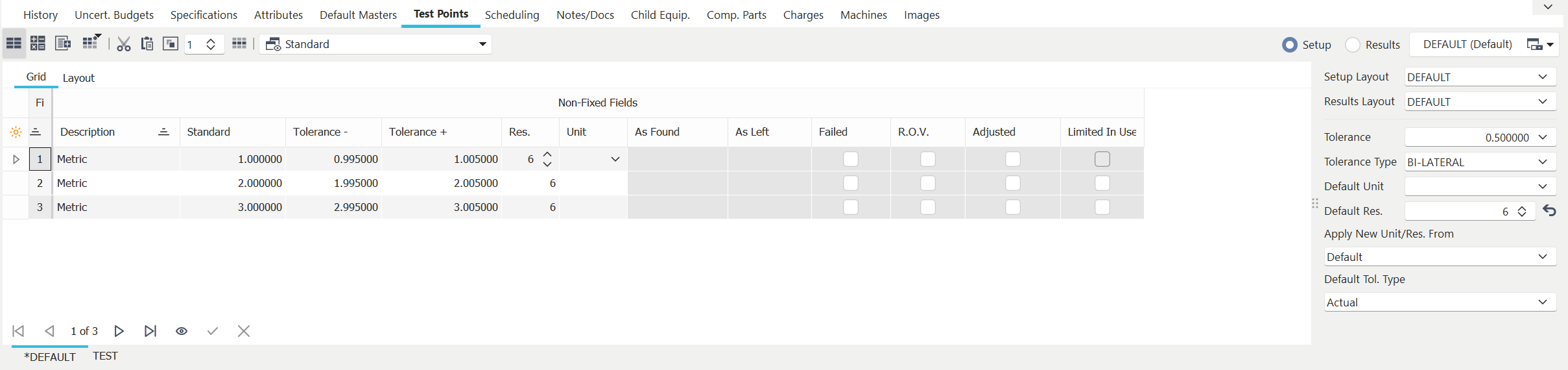 Punti di prova standard
Documento Excel
Il tipo di punto di prova "Documento Excel" consente di utilizzare un documento Excel incorporato per i risultati della calibrazione. Per utilizzare questo metodo, seleziona "Documento Excel" e scegli un documento dall'elenco dei documenti.Nota: il documento Excel deve essere già stato aggiunto tramite la funzione "Aggiungi/Modifica documenti" ed essere contrassegnato come "Documento di calibrazione incorporato". Cliccando sul pulsante "Visualizza documento"  verrà eseguita l'azione specificata al momento dell'aggiunta del file all'elenco "Aggiungi/Modifica documenti".
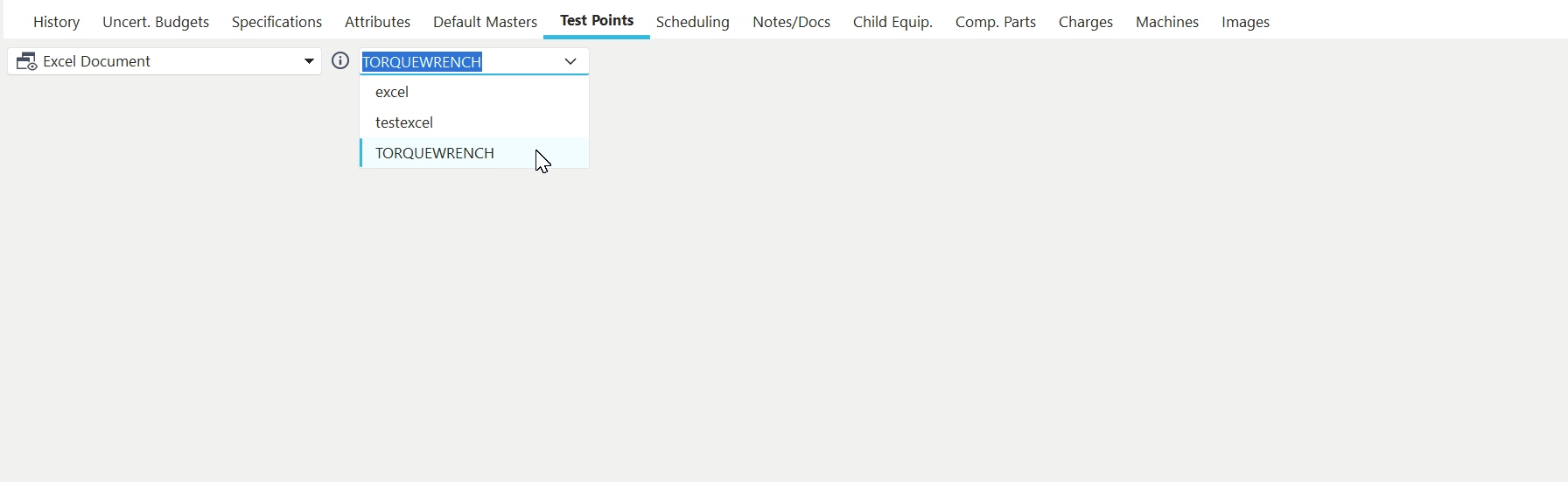
Punti di test basati su documenti Excel
Quando si eseguono operazioni di tipo "calibrazione" su risorse che utilizzano tipi di punti di prova basati su Excel, la fase "Risultati della calibrazione" visualizzerà una copia di questo documento Excel in una finestra separata.Nota: la presenza di una scheda denominata "IndySoft Defaults" comporterà l'inserimento automatico nel documento Excel dei dati relativi alle attrezzature e agli eventi. Questi dati possono essere richiamati da altre schede del foglio di lavoro per creare un certificato o altri tipi di documenti.Il documento Excel può quindi essere modificato e salvato. Una volta tornati alla finestra dell'evento, il documento Excel verrà importato automaticamente nell'evento.
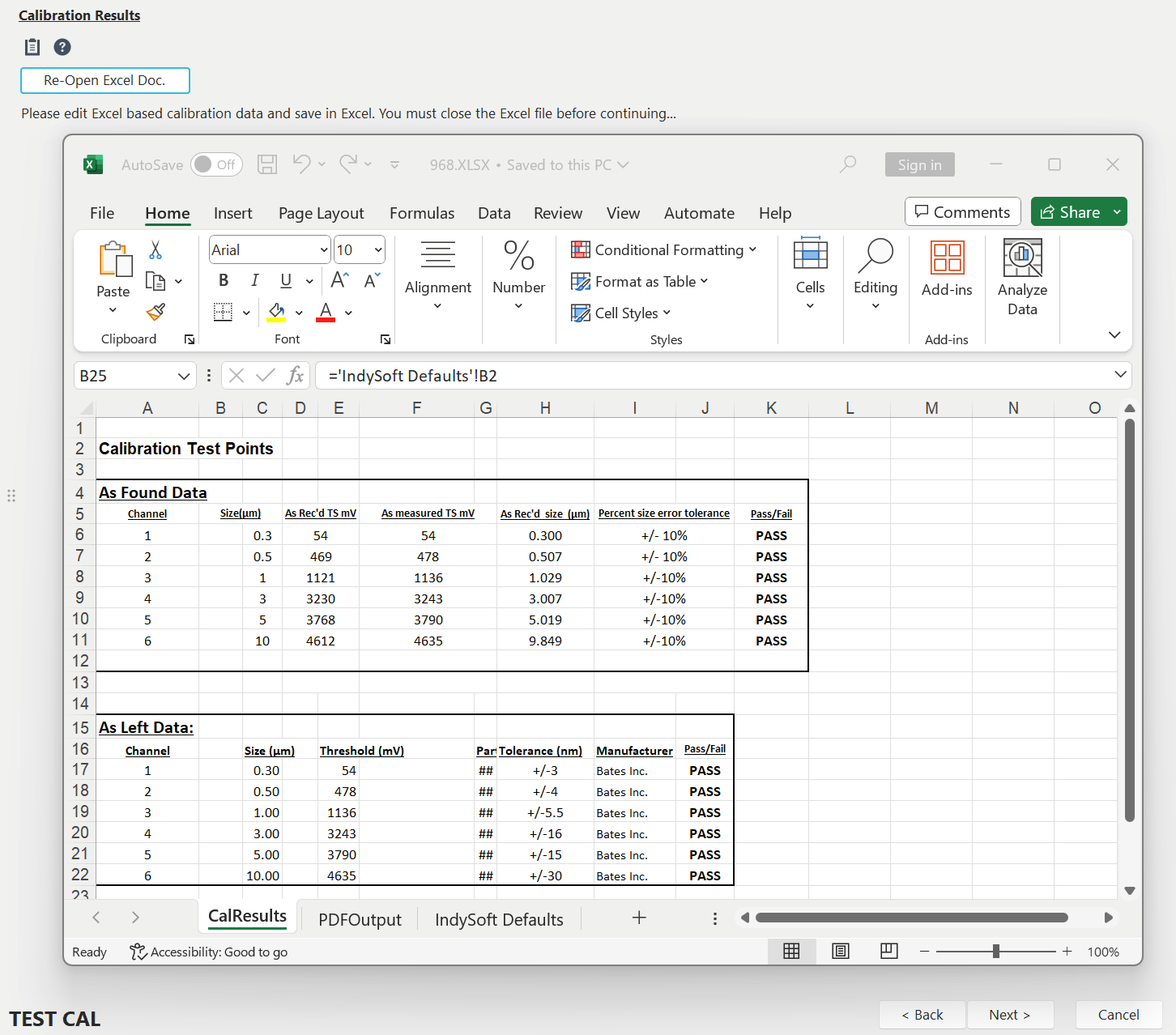
Esempio - Evento con risultati di calibrazione basati su Excel
Documento Excel con creazione di certificato
Questa opzione funziona esattamente come la voce "Documento Excel" sopra indicata, ma al termine dell'evento verrà generato un certificato, proprio come in una normale procedura di taratura. Il documento Excel modificato durante l'evento sarà disponibile anche come documento dell'evento per la consultazione.
Documento Excel con esportazione in PDF
Questa opzione funziona in modo molto simile alle opzioni "Documento Excel" e "Documento Excel con creazione certificato" descritte sopra, ma il documento Excel stesso può essere esportato direttamente in formato PDF e utilizzato come certificato per l'evento oppure unito alle pagine iniziali e finali specificate nel certificato generato normalmente da PrintBuilder. Questo documento Excel esportato/unificato sarà disponibile anche come documento dell'evento per la consultazione. Quando si utilizza questa funzionalità avanzata, ci sono molte opzioni da scegliere. Queste opzioni vengono configurate all'interno del documento Excel in una scheda denominata specificatamente «PDFOutput».
Le impostazioni vengono sempre specificate nella prima colonna, nel formato impostazione=valore (sia l'impostazione che il valore si trovano nella colonna 1, separati dal segno «=»). Le impostazioni possono essere disposte in qualsiasi ordine. Sono disponibili oltre 40 impostazioni, ma una in particolare è fondamentale (sebbene rimanga facoltativa):
OutputSheet=MySheetNameHere
Se questo valore è impostato sul nome di un altro foglio di lavoro, solo quel foglio verrà esportato in formato PDF. Se questo campo è vuoto, verranno visualizzati tutti i fogli di lavoro. Il valore predefinito di questa proprietà è vuoto.
Un altro aspetto importante è disattivare o nascondere l'eventuale visualizzazione dei numeri di pagina già impostata nel file Excel prima di utilizzarlo per la generazione automatica del PDF. In caso contrario, i numeri di pagina potrebbero risultare errati quando viene esportato un solo foglio di lavoro e/o il PDF viene unito alle pagine del modello PrintBuilder. Utilizza invece la variabile ReplacePageNums (impostata su "1"), insieme alle proprietà PageNumberAlign, PageNumberFontSize, PageNumberFormat, PageNumberX e PageNumberY, per indicare a IndySoft come inserire automaticamente i numeri di pagina nel PDF una volta completata l'esportazione o l'unione.
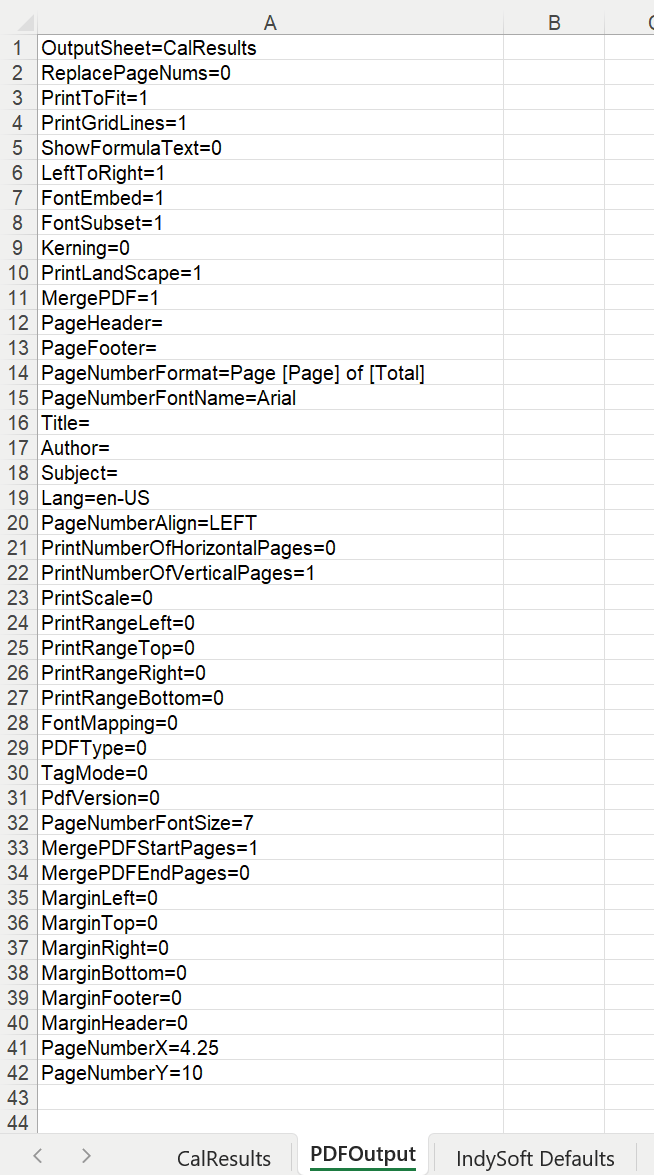
Esempio - Scheda "PDFOutput Excel" con impostazioni
Di seguito è riportato un elenco di tutte le impostazioni, il loro utilizzo e i valori predefiniti:
Nome variabile | Tipo di variabile | Descrizione | Valore predefinito
| PrintGridLines | Booleano (1 o 0) | True se si desidera stampare le linee della griglia grigie durante la stampa del foglio di calcolo. | FalseShowFormulaText | Booleano (1 o 0) | Se impostato su vero, verrà visualizzato il testo della formula anziché il suo valore. | FalsePrintToFit | Booleano (1 o 0) | Se vero, il foglio verrà configurato in modo da adattarsi a PrintNumberOfHorizontalPages x PrintNumberOfVerticalPages. | FalseLeftToRight | Booleano (1 o 0) | Stampa prima in orizzontale, poi in verticale | TrueFontEmbed | Booleano (1 o 0) | Determina quali font verranno incorporati nel PDF generato. Si noti che, quando si utilizzano caratteri Unicode, questi VERRANNO INCORPORATI indipendentemente dal valore di questa proprietà. Anche quando si creano file PDF/A. | TrueFontSubset | Booleano (1 o 0) | Quando l'opzione FontEmbed è impostata per incorporare i font, questa impostazione determina se verrà incorporato il font completo o solo i caratteri utilizzati nel documento. Se il font completo viene incorporato, il file risultante avrà dimensioni maggiori, ma una volta generato sarà possibile modificarlo con uno strumento di terze parti. | TrueKerning | Booleano (1 o 0) | Per impostazione predefinita, il PDF non applica alcuna regolazione della spaziatura tra i caratteri. In altre parole, nella stringa "AVANT", non vengono compensati gli spazi tra la "A" e la "V". (dovrebbero essere più piccoli) Se si attiva questa opzione, IndySoft calcolerà la spaziatura tra i caratteri e la aggiungerà al file generato. Il file risultante sarà leggermente più grande a causa delle informazioni di kerning presenti su tutte le stringhe, ma avrà anche un aspetto leggermente migliore. | FalsePrintLandscape | Booleano (1 o 0) | Determina se il documento Excel deve essere esportato in formato PDF con orientamento orizzontale. | FalseReplacePageNums | Booleano (1 o 0) | Determina se IndySoft deve inserire automaticamente i numeri di pagina dopo l'esportazione o l'unione del PDF. Utilizza le impostazioni PageNumberFormat, PageNumberFontName, PageNumberFontSize, PageNumberAlign, PageNumberX e PageNumberY per specificare ulteriori impostazioni. | FalseMergePDF | Booleano (1 o 0) | Determina se il file PDF generato da questo file Excel debba essere unito al file PDF creato da PrintBuilder per l'evento corrente. Se questo valore è impostato su «1», le variabili MergePDFStartPages e MergePDFEndPages verranno utilizzate per determinare le pagine da unire. | FalseOutputSheet | Testo | Se questo valore è impostato sul nome di un altro foglio di lavoro, solo quest'ultimo verrà esportato in formato PDF. Se questo campo è vuoto, verranno visualizzati tutti i fogli di lavoro. Nota: se stai esportando tutte le pagine del foglio di lavoro in formato PDF, non dimenticare di nascondere la scheda PDFOutput in Excel, altrimenti verrà esportata anch'essa in formato PDF. |IntestazionePagina | Testo | Intestazione della pagina nel foglio attivo |PièDiPagina | Testo | Piè di pagina nel foglio attivo |FormatoNumeroPagina | Testo | Se ReplacePageNums=1, verrà utilizzato questo testo per inserire i numeri di pagina. È possibile inserire qualsiasi testo. È possibile utilizzare 2 alias, che vengono sostituiti automaticamente prima della visualizzazione del testo:
[Page] = numero della pagina corrente
[Total] = numero totale di pagine nel PDF |PageNumberFontName | Testo | Se ReplacePageNums=1, verrà utilizzato questo font per visualizzare i numeri di pagina. | ArialTitle | Testo | Titolo del documento | Autore | Testo | Autore del documento | Oggetto | Testo | Oggetto del documento | Lingua | Testo | Identificatore della lingua che specifica la lingua naturale del documento. Dovrebbe trattarsi di un indicatore standard come "en-US". Il linguaggio verrà utilizzato dai motori di sintesi vocale per leggere il testo ad alta voce. Qui puoi trovare un elenco delle lingue: http://msdn.microsoft.com/en-us/library/ee825488(v=cs.20).aspx | en-USPageNumberAlign | Testo | Se ReplacePageNums=1, imposta questo valore su 'LEFT', 'RIGHT' o 'CENTER' a seconda di come deve essere allineato il testo del numero di pagina in base al punto fisso specificato dalle proprietà PageNumberX e PageNumberY. | CENTERPrintNumberOfHorizontalPages | Intero | Se specificato, il foglio verrà stampato su un numero massimo pari a questo di pagine orizzontali. Imposta il valore 0 per avere un numero illimitato di pagine orizzontali, pur limitando il numero di pagine verticali tramite PrintNumberOfVerticalPages. | 0PrintNumberOfVerticalPages | Intero | Se specificato, il foglio verrà stampato su un numero massimo pari a questo valore di pagine verticali. Imposta il valore 0 per avere un numero illimitato di pagine verticali, pur limitando il numero di pagine orizzontali tramite PrintNumberOfHorizontalPages. | 0PrintScale | Intero | Percentuale di ingrandimento/riduzione del foglio. | 0PrintRangeLeft | Intero | Prima colonna da stampare (a partire da 1). Se questa o qualsiasi altra proprietà di PrintRange è pari a 0, l'intervallo verrà calcolato automaticamente. | 0PrintRangeTop | Intero | Prima riga da stampare (a partire da 1). Se questa o qualsiasi altra proprietà di PrintRange è pari a 0, l'intervallo verrà calcolato automaticamente. | 0PrintRangeRight | Intero | Ultima colonna da stampare (a partire da 1). Se questa o qualsiasi altra proprietà di PrintRange è pari a 0, l'intervallo verrà calcolato automaticamente. | 0PrintRangeBottom | Intero | Ultima riga da stampare (a partire da 1). Se questa o qualsiasi altra proprietà di PrintRange è pari a 0, l'intervallo verrà calcolato automaticamente. | 0FontMapping | Intero | Determina come verranno sostituiti i caratteri nel PDF generato. Il formato PDF include 4 famiglie di caratteri standard: Serif, Sans-Serif, Monospace e Symbol. Puoi usare, ad esempio, il carattere standard Helvetica al posto di Arial senza preoccuparti di incorporare il font. I valori possibili sono 0 per "Sostituisci tutti i caratteri", 1 per "Sostituisci i caratteri standard" e 2 per "Non sostituire i caratteri". | 0PDFType | Intero | Definisce il tipo di file PDF che si sta creando. Si noti che, se si imposta questa proprietà su un valore diverso da quello predefinito, le altre proprietà potrebbero essere ignorate. Ad esempio, quando si crea un file PDF/A, tutti i caratteri devono essere incorporati, pertanto il valore della proprietà FontEmbed verrà ignorato. Consultare la proprietà TagMode per stabilire se il file sarà in formato PDF/A-na o PDF/A-nb. Se l'opzione "tagging" è impostata su "true" (impostazione predefinita), i file generati saranno "a". Altrimenti, saranno "b", poiché "b" non richiede l'aggiunta di tag. Valori possibili:
0 = Standard
1 = PDFA1
2 = PDFA2
3 = PDFA3 | 0TagMode | Intero | Se TagMode è impostato su full (impostazione predefinita), il file generato sarà contrassegnato. I file PDF con tag offrono un supporto migliore in termini di accessibilità, ma possono essere notevolmente più pesanti e richiedere un po' più di tempo per essere creati. Se preferisci file più piccoli, anche se non accessibili, disattiva questa opzione. Si noti che, quando si creano file PDF/A con PdfType, questa proprietà definisce se il file è di tipo PDF/A-na o PDF/A-nb. Questo perché i formati PDF/A-1a e PDF/A-2a richiedono file con tag; pertanto, se questa opzione è impostata su "true", i file generati saranno in formato "a". Se questa opzione è impostata su "false", i file generati seguiranno lo standard "b", che è meno rigoroso e non richiede l'aggiunta di tag. I valori possibili sono 0 per «Completo» o 1 per «Nessuno». | 0PdfVersion | Intero | Definisce la versione del PDF che si sta creando. Per garantire la massima compatibilità, è possibile scegliere il formato PDF 1.4. (Acrobat 5.0, ma può essere aperto con qualsiasi versione di Acrobat; tuttavia, le versioni precedenti alla 1.4 potrebbero non supportare tutte le funzionalità). Scegliendo il formato PDF 1.6 (Acrobat 7) si ottiene una maggiore compressione e file più piccoli, ma per visualizzare i file è necessario disporre di Acrobat 7 o di una versione più recente. Le versioni precedenti non riusciranno affatto ad aprirlo. Si noti che questo valore potrebbe essere ignorato se si sta creando un PDFA-1 (poiché richiede PDF1-4). I valori possibili sono 0 per 1,4 o 1 per 1,6. | 0PageNumberFontSize | Intero | Se ReplacePageNums=1, verrà utilizzata questa dimensione del carattere per disegnare i numeri di pagina. | 8MergePDFStartPages | Intero | Applicabile solo se MergePDF=1. Imposta questo valore sul numero di pagine da unire a partire dall'inizio del certificato PrintBuilder, da aggiungere al PDF creato da questo file Excel. | 0MergePDFEndPages | Intero | Applicabile solo se MergePDF=1. Impostare questo valore sul numero di pagine da unire alla fine del certificato PrintBuilder, da aggiungere al PDF creato da questo file Excel. | 0MarginLeft | Float | Margine sinistro | 0.0MarginTop | Float | Margine superiore | 0.0MarginRight | Float | Margine destro | 0.0MarginBottom | Float | Margine inferiore | 0.0MarginFooter | Float | Margine piè di pagina | 0.0MarginHeader | Float | Margine intestazione | 0.0PageNumberX | Float | Se ReplacePageNums=1, le proprietà PageNumberX e PageNumberY vengono utilizzate per specificare un punto in cui verrà disegnato il numero di pagina utilizzando l'allineamento di PageNumberAlign, ecc. Questa posizione X deve essere specificata in pollici, misurata a partire dall'angolo inferiore sinistro della pagina. | 4.25PageNumberY | Float | Se ReplacePageNums=1, le proprietà PageNumberX e PageNumberY vengono utilizzate per specificare il punto in cui verrà disegnato il numero di pagina, utilizzando l'allineamento impostato in PageNumberAlign, ecc. Questa posizione Y deve essere specificata in pollici, misurata a partire dall'angolo in basso a sinistra della pagina. | 10 |
Intervallo Excel
Il tipo di punti di prova "Intervallo Excel" consente di utilizzare un documento Excel incorporato per i risultati della calibrazione; tuttavia, anziché utilizzare il documento Excel come certificato a sé stante, l'Intervallo Excel permette di selezionare intervalli di dati dal foglio di calcolo Excel e di inserire il risultato in un certificato in formato PDF. Per utilizzare questo metodo, seleziona un intervallo di Excel e scegli un documento dall'elenco dei documenti.Nota: il documento Excel deve essere già stato aggiunto tramite la funzione "Aggiungi/Modifica documenti" ed essere contrassegnato come "Documento di calibrazione incorporato". Cliccando sul pulsante "Visualizza documento" verrà eseguita l'azione specificata al momento dell'aggiunta del file all'elenco "Aggiungi/Modifica documenti".
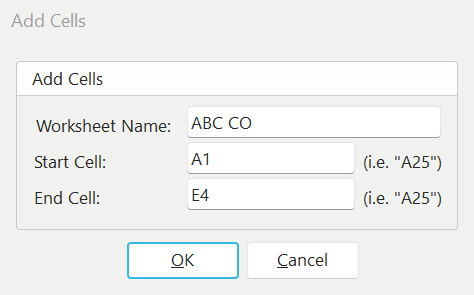
Aggiungi celle Excel (intervallo)
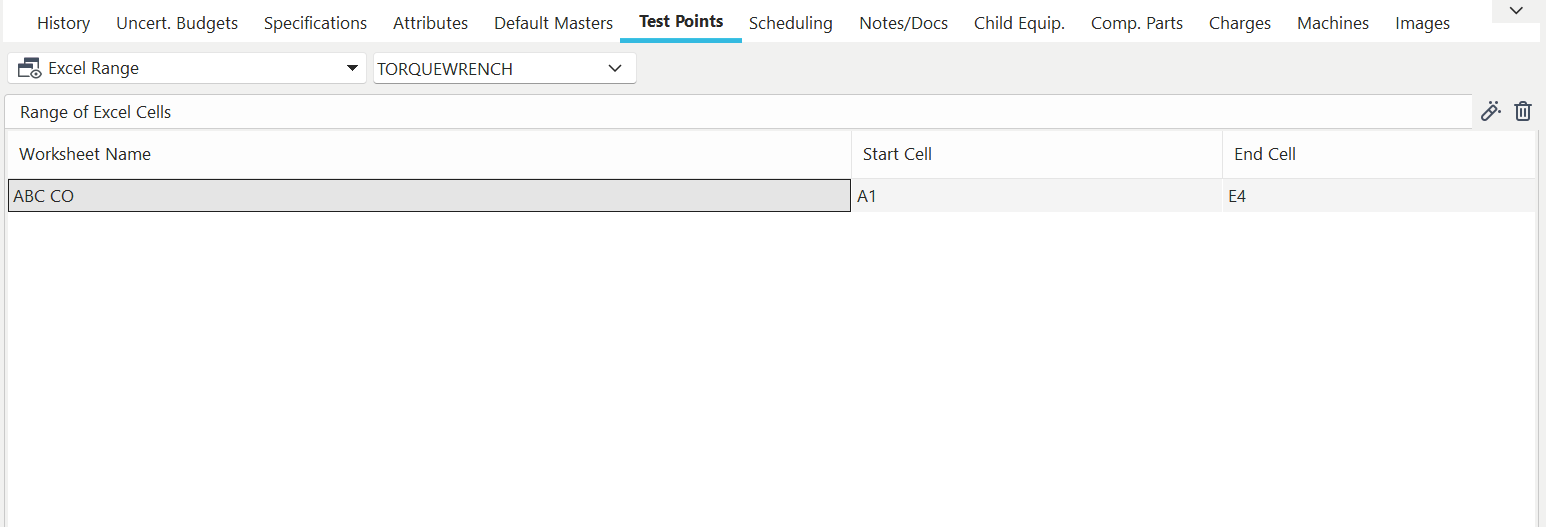
Punti di test basati su intervalli in Excel
Celle Excel
I punti di prova di tipo "Celle Excel" consentono di utilizzare un documento Excel incorporato per i risultati della calibrazione; tuttavia, anziché utilizzare il documento Excel come certificato a sé stante, le "Celle Excel" permettono di selezionare dati specifici dalle celle del foglio di calcolo Excel e di inserirli in un certificato in formato PDF. Per utilizzare questo metodo, seleziona le celle di Excel e scegli un documento dall'elenco dei documenti.Nota: il documento Excel deve essere già stato aggiunto tramite la funzione "Aggiungi/Modifica documenti" ed essere contrassegnato come "Documento di calibrazione incorporato". Cliccando sul pulsante "Visualizza documento" verrà eseguita l'azione specificata al momento dell'aggiunta del file all'elenco "Aggiungi/Modifica documenti".
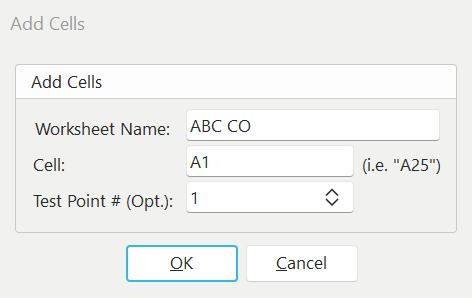
Aggiungi celle di Excel (Celle)
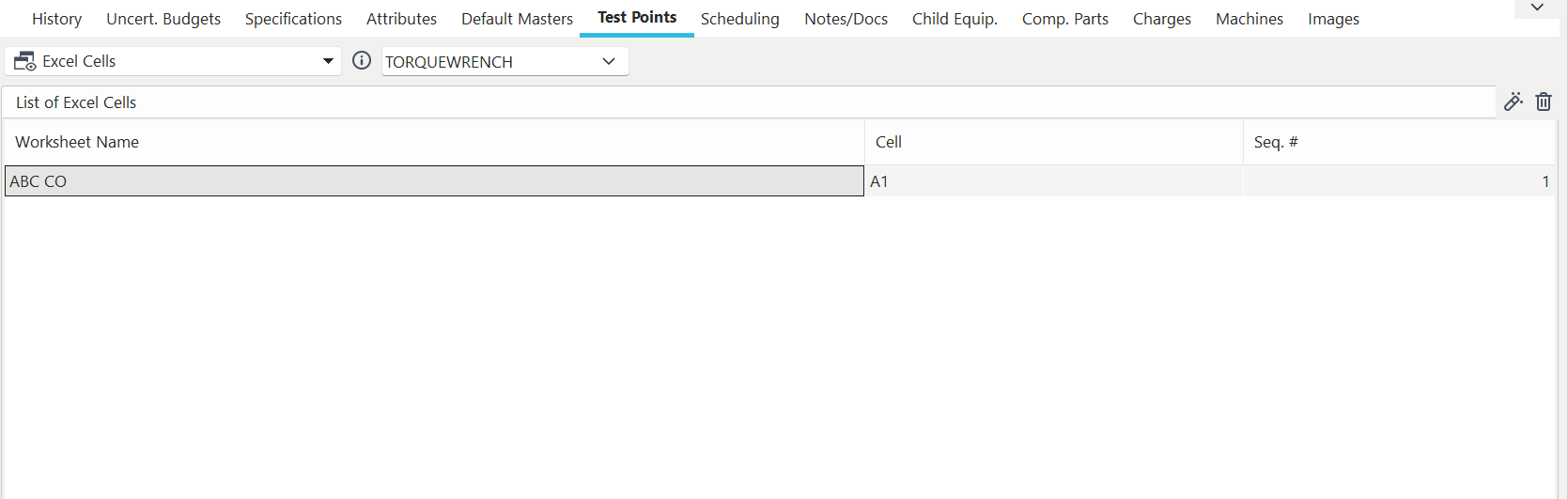
Punti di test basati sulle celle di Excel
Documento Word
Il tipo di punto di prova "Documento Word" consente di utilizzare un documento Word incorporato per i risultati della calibrazione. Per utilizzare questo metodo, seleziona "Documento Word" e scegli un documento dall'elenco dei documenti.Nota: il documento Word deve essere già stato aggiunto tramite la funzione "Aggiungi/Modifica documenti" ed essere contrassegnato come "Documento di calibrazione incorporato". Cliccando sul pulsante "Visualizza documento" verrà eseguita l'azione specificata al momento dell'aggiunta del file all'elenco "Aggiungi/Modifica documenti".
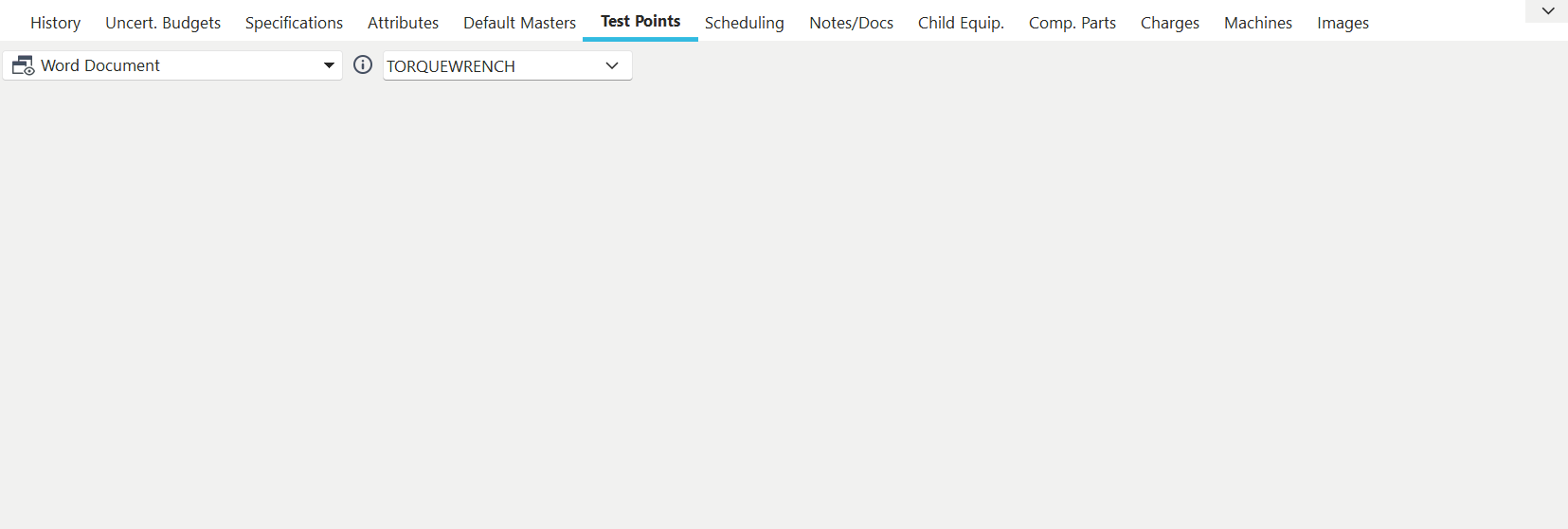
Punti di test basati su documenti Word
e del programma VisualCal IndySoft consente l'integrazione con un programma VisualCal già configurato. Scegliendo un programma VisualCal, è possibile richiamare il runtime di VisualCal durante la calibrazione. Una volta completato il programma VisualCal, i dati dei risultati verranno reinviati alla schermata di calibrazione di IndySoft.
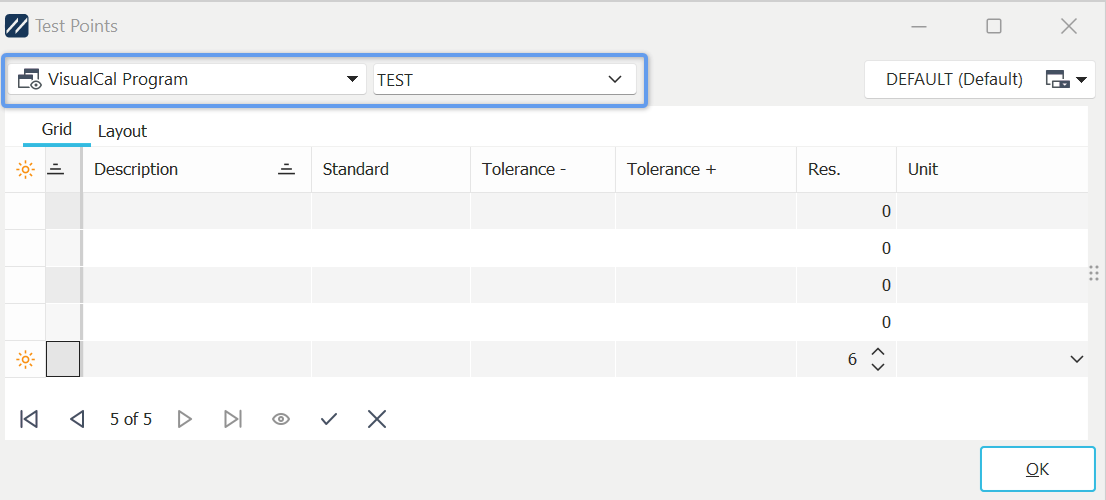
Punti di prova utilizzando il programma VisualCal
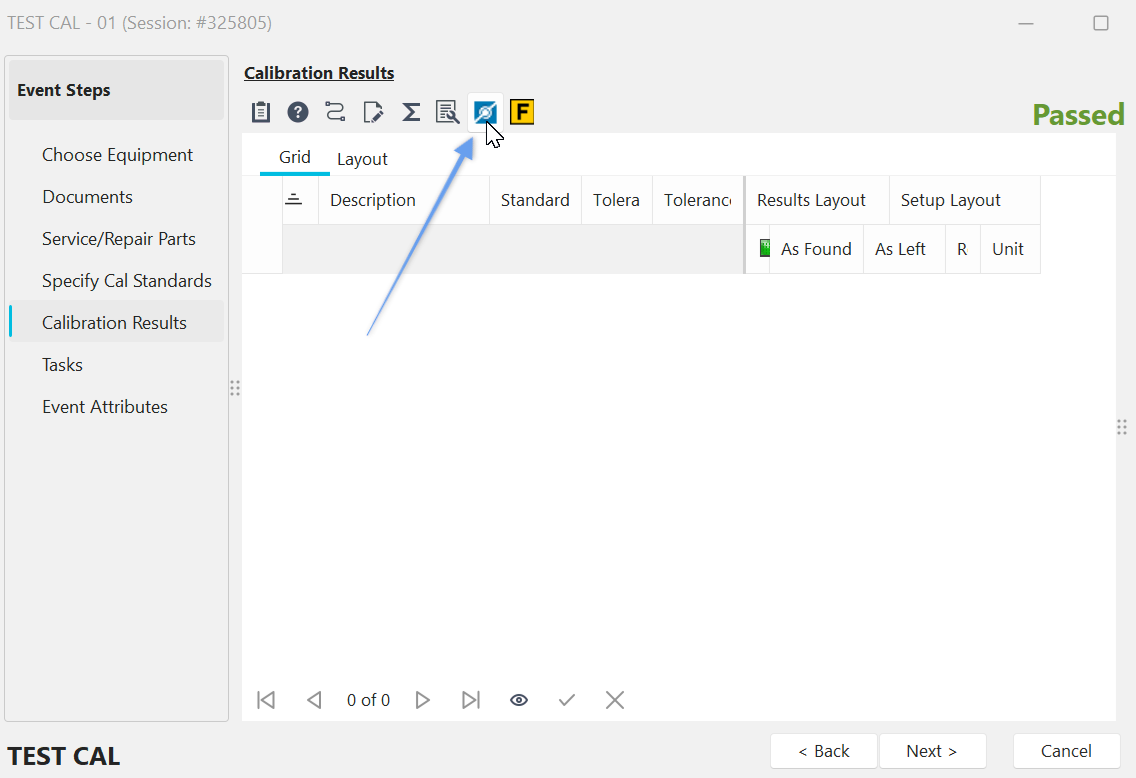
In IndySoft, gli eventi di tipo "calibrazione" vengono eseguiti su risorse dotate di punti di prova "VisualCal Program"; all'ingresso nella fase dell'evento "Risultati della calibrazione", IndySoft avvierà automaticamente VisualCal Player ed eseguirà la procedura selezionata. È possibile richiamare VisualCal Player tramite il pulsante «Chiama programma VisualCAL» situato sopra la griglia dei risultati della calibrazione:
../Storage/indysoft-help-publication/hm_clip0628.png
Tabella dei risultati della calibrazione nella sezione Eventi - Pulsante "Esegui programma VisualCAL"
Procedura MET/CAL di Fluke
IndySoft consente di interfacciarsi con i dati Fluke MetCAL tramite il modulo di importazione Fluke MetCAL di IndySoft. Questo modulo viene installato insieme al prodotto principale, ma per poterlo utilizzare è necessario acquistarlo e registrarlo. Per informazioni sugli acquisti, contattate IndySoft Sales. Quando si seleziona questo tipo di punto di prova, è comunque possibile scegliere l'interfaccia "Griglia dei risultati", ma i punti di prova vengono sincronizzati dall'evento tramite il modulo di importazione IndySoft Fluke MetCAL. Questo modulo può essere avviato dall'interno dell'evento tramite il pulsante "Chiama il programma Fluke MetCAL" situato sopra la griglia "Risultati della calibrazione":
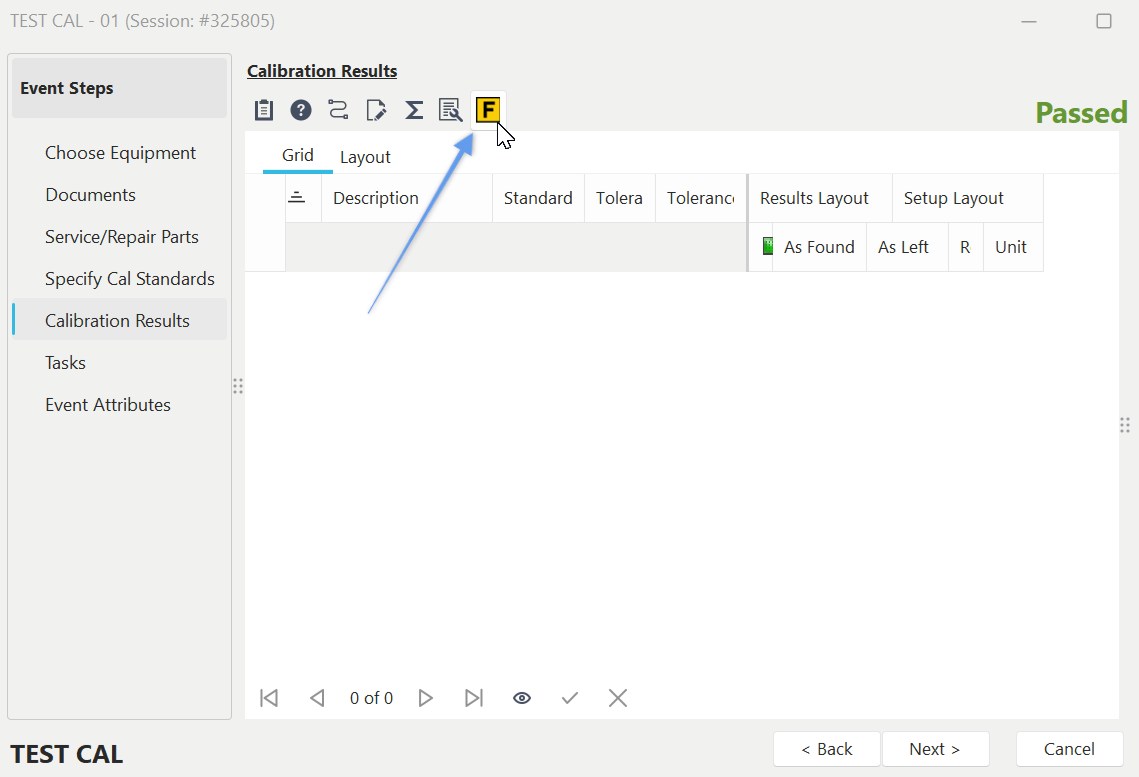
Tabella dei risultati di calibrazione nella sezione Eventi - Pulsante "Esegui programma Fluke MetCAL"
Procedura Fluke 5500/CAL
Questa opzione funziona esattamente come la "Procedura Fluke MET/CAL" descritta sopra, ma è specifica per la versione 5500 di MetCAL.
Programmi personalizzati
IndySoft consente di importare i risultati dei punti di test tramite un programma esterno. Se disponi di strumenti personalizzati per la raccolta dei dati da integrare nell'evento di calibrazione, contatta IndySoft Sales per ulteriori dettagli. Quando si seleziona questo tipo di punto di test, è comunque possibile scegliere l'interfaccia "Griglia dei risultati", ma i punti di test vengono sincronizzati dall'evento tramite il programma personalizzato. Questo programma personalizzato verrà avviato automaticamente al primo accesso alla fase dell'evento "Risultati della calibrazione" e potrà essere richiamato dall'interno dell'evento tramite il pulsante "Chiama programma esterno" situato sopra la griglia "Risultati della calibrazione":
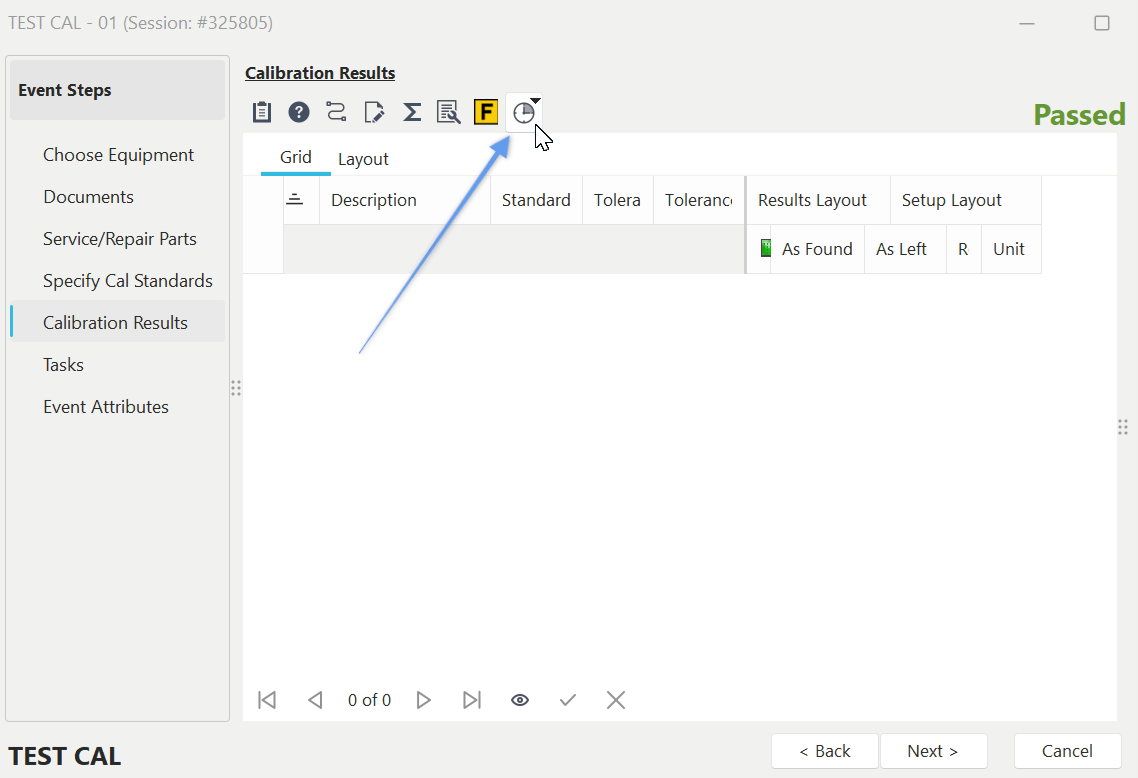
Griglia dei risultati della calibrazione nella sezione Eventi - Pulsante "Chiama programma esterno" |