Points de test - Intégration d'Excel, de Word et de VisualCal
Intégration de Microsoft Excel, Word et VisualCal à l'aide du menu déroulant « Type de point de test »
 Type de point de test
Le menu déroulant « Type de point de test » vous permet de choisir parmi six types de points de test à utiliser lors de l'étalonnage d'un équipement dans IndySoft : Standard, Document Excel, Plage Excel, Cellules Excel, Document Word et programmes VisualCal.
standard Il s'agit de l'option sélectionnée par défaut pour les nouveaux appareils de mesure ; elle vous permet d'utiliser la grille IndySoft standard pour configurer et enregistrer les résultats d'étalonnage.
 Points de test standard de l'
de document Excel Le type de point de test « Document Excel » vous permet d'utiliser un document Excel intégré pour vos résultats d'étalonnage. Pour utiliser cette méthode, sélectionnez « Document Excel » et choisissez un document dans la liste des documents.Remarque : le document Excel doit avoir été préalablement ajouté via la fonction « Ajouter/Modifier des documents » et être coché comme « Document d'étalonnage intégré ». En cliquant sur le bouton « Afficher le document »  , vous exécuterez l'action spécifiée lors de l'ajout du fichier à la liste « Ajouter/Modifier des documents ».
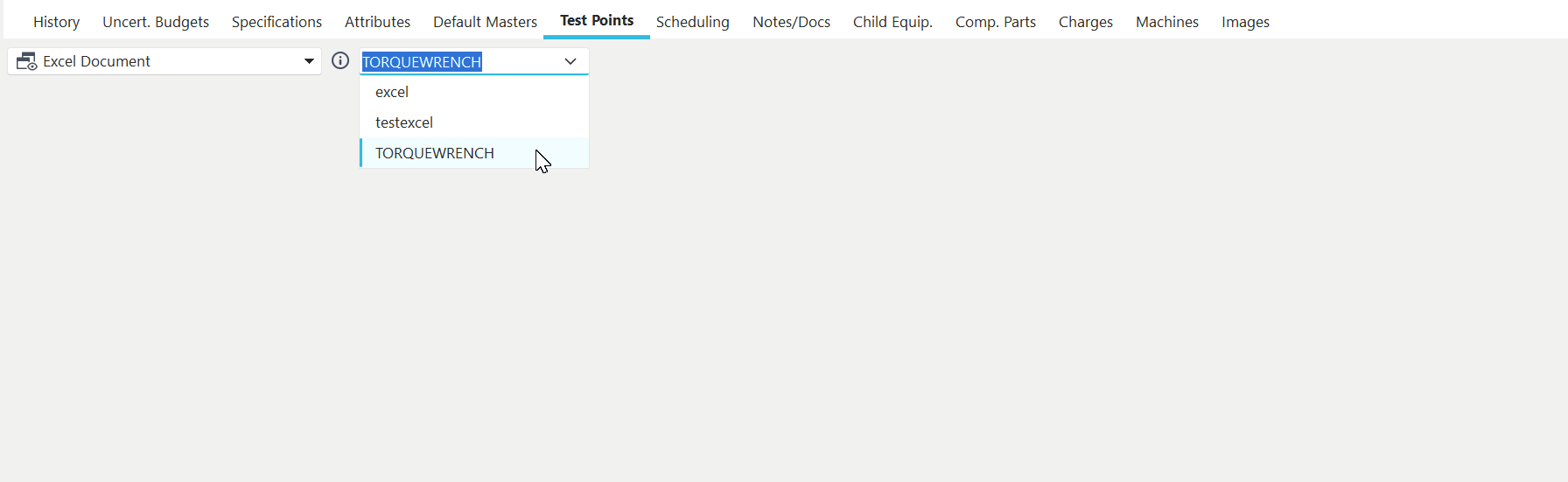
Points de test basés sur des documents Excel
Lorsque des opérations de type étalonnage sont effectuées sur des équipements utilisant des types de points de test basés sur Excel, l'étape « Résultats d'étalonnage » affiche une copie de ce document Excel dans une fenêtre distincte.Remarque : la présence d'un onglet intitulé « IndySoft Defaults » permet de remplir automatiquement le document Excel avec les données relatives au matériel et aux événements. Ces données peuvent être utilisées dans d'autres onglets de la feuille de calcul pour créer un certificat ou d'autres types de documents.Le fichier Excel peut ensuite être modifié et enregistré. Une fois de retour dans la fenêtre de l'événement, le document Excel sera automatiquement importé dans l'événement.
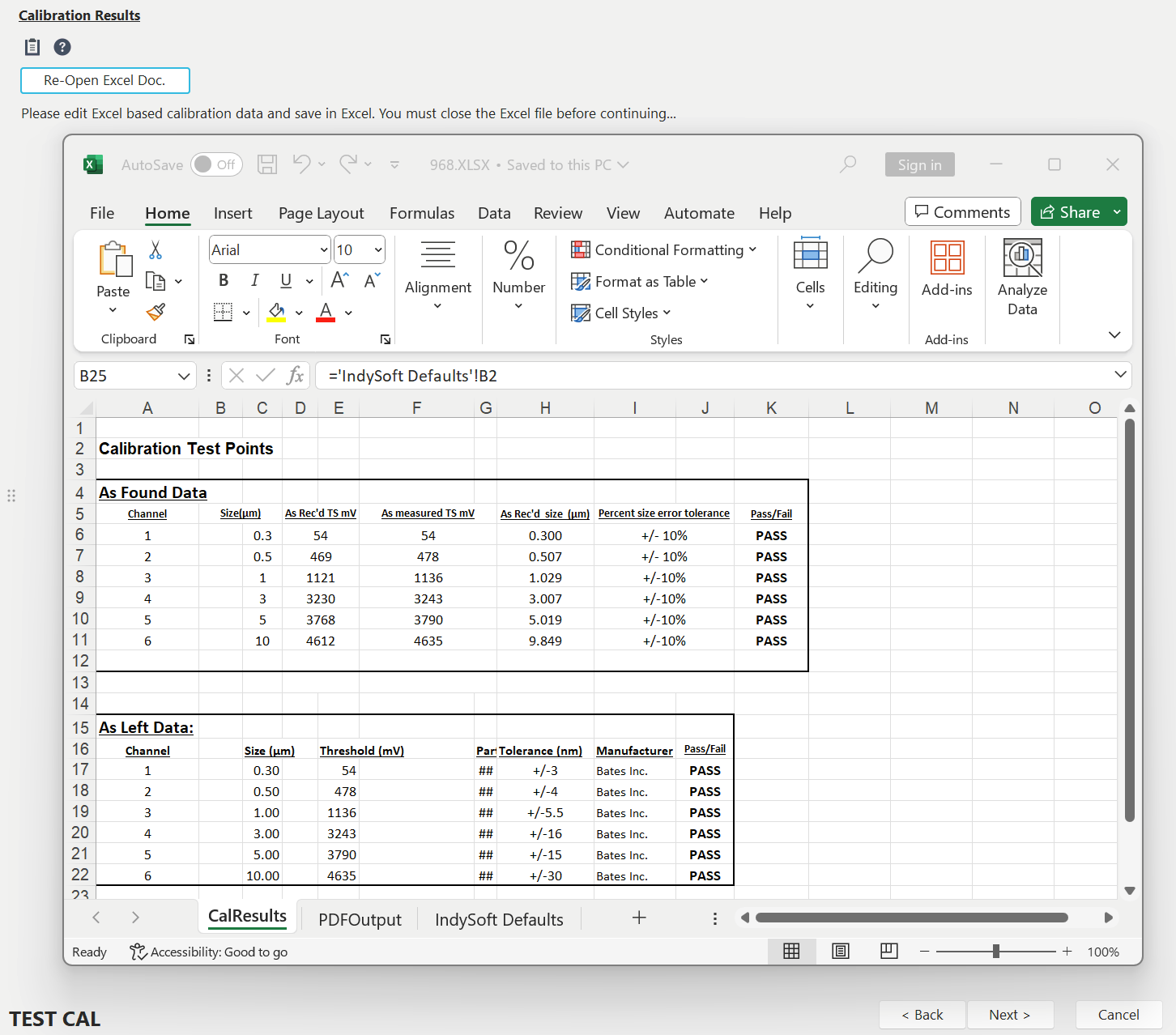
Exemple - Événement avec des résultats d'étalonnage générés par Excel
Document Excel avec création d'un certificat
Cette option fonctionne exactement comme l'option « Document Excel » ci-dessus, mais un certificat sera généré une fois l'événement terminé, comme lors d'une opération d'étalonnage classique. Le document Excel modifié lors de l'événement sera également disponible sous forme de document de l'événement pour consultation.
Document Excel avec exportation au format PDF
Cette option fonctionne de manière similaire aux options « Document Excel » et « Document Excel avec création de certificat » décrites ci-dessus, mais le document Excel lui-même peut être directement exporté au format PDF et utilisé comme certificat pour l'événement, ou intégré au certificat généré normalement par PrintBuilder en y ajoutant les pages de début et de fin spécifiées. Ce document Excel exporté/fusionné sera également disponible sous forme de document de l'événement à des fins de consultation. L'utilisation de cette fonctionnalité avancée implique de nombreux choix à faire. Ces options sont définies dans le document Excel, dans un onglet intitulé « PDFOutput ».
Les paramètres sont toujours indiqués dans la première colonne, sous la forme paramètre=valeur (le paramètre et la valeur figurant tous deux dans la colonne 1, séparés par le signe « = »). Les paramètres peuvent être classés dans n'importe quel ordre. Il existe plus de 40 paramètres pouvant être définis, mais l'un d'entre eux est particulièrement important (bien qu'il reste facultatif) :
OutputSheet=MySheetNameHere
Si cette valeur est définie sur le nom d'une autre feuille de calcul, seule cette feuille sera exportée au format PDF. Si cette valeur est laissée vide, toutes les feuilles de calcul seront générées. La valeur par défaut de cette propriété est vide.
Le deuxième point important consiste à désactiver ou masquer tout affichage des numéros de page qui pourrait déjà être configuré dans votre fichier Excel avant de l'utiliser pour cette conversion automatique au format PDF. Sinon, la numérotation des pages risque d'être erronée lorsqu'une seule feuille de calcul est exportée et/ou que le fichier PDF est fusionné avec les pages du modèle PrintBuilder. Utilisez plutôt la variable ReplacePageNums (réglée sur « 1 »), ainsi que les propriétés PageNumberAlign, PageNumberFontSize, PageNumberFormat, PageNumberX et PageNumberY, pour indiquer à IndySoft comment insérer automatiquement les numéros de page dans le fichier PDF une fois l'exportation ou la fusion terminée.
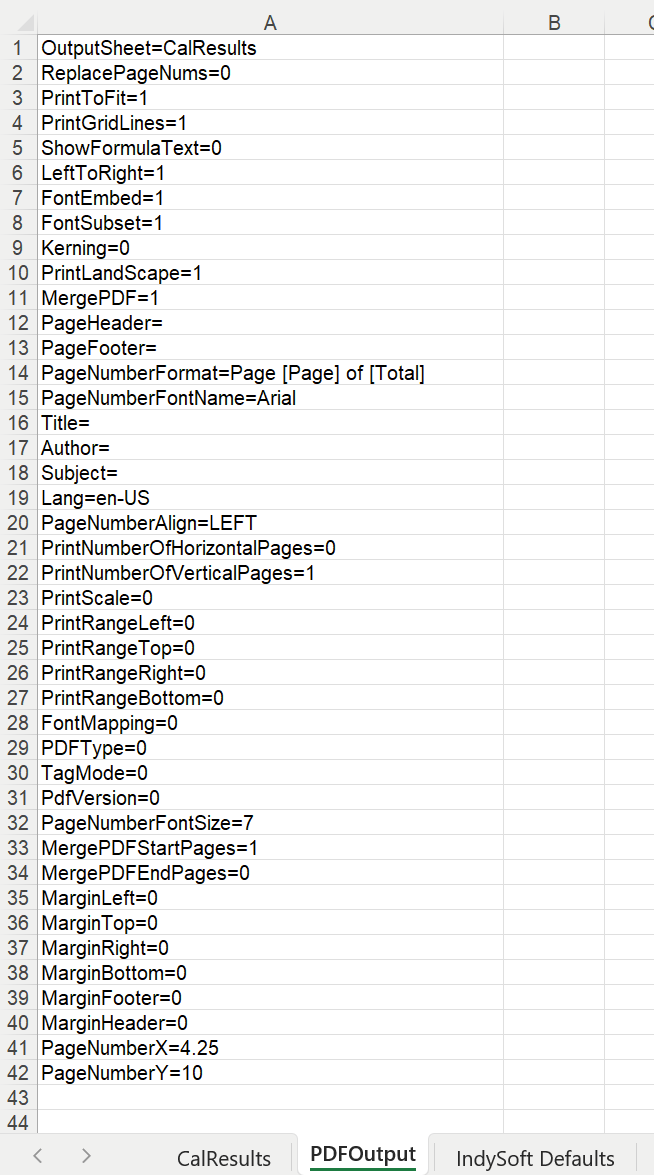 Exemple d'
- Onglet « PDFOutput Excel » avec paramètres
Vous trouverez ci-dessous la liste de tous les paramètres, leur utilisation et leurs valeurs par défaut :
Nom de la variable | Type de variable | Description | Valeur par défaut
| PrintGridLines | Booléen (1 ou 0) | True si les lignes de grille grises doivent être imprimées lors de l'impression de la feuille de calcul. | FalseShowFormulaText | Booléen (1 ou 0) | Si la valeur est « true », le texte de la formule s'affiche à la place de la valeur de la formule. | FalsePrintToFit | Booléen (1 ou 0) | Si la valeur est vraie, la feuille sera configurée pour s'adapter à la taille de N pages horizontales × N pages verticales. | FalseLeftToRight | Booléen (1 ou 0) | Imprimer d'abord horizontalement, puis verticalement | TrueFontEmbed | Booléen (1 ou 0) | Détermine quelles polices seront intégrées au fichier PDF généré. Notez que lorsque vous utilisez des polices Unicode, celles-ci SERONT INTÉGRÉES, quelle que soit la valeur de cette propriété. De même lors de la création de fichiers PDF/A. | TrueFontSubset | Booléen (1 ou 0) | Lorsque l'option FontEmbed est définie pour intégrer les polices, ce paramètre détermine si la police complète sera intégrée ou si seuls les caractères utilisés dans le document le seront. Si la police complète est intégrée, le fichier obtenu sera plus volumineux, mais il sera possible de le modifier à l'aide d'un outil tiers une fois qu'il aura été généré. | TrueKerning | Booléen (1 ou 0) | Par défaut, le format PDF n'applique aucun crénage aux polices. En d'autres termes, pour la chaîne « AVANT », il ne compensera pas les espaces entre le « A » et le « V ». (elles devraient être plus petites) Si vous activez cette option, IndySoft calculera le crénage et l'ajoutera au fichier généré. Le fichier de sortie sera légèrement plus volumineux en raison des informations de crénage incluses pour toutes les chaînes, mais le rendu sera également un peu plus soigné. | FalsePrintLandscape | Booléen (1 ou 0) | Détermine si le document Excel doit être exporté au format PDF en mode paysage. | FalseReplacePageNums | Booléen (1 ou 0) | Détermine si IndySoft doit insérer automatiquement les numéros de page après l'exportation ou la fusion du fichier PDF. Utilisez les paramètres PageNumberFormat, PageNumberFontName, PageNumberFontSize, PageNumberAlign, PageNumberX et PageNumberY pour définir des paramètres supplémentaires. | FalseMergePDF | Booléen (1 ou 0) | Détermine si le fichier PDF généré à partir de ce fichier Excel doit être fusionné avec le fichier PDF créé par PrintBuilder pour l'événement en cours. Si cette valeur est définie sur « 1 », les variables MergePDFStartPages et MergePDFEndPages seront utilisées pour déterminer les pages à fusionner. | FalseOutputSheet | Texte | Si cette valeur correspond au nom d'une autre feuille de calcul, seule cette feuille sera exportée au format PDF. Si cette valeur est vide, toutes les feuilles de calcul seront affichées. Remarque : si vous exportez toutes les feuilles de calcul au format PDF, n'oubliez pas de masquer l'onglet « PDFOutput » dans Excel, sinon celui-ci sera également inclus dans le fichier PDF. |PageHeader | Texte | En-tête de page de la feuille active |PageFooter | Texte | Pied de page de la feuille active |PageNumberFormat | Texte | Si ReplacePageNums=1, ce texte sera utilisé pour afficher les numéros de page. Il est possible de saisir n'importe quel texte. Deux alias peuvent être utilisés ; ils sont automatiquement remplacés avant l'affichage du texte :
[Page] = numéro de la page actuelle
[Total] = nombre total de pages du PDF |PageNumberFontName | Texte | Si ReplacePageNums=1, cette police sera utilisée pour afficher les numéros de page. | ArialTitle | Texte | Titre du document | Auteur | Texte | Auteur du document | Sujet | Texte | Sujet du document | Lang | Texte | Identifiant de langue indiquant la langue naturelle du document. Il devrait s'agir d'un indicateur standard, tel que « en-US ». Cette langue sera utilisée par les moteurs de synthèse vocale pour lire le texte à haute voix. Vous pouvez consulter la liste des langues ici : http://msdn.microsoft.com/en-us/library/ee825488(v=cs.20).aspx | en-USPageNumberAlign | Texte | Si ReplacePageNums=1, définissez cette valeur sur « LEFT », « RIGHT » ou « CENTER » selon la manière dont le texte du numéro de page doit être aligné par rapport au point fixe spécifié par les propriétés PageNumberX et PageNumberY. | CENTERPrintNumberOfHorizontalPages | Entier | Si cette option est définie, la feuille sera imprimée sur un nombre maximal de pages horizontales correspondant à cette valeur. Utilisez la valeur 0 pour obtenir un nombre illimité de pages horizontales tout en limitant le nombre de pages verticales à l'aide de PrintNumberOfVerticalPages. | 0PrintNumberOfVerticalPages | Entier | Si cette option est définie, la feuille sera imprimée sur un nombre maximal de pages verticales correspondant à cette valeur. Utilisez la valeur 0 pour obtenir un nombre illimité de pages verticales tout en limitant le nombre de pages horizontales à l'aide de PrintNumberOfHorizontalPages. | 0PrintScale | Entier | Pourcentage d'agrandissement ou de réduction de la feuille. | 0PrintRangeLeft | Entier | Première colonne à imprimer (numérotation à partir de 1). Si cette propriété ou toute autre propriété de PrintRange est égale à 0, la plage sera calculée automatiquement. | 0PrintRangeTop | Entier | Première ligne à imprimer (numérotation à partir de 1). Si cette propriété ou toute autre propriété de PrintRange est égale à 0, la plage sera calculée automatiquement. | 0PrintRangeRight | Entier | Dernière colonne à imprimer (numérotation à partir de 1). Si cette propriété ou toute autre propriété de PrintRange est égale à 0, la plage sera calculée automatiquement. | 0PrintRangeBottom | Entier | Dernière ligne à imprimer (numérotation à partir de 1). Si cette propriété ou toute autre propriété de PrintRange est égale à 0, la plage sera calculée automatiquement. | 0FontMapping | Entier | Détermine comment les polices seront remplacées dans le fichier PDF généré. Le format PDF comprend quatre familles de polices standard : Serif, Sans-Serif, Monospace et Symbol. Vous pouvez par exemple utiliser la police standard Helvetica à la place d'Arial sans vous soucier de l'intégration de la police. Les valeurs possibles sont 0 pour « Remplacer toutes les polices », 1 pour « Remplacer les polices standard » et 2 pour « Ne pas remplacer les polices ». | 0PDFType | Entier | Définit le type de fichier PDF en cours de création. Notez que si vous attribuez à cette propriété une valeur autre que « standard », certaines autres propriétés pourraient être ignorées. Par exemple, lors de la création d'un fichier PDF/A, toutes les polices doivent être intégrées ; la valeur de la propriété FontEmbed sera donc ignorée. Consultez la propriété TagMode pour déterminer si le fichier sera au format PDF/A-na ou PDF/A-nb. Si l'option « tagging » est activée (par défaut), les fichiers générés porteront l'extension « a ». Sinon, ce sera « b », car « b » ne nécessite pas de balisage. Valeurs possibles :
0 = Standard
1 = PDFA1
2 = PDFA2
3 = PDFA3 | 0TagMode | Entier | Si TagMode est défini sur « full » (valeur par défaut), le fichier généré sera balisé. Les fichiers PDF balisés offrent une meilleure prise en charge de l'accessibilité, mais leur taille peut être nettement plus importante et leur création peut prendre un peu plus de temps. Si vous préférez des fichiers plus petits, même s'ils ne sont pas accessibles, désactivez cette option. Notez que lors de la création de fichiers PDF/A avec PdfType, cette propriété détermine si le fichier est au format PDF/A-na ou PDF/A-nb. En effet, les formats PDF/A-1a et PDF/A-2a exigent des fichiers balisés ; par conséquent, si cette option est activée, les fichiers générés seront au format « a ». Si cette option est définie sur « false », les fichiers générés respecteront la norme « b », qui est moins stricte et ne nécessite pas de balisage. Les valeurs possibles sont soit 0 pour « Complet », soit 1 pour « Aucun ». | 0PdfVersion | Entier | Définit la version du fichier PDF en cours de création. Pour une compatibilité optimale, vous pouvez choisir le format PDF 1.4. (Acrobat 5.0, mais le fichier peut être ouvert avec n'importe quelle version d'Acrobat ; toutefois, les versions antérieures à la version 1.4 ne permettront pas d'accéder à toutes les fonctionnalités). En choisissant le format PDF 1.6 (Acrobat 7), vous bénéficierez d'une meilleure compression et de fichiers plus légers, mais vous devrez disposer d'Acrobat 7 ou d'une version plus récente pour les ouvrir. Les versions plus anciennes ne pourront pas l'ouvrir du tout. Notez que cette valeur peut être ignorée si vous créez un fichier PDFA-1 (car celui-ci nécessite la norme PDF 1-4). Les valeurs possibles sont 0 pour 1,4 ou 1 pour 1,6. | 0PageNumberFontSize | Entier | Si ReplacePageNums = 1, cette taille de police sera utilisée pour afficher les numéros de page. | 8MergePDFStartPages | Entier | Applicable uniquement si MergePDF=1. Indiquez ici le nombre de pages à fusionner à partir du début du certificat PrintBuilder, qui seront ajoutées au fichier PDF généré à partir de ce fichier Excel. | 0MergePDFEndPages | Entier | Applicable uniquement si MergePDF=1. Indiquez ici le nombre de pages à fusionner à partir de la fin du certificat PrintBuilder, qui seront ajoutées au fichier PDF généré à partir de ce fichier Excel. | 0MarginLeft | Float | Marge gauche | 0.0MarginTop | Float | Marge supérieure | 0.0MarginRight | Float | Marge droite | 0.0MarginBottom | Float | Marge inférieure | 0.0MarginFooter | Float | Marge de pied de page | 0.0MarginHeader | Float | Marge d'en-tête | 0.0PageNumberX | Float | Si ReplacePageNums=1, les propriétés PageNumberX et PageNumberY sont utilisées pour spécifier un point où le numéro de page sera dessiné en utilisant l'alignement de PageNumberAlign, etc. Cette position X doit être indiquée en pouces, mesurée à partir du coin inférieur gauche de la page. | 4.25PageNumberY | Float | Si ReplacePageNums=1, les propriétés PageNumberX et PageNumberY servent à définir le point où le numéro de page sera tracé, en tenant compte de l'alignement spécifié par PageNumberAlign, etc. Cette position Y doit être indiquée en pouces, mesurée à partir du coin inférieur gauche de la page. | 10 |
de plage Excel Le type de point de test « Plage Excel » vous permet d'utiliser un document Excel intégré pour vos résultats d'étalonnage ; toutefois, au lieu d'utiliser ce document Excel comme certificat à part entière, la « Plage Excel » vous permettra de sélectionner des plages de données dans la feuille de calcul Excel et d'intégrer le résultat dans un certificat au format PDF. Pour utiliser cette méthode, sélectionnez une plage Excel, puis choisissez un document dans la liste des documents.Remarque : le document Excel doit avoir été préalablement ajouté via la fonction « Ajouter/Modifier des documents » et être coché comme « Document d'étalonnage intégré ». En cliquant sur le bouton « Afficher le document » , vous exécuterez l'action spécifiée lors de l'ajout du fichier à la liste « Ajouter/Modifier des documents ».
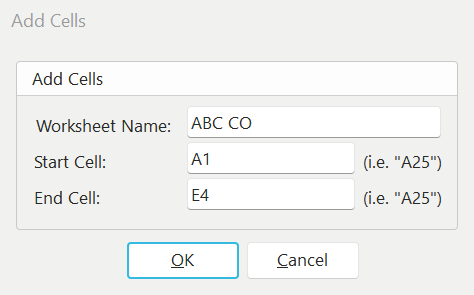
Ajouter des cellules Excel (plage)
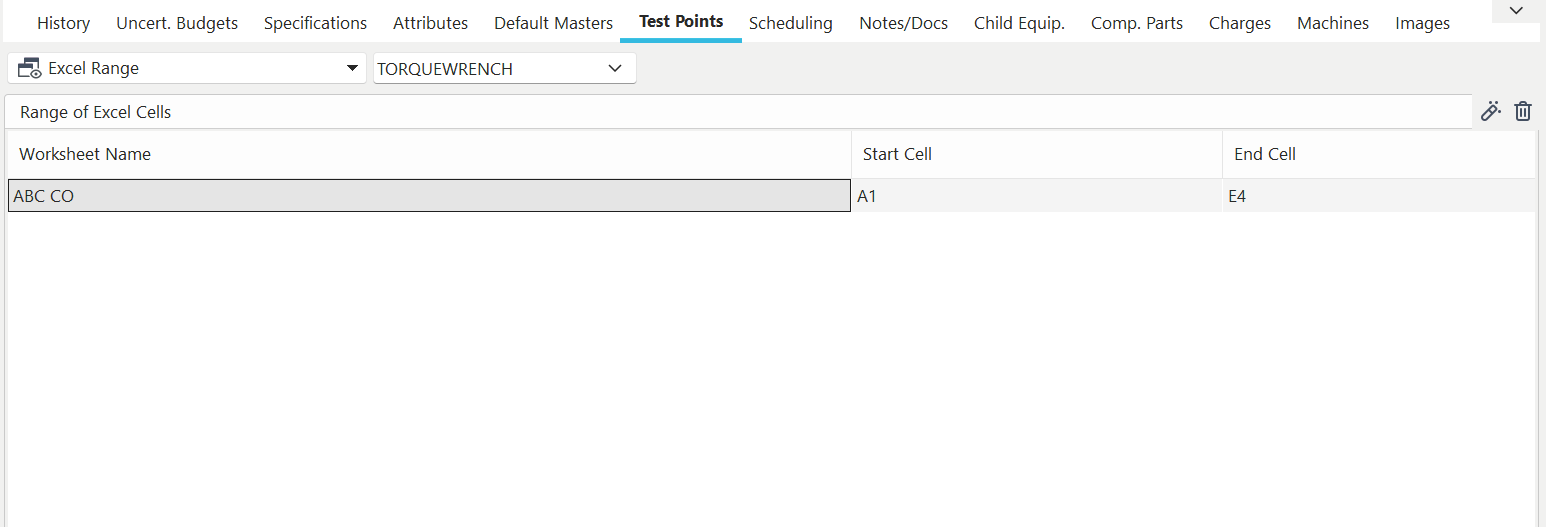
Points de test basés sur des plages Excel
des cellules Excel Les points de test de type « Cellules Excel » vous permettent d'utiliser un document Excel intégré pour vos résultats d'étalonnage ; toutefois, au lieu d'utiliser le document Excel comme certificat à part entière, cette option vous permet d'extraire des données de cellules spécifiques de la feuille de calcul Excel et d'intégrer le résultat dans un certificat au format PDF. Pour utiliser cette méthode, sélectionnez des cellules Excel et choisissez un document dans la liste des documents.Remarque : le document Excel doit avoir été préalablement ajouté via la fonction « Ajouter/Modifier des documents » et être coché comme « Document d'étalonnage intégré ». En cliquant sur le bouton « Afficher le document » , vous exécuterez l'action spécifiée lors de l'ajout du fichier à la liste « Ajouter/Modifier des documents ».
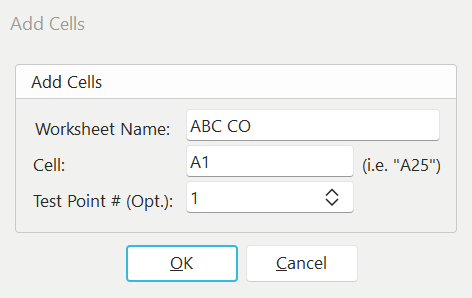
Ajouter des cellules Excel (Cells)
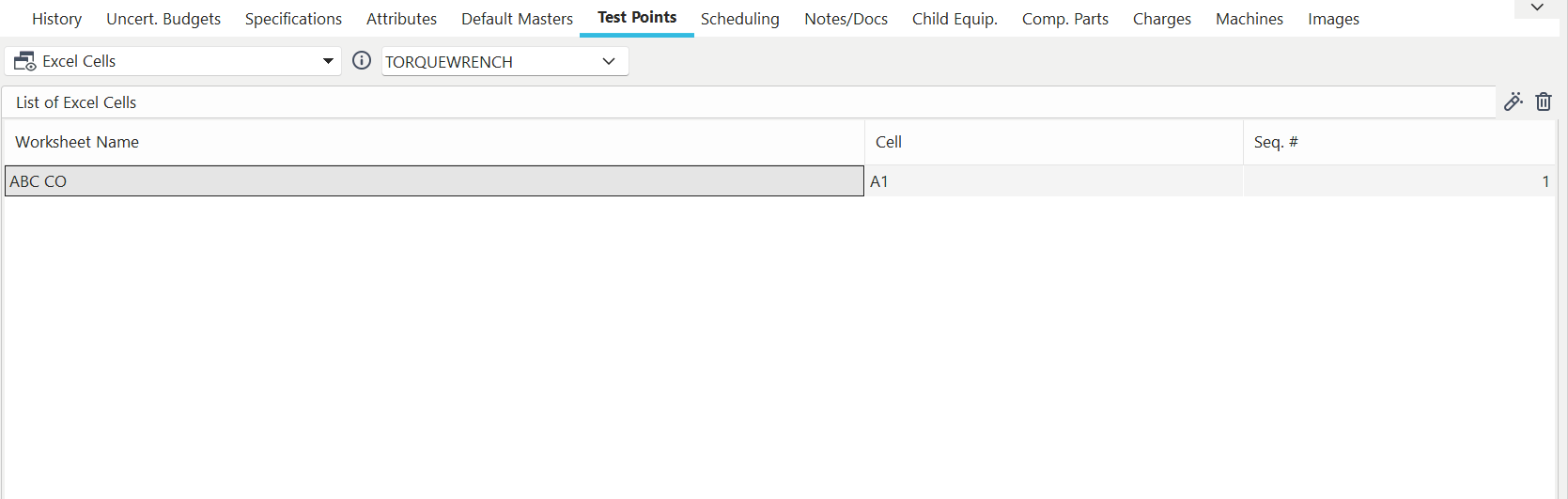
Points de test basés sur les cellules Excel
Document Word
Le type de point de test « Document Word » vous permet d'utiliser un document Word intégré pour vos résultats d'étalonnage. Pour utiliser cette méthode, sélectionnez « Document Word » et choisissez un document dans la liste des documents.Remarque : le document Word doit avoir été préalablement ajouté via la fonction « Ajouter/Modifier des documents » et être coché comme « Document d'étalonnage intégré ». En cliquant sur le bouton « Afficher le document » , vous exécuterez l'action spécifiée lors de l'ajout du fichier à la liste « Ajouter/Modifier des documents ».
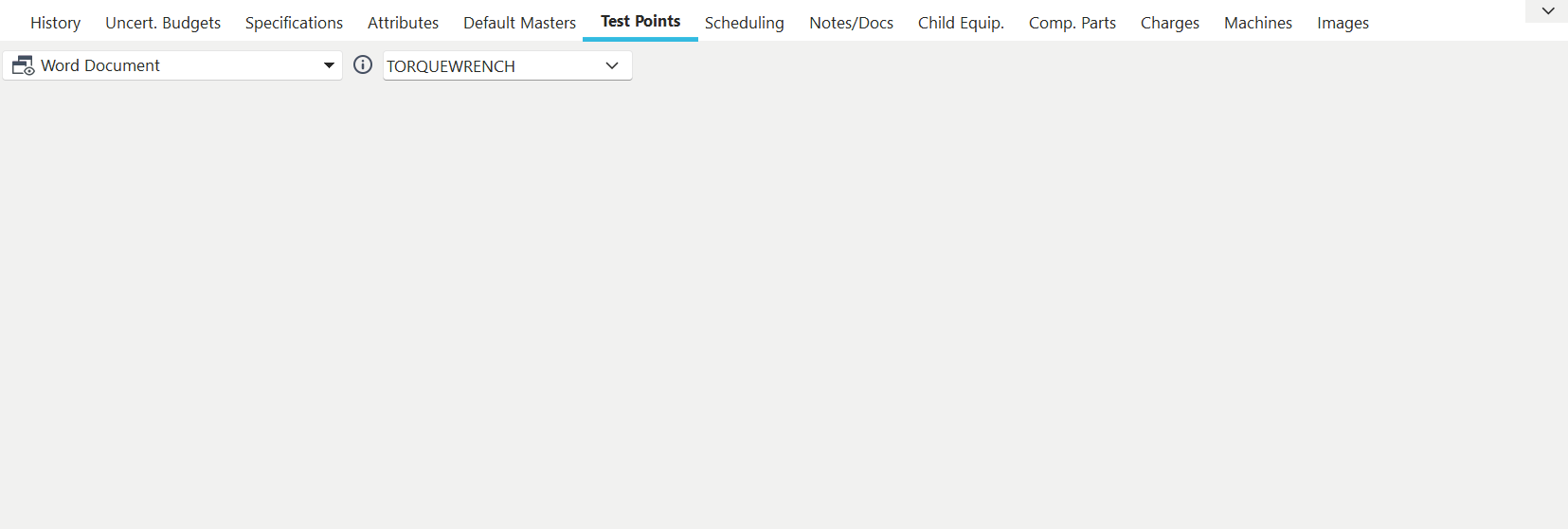 Points de test basés sur un document Word d'
s sur le programme VisualCal : IndySoft vous permet de vous connecter à un programme VisualCal préconfiguré. En choisissant un programme VisualCal, vous pouvez appeler le moteur d'exécution VisualCal pendant l'étalonnage. Une fois le programme VisualCal terminé, les données obtenues seront renvoyées vers l'écran d'étalonnage d'IndySoft.
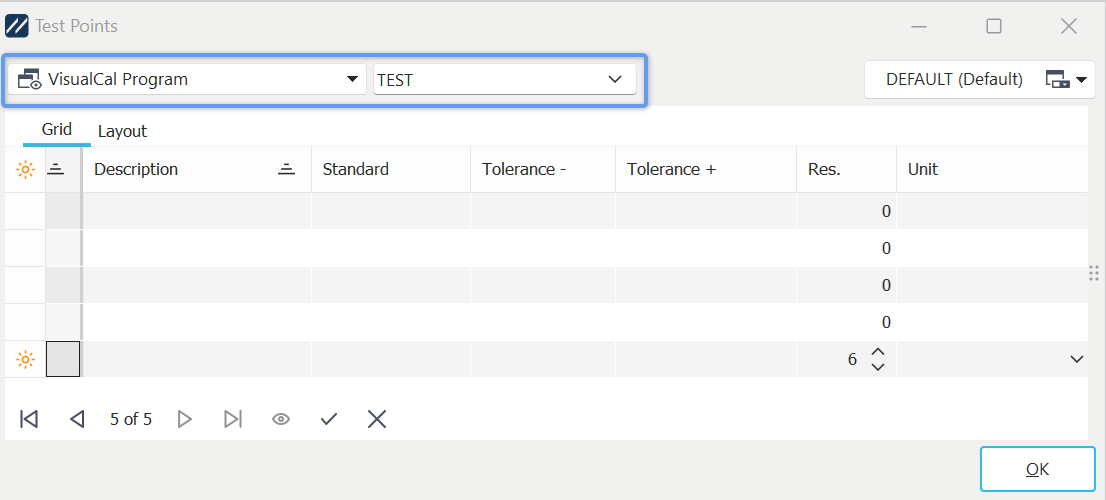
Points de test à l'aide du programme VisualCal
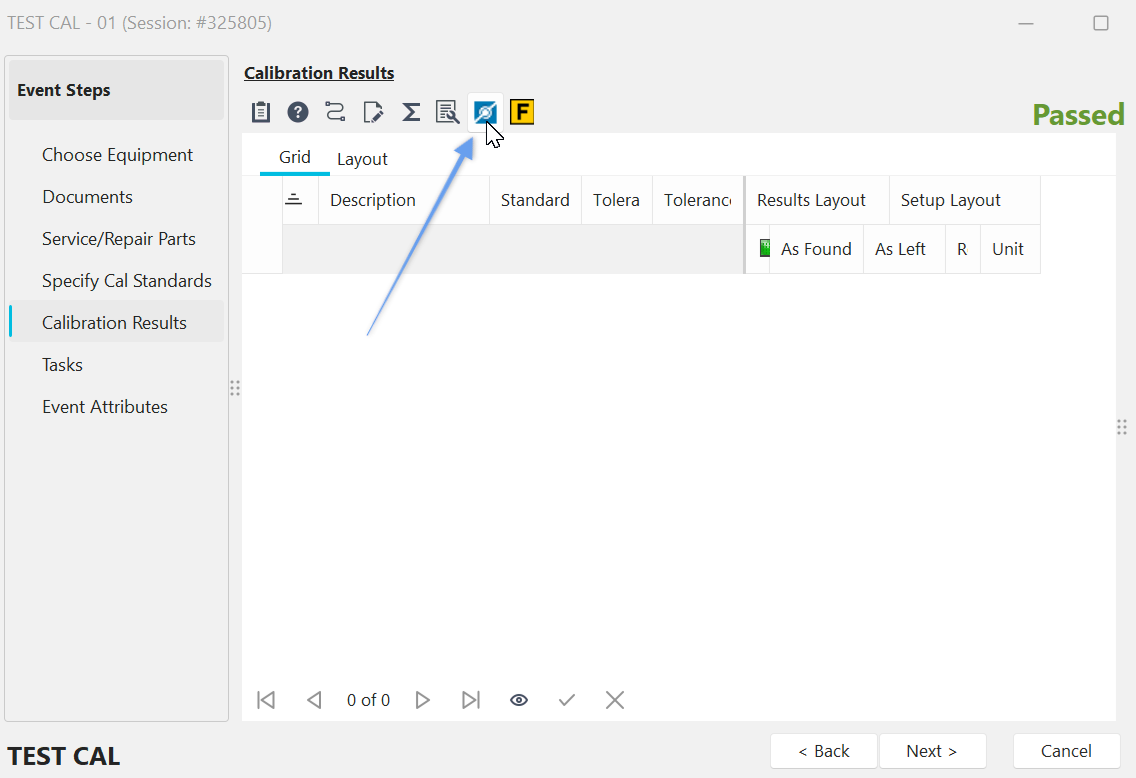
Dans IndySoft, les événements de type « étalonnage » s'exécutent sur les éléments comportant des points de test « VisualCal Program » ; dès l'entrée dans l'étape « Résultats d'étalonnage », IndySoft lance automatiquement le VisualCal Player et exécute la procédure sélectionnée. Le lecteur VisualCal peut être lancé à partir du bouton « Appeler le programme VisualCAL » situé au-dessus du tableau des résultats d'étalonnage :
../Storage/indysoft-help-publication/hm_clip0628.png
Tableau des résultats d'étalonnage dans la section Événements - Bouton « Appeler le programme VisualCAL »
Procédure Fluke MET/CAL
IndySoft vous permet d'accéder aux données Fluke MetCAL grâce au module d'importation Fluke MetCAL d'IndySoft. Ce module est installé avec le produit de base, mais son utilisation nécessite un achat et une inscription. Pour toute question relative à l'achat, veuillez contacter le service commercial d'IndySoft. Lorsque ce type de point de test est sélectionné, vous pouvez toujours choisir l'interface « Grille de résultats », mais les points de test sont synchronisés à partir de l'événement via le module d'importation IndySoft Fluke MetCAL. Ce module peut être lancé depuis l'événement lui-même à l'aide du bouton « Appeler le programme Fluke MetCAL » situé au-dessus du tableau « Résultats d'étalonnage » :
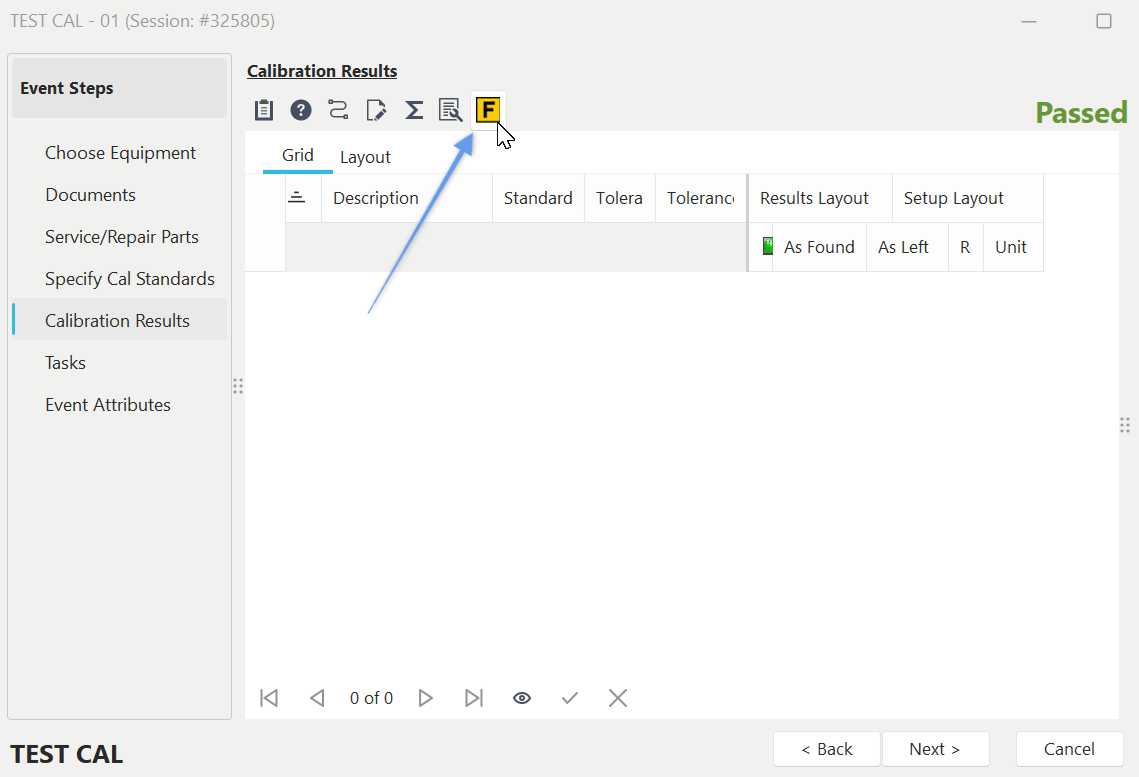
Tableau des résultats d'étalonnage dans la section Événements - Bouton « Appeler le programme Fluke MetCAL »
Procédure Fluke 5500/CAL
Cette option fonctionne exactement comme la « Procédure Fluke MET/CAL » décrite ci-dessus, mais elle est spécifique à la version 5500 de MetCAL.
Programme personnalisé
IndySoft permet d'importer les résultats des points de test via un programme externe. Si vous disposez d'outils de collecte de données personnalisés à intégrer à l'événement d'étalonnage, veuillez contacter IndySoft Sales pour plus de détails. Lorsque ce type de point de test est sélectionné, vous pouvez toujours choisir l'interface « Grille de résultats », mais les points de test sont synchronisés depuis l'événement via le programme personnalisé. Ce programme personnalisé sera lancé automatiquement lors de la première entrée dans l'étape d'événement « Résultats de l'étalonnage » et peut être appelé depuis cette étape à l'aide du bouton « Appeler un programme externe » situé au-dessus du tableau « Résultats de l'étalonnage » :
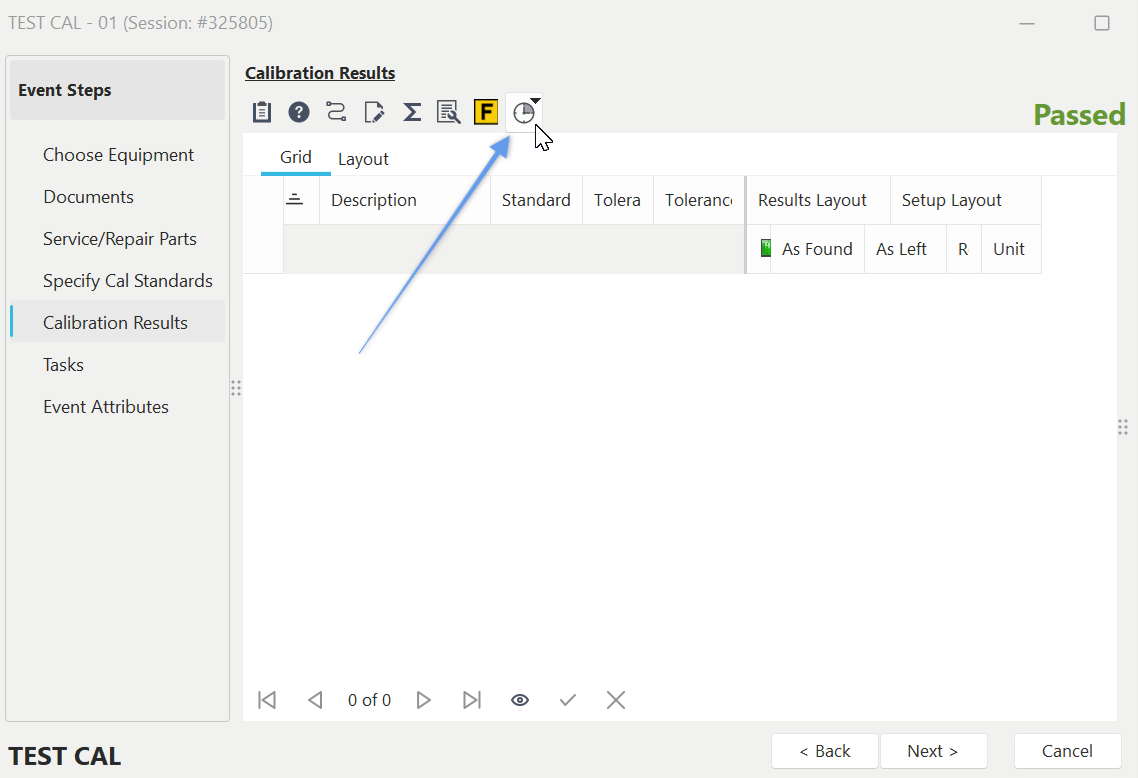
Grille des résultats d'étalonnage dans la section « Événements » - Bouton « Appeler un programme externe » |