Points de test - Graphique de tendance
Cet outil permet à l'utilisateur de consulter rapidement l'historique des statuts « tel quel » d'un point de test. Pour choisir le point de test à afficher, sélectionnez-en un dans l'onglet « Points de test » de l'écran « Vue de l'équipement ».
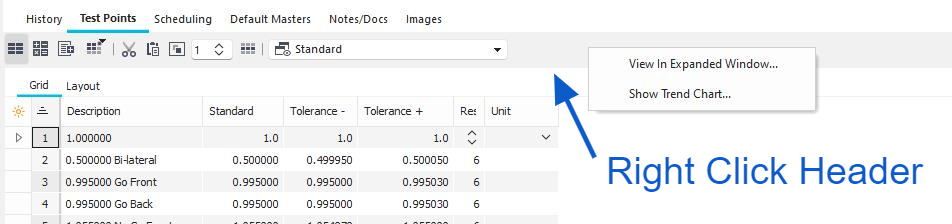
Onglet « Points de test » de la barre d'outils
Graphique de tendance de l'étalonnage
: un clic droit sur la barre d'outils de l'onglet « Points de test » permet d'afficher l'option « Afficher le graphique de tendance... » (celle-ci est également accessible dans la fenêtre des points de test en cliquant sur le bouton « Modifier »). Lorsque vous cliquez dessus, la fenêtre « Graphique des tendances d'étalonnage » s'ouvre. Remarque : le graphique de tendance ne fonctionne qu'avec UN SEUL point de test sélectionné dans la grille avant de cliquer sur l'icône.
Le graphique de tendance recueillera les données issues d'au moins deux opérations d'étalonnage menées à bien. Les événements doivent comporter les mêmes points de contrôle dans chaque événement (norme, tolérance +/-) ; sinon, cela ne fonctionnera pas correctement.
Pour consulter le graphique de tendance d'autres points de test, utilisez les icônes en forme de flèche situées à droite du menu déroulant « Groupe de points de test » :

Graphique de tendance de l'étalonnage (basique)
 Enregistrer le graphique de tendance (.bmp)
 Imprimer le graphique des tendances : envoie le travail d'impression directement à une imprimante connectée.
 Ce bouton vous permet de choisir entre un graphique en 3D ou en 2D.

 Ce bouton bascule permet d'afficher ou de masquer les étiquettes.

 Ce bouton bascule permet de masquer la barre d'outils et d'agrandir le graphique. Cliquez n'importe où dans la fenêtre agrandie pour revenir à la barre d'outils.

 En cliquant sur ce bouton, vous ouvrirez l'utilitaire IndySoft Email pour envoyer le graphique par e-mail.

 Ce bouton vous permet d'activer ou de désactiver l'utilisation des tolérances historiques/normes (en bas) ou des tolérances par défaut/normes (en haut) |