Puntos de prueba - Gráfico de tendencias
Esta herramienta permite al usuario consultar rápidamente el historial del estado «tal y como se encontró» de un punto de prueba. Para elegir qué punto de prueba desea ver, seleccione un punto de prueba en la pestaña «Puntos de prueba» de la pantalla «Vista de equipos».
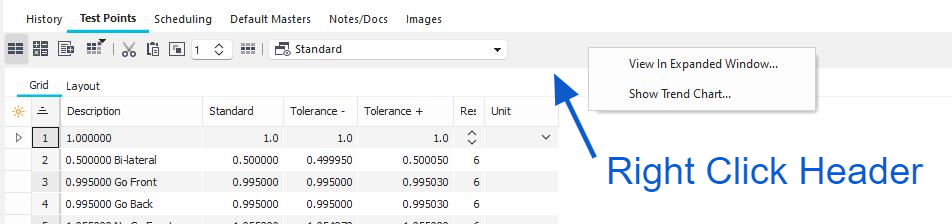
Pestaña «Puntos de prueba» de la barra de herramientas
Gráfico de tendencias de calibración
Al hacer clic con el botón derecho del ratón en la barra de herramientas de la pestaña «Puntos de prueba», aparecerá la opción «Mostrar gráfico de tendencias...» (que también se encuentra en la ventana de puntos de prueba al pulsar el botón «Editar»). Al hacer clic en él, se abrirá la ventana «Gráfico de tendencias de calibración». Nota: El gráfico de tendencias solo funciona si se selecciona UN ÚNICO punto de prueba en la cuadrícula antes de hacer clic en el icono.
El gráfico de tendencias recopilará datos de al menos dos procesos de calibración completados. Los eventos deben tener los mismos puntos de prueba en cada uno de ellos (estándar, tolerancia +/-), o no funcionarán correctamente.
Para ver el gráfico de tendencias de otros puntos de prueba, utiliza los iconos de flecha situados a la derecha del menú desplegable «Grupo de puntos de prueba»:

Gráfico de tendencias de calibración (básico)
 Guardar gráfico de tendencias (.bmp)
 Imprimir gráfico de tendencias: envía el trabajo de impresión directamente a una impresora conectada.
 Este botón de alternancia te permite elegir entre el gráfico en 3D o en 2D.

 Este botón de alternancia permite mostrar u ocultar las etiquetas.

 Este botón de alternancia oculta la barra de herramientas y amplía el gráfico. Haz clic en cualquier lugar de la ventana ampliada para volver a la barra de herramientas.

 Al hacer clic en este botón, se abrirá la utilidad de correo electrónico de IndySoft para enviar el gráfico por correo electrónico.

 Este botón te permite activar o desactivar el uso de tolerancias históricas/estándar (abajo) o tolerancias predeterminadas/estándar (arriba) |